モバイルデータ通信とは?オン/オフの設定やつながらない原因を詳しく紹介



-
モバイルデータ通信とは
-
モバイルデータ通信をオン/オフにするための設定方法
-
モバイルデータ通信をオフにすると通信・通話はどうなる?
-
モバイルデータ通信をオフにしたときのメリット・注意点
-
モバイルデータ通信がつながらないときの原因・対処法は?
-
モバイルデータ通信を節約する方法
-
モバイルデータ通信を利用するならahamo(アハモ)がおすすめ
-
まとめ
モバイルデータ通信は、スマホや携帯電話で回線契約をすると利用でき、スマホ本体の設定からオン/オフの切り替えが可能です。
モバイルデータ通信を有効にすれば、Wi-Fiが利用できない場所でもインターネット接続が可能になります。
この記事では、モバイルデータ通信の設定方法や、つながらないときの原因・対処法を紹介します。
1.モバイルデータ通信とは
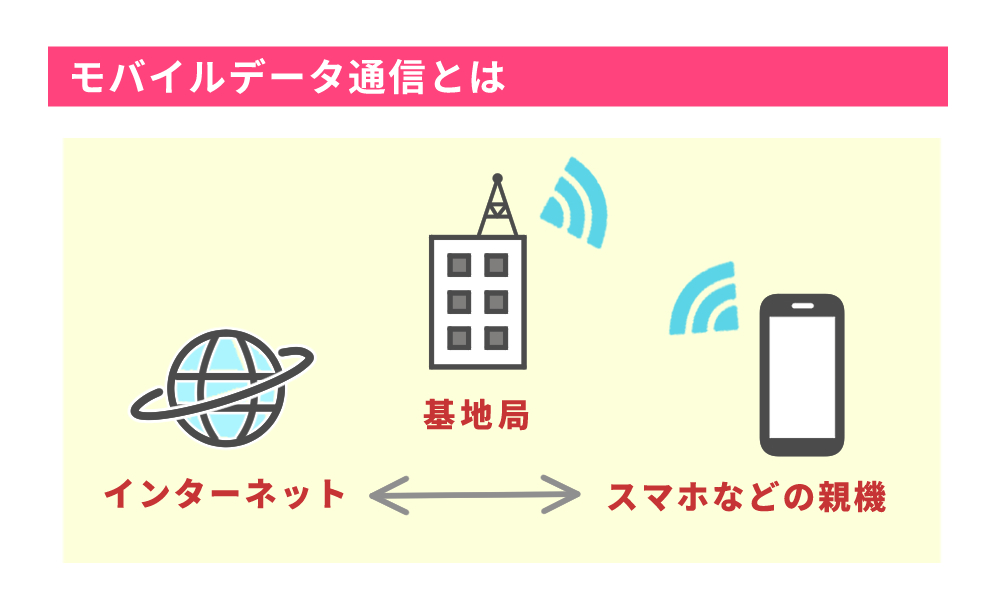
モバイルデータ通信とは、携帯電話回線を利用したデータ通信のことです。
スマホや携帯電話でモバイルデータ通信を利用するには、携帯電話会社で料金プランに申込みをして回線契約をする必要があります。
回線契約後は、契約者情報が記録されたSIM(SIMカードまたはeSIM)をセットして初期設定をすることで、モバイルデータ通信が利用できるようになります。モバイルデータ通信でインターネットに接続すれば、ブラウザの閲覧やアプリの通信利用などが可能です。
モバイルデータ通信は、5Gを主軸に、4G回線も利用して行われています。2020年の5Gサービス開始以降、そのエリアは急速に拡大し、現在はほぼ全国で5Gの利用が可能になっています。
「5Gとは?メリットや実現できることを基礎からわかりやすく解説」
「4Gと5Gの違いとは?何が変わるのかわかりやすく解説」
1-1.モバイルデータ通信の仕組み
国内の携帯電話会社によるモバイルデータ通信では、各地の基地局と端末の間で電波を送受信してデータ通信を行っています。基地局は、自社で回線設備を保有するMNO(Mobile Network Operator)と呼ばれる携帯電話会社が主に設置・管理をしている設備です。
端末からの通信は、基地局に届いた後、携帯電話会社のネットワーク内の交換局やサーバーを経由してインターネットへ接続されます。
2.モバイルデータ通信をオン/オフにするための設定方法
モバイルデータ通信をオン/オフにするための設定方法について、iPhone、Androidそれぞれの場合を見ていきましょう。
なお、海外でスマホを使う場合は、利用状況に応じて「データローミング」を有効にする必要があります。
モバイルデータ通信とデータローミングの違いや設定方法については、「データローミングとモバイルデータ通信の違いは?設定方法や料金の仕組みを解説」で詳しく紹介しています。
2-1.iPhoneでのモバイルデータ通信の設定方法
iPhoneでは、単一のSIMのみの場合、以下の操作でモバイルデータ通信をオン/オフに設定できます。
| iPhoneでのモバイルデータ通信の設定方法(ひとつのSIMのみの場合) | |
|---|---|
| STEP① | 「設定」>「モバイル通信」をタップ |
| STEP② | モバイルデータ通信のスイッチをタップしてオン/オフを切り替える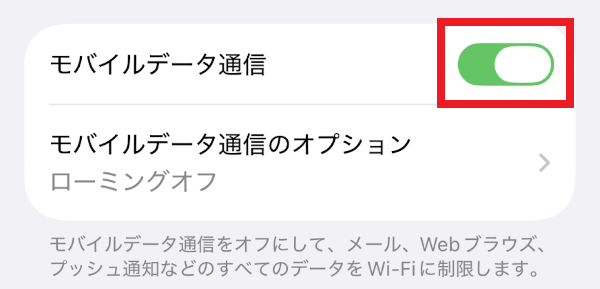
|
複数のSIMがある場合、以下の操作でモバイルデータ通信をオン/オフに設定できます。
| iPhoneでのモバイルデータ通信の設定方法(複数のSIMがある場合) | |
|---|---|
| STEP① | 「設定」>「モバイル通信」>「モバイルデータ通信」をタップ |
| STEP② |
以下の操作でオン/オフに設定する オンにする場合:モバイルデータ通信に利用する回線をタップして選択 オフにする場合:「オフ」をタップして選択 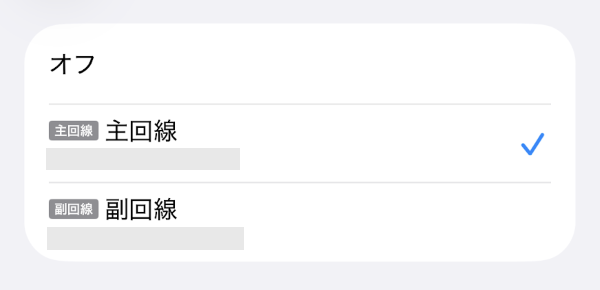
|
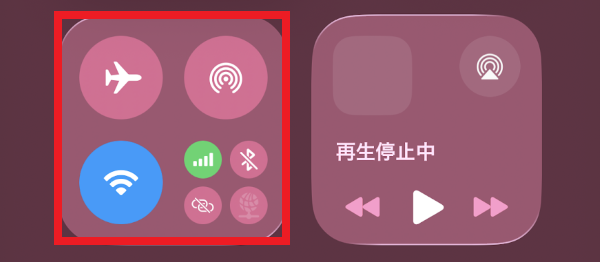
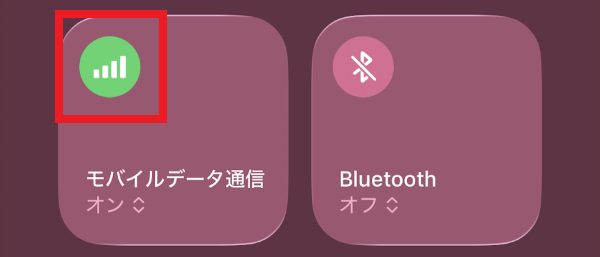
また、コントロールセンターでオン/オフを切り替えることもできます。iPhone X以降では画面の右上隅から下にスワイプ、iPhone SE、iPhone 8以前では画面の下端から上にスワイプでコントロールセンターが開きます。
モバイルデータ通信を含むパネルをタップし、モバイルデータ通信の丸ボタンアイコンをタップすると、オン/オフの切り替えが可能です。
2-2.Androidでのモバイルデータ通信の設定方法
Androidのモバイルデータ通信は、以下の手順でオン/オフを切り替えできます。機種によって操作が異なりますが、ここではGoogle Pixel 8の場合を紹介します。
| Androidでのモバイルデータ通信の設定方法 | |
|---|---|
| STEP① | 「ネットワークとインターネット」>「SIM」をタップ |
| STEP② | 携帯電話会社の名前の横にあるスイッチをタップしてオン/オフを切り替える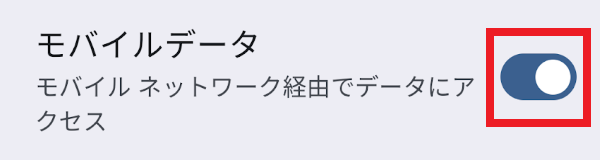
|
また、クイック設定からもモバイルデータ通信の切り替えが可能です。
| クイック設定からAndroidのモバイルデータ通信を設定する方法 | |
|---|---|
| STEP① | 画面上部を下にスワイプしてクイック設定を開き「インターネット」をタップ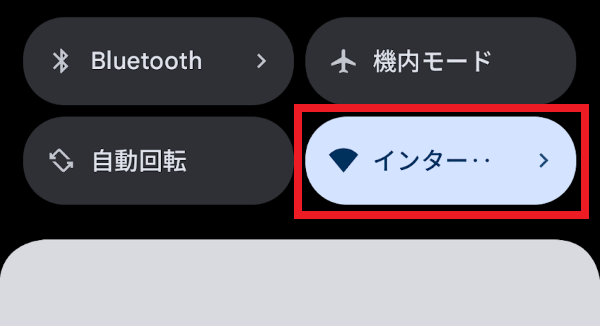
|
| STEP② |
「インターネット」の項目が見つからない場合は、さらに下にスワイプしてメニューを広げる(さらに左へスワイプすると2ページ目の表示も可能です)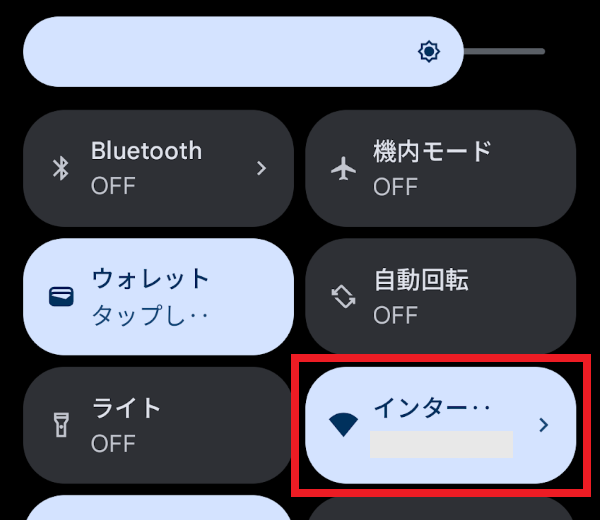
|
| STEP③ | モバイルデータ通信のスイッチをタップして、オン/オフを切り替える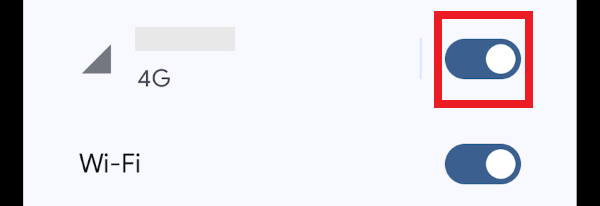
|
3.モバイルデータ通信をオフにすると通信・通話はどうなる?

モバイルデータ通信をオフにしたときの、各機能の利用可否は次のとおりです。
| 機能 | モバイルデータ通信が「オフ」の場合 |
|---|---|
| 電話 | 〇(利用できる) |
| SMS | 〇(利用できる) |
| 携帯電話回線でのデータ通信 | ×(利用できない) |
| Wi-Fi | 〇(接続すれば利用できる) |
3-1.電話の発着信・SMSの送受信は引き続き可能
モバイルデータ通信をオフにしても、電話の発着信やSMSの送受信は引き続き可能です。あくまで携帯電話回線を利用したデータ通信(インターネットへの接続)が不可になります。
3-2.Wi-Fiに接続していればインターネットは利用可能
モバイルデータ通信をオフにしたときも、Wi-Fiに接続していればインターネットは利用可能です。モバイルデータ通信をオフ、Wi-Fiをオンに設定しておくと、Wi-Fiの接続が切れたときもモバイルデータ通信は発生しません。
3-3.Wi-Fiもオフの場合、バックグラウンド通信はオフになる
モバイルデータ通信がオフでWi-Fiへの接続もない場合、バックグラウンド通信はオフになります。その結果、アプリ内のデータが最新の状態に保たれなくなったり、メールやメッセージの受信ができなくなったりすることがあります。
4.モバイルデータ通信をオフにしたときのメリット・注意点
モバイルデータ通信をオフにしたときのメリットとしては、以下が挙げられます。
| モバイルデータ通信をオフにしたときのメリット |
|---|
|
スマホの料金プランで今月使えるデータ容量が残り少ないときは、モバイルデータ通信をオフにすると、意図せず通信が発生するのを避けられます。また、モバイルデータ通信が発生しないことで、バッテリー消費も多少抑えられることがあります。
一方、モバイルデータ通信をオフにしたときの注意点としては、以下が挙げられます。
| モバイルデータ通信をオフにしたときの注意点 |
|---|
|
モバイルデータ通信をオフにすると、Wi-Fi接続時以外は通信が利用できなくなります。Wi-Fiもオフの場合はバックグラウンド通信も停止されるので、アプリが最新に保たれない、メールが受信できないなど支障が生じることがあります。
また、位置情報の取得にはGPSなどに加えて携帯電話基地局の情報が使われることがあるため、モバイルデータ通信をオフにすると位置情報の精度が落ちることがあります。
5.モバイルデータ通信がつながらないときの原因・対処法は?

モバイルデータ通信がつながらないときの原因としては、以下が挙げられます。
| モバイルデータ通信がつながらないときの原因 |
|---|
|
5-1.電波を受信できていない
携帯電話会社のサービスエリアや通信している場所の問題で電波が受信できていない可能性があります。
電波の受信状況は、スマホの画面上部にあるステータスバーの電波のアイコンから確認できます。まずは、スマホの画面から受信状況を確認してみてください。
携帯電話会社のサービスエリアは、各携帯電話会社の公式サイト内にあるサービスエリアマップなどで確認できます。サービスエリア外にいる場合、基本的に電波を受信できません。エリア外の可能性がある場合は、確認してみましょう。
ahamoのサービスエリアは、こちらからご確認ください。
また、電波が届きにくい場所にいるために電波が届かないケースもあります。電波が届きにくい場所の例としては、以下が挙げられます。
- 地下
- ビルとビルの間
- トンネルの中
- 車の中
該当する場合は、場所を移動してつながるか試してみてください。
5-2.通信設定に問題がある
スマホ本体の設定に問題がないかも確認しておきましょう。
機内モードがオンのとき、モバイルデータ通信は利用できません。機内モードでは基本的に、Wi-FiやBluetoothを含む無線通信が一括して遮断されます。
iPhoneでは、iPhone X以降の場合は画面の右上隅から下にスワイプ、iPhone SE、iPhone 8以前の場合は画面の下端から上にスワイプでコントロールセンターが開きます。飛行機のアイコンをタップすると、機内モードのオン/オフの切り替えが可能です。
Androidでは、画面上部を下にスワイプすると、クイック設定が開きます。飛行機のアイコンをタップすると、機内モードのオン/オフの切り替えが可能です。
また、モバイルデータ通信がオフになっている場合も、携帯電話回線での通信はできません。設定変更の方法はモバイルデータ通信をオン/オフにするための設定方法をご確認ください。
5-3.APN設定が済んでいない
回線契約直後などに通信できない場合、APN設定が済んでいない可能性もあります。
APN設定は、携帯電話会社の回線で通信するために必要な端末側の初期設定です。以下のようなシーンでAPN設定が必要になります。
- 携帯電話会社を乗り換えたとき(電話番号を変えずに乗り換える「MNP」をしたとき)
- 携帯電話会社と新規契約したとき
- スマホを機種変更したとき
実際にはSIMをセットすると自動でAPN設定されることもありますが、スマホと携帯電話会社の組み合わせによっては手動で設定が必要です。APN設定の方法は、携帯電話会社のWebサイトや紙面のガイドなどで確認できます。
回線契約直後などでAPN設定が済んでいない場合は、設定後に通信できるか確認してみてください。
ahamoのAPN設定について、詳しくは「ahamo(アハモ)のAPN設定の方法は?Android・iPhoneにわけて解説」でご確認ください。
5-4.SIMカードに破損や不具合がある
SIMカードの破損、傷、汚れなどがあり、正しく認識されないためにモバイルデータ通信が利用できないことがあります。
SIMカードに原因がありそうな場合は、一度スマホの電源を切ってからSIMカードを抜き、まず外観に異常がないかを確認してみましょう。汚れがある場合は柔らかい布でふき取ってください。破損や傷がある場合は、携帯電話会社のWebサイトなどから再発行を申請しましょう。
また、接触不良であれば、SIMカードを差し直すだけでも改善することがあります。外観に異常がなかったときも、SIMカードを差し直した後にモバイルデータ通信への接続が改善するか確認してみてください。
SIMカードについては、下記の記事で紹介しています。
「SIMカードとは?初心者向けに役割や選び方、交換方法をわかりやすく解説」
「SIMカードの入れ替えは自分でできる?方法や注意点を解説」
スマホに「SIMなし」と表示される場合は、「スマホに「SIMなし」と表示されるのはなぜ?原因と対処法をわかりやすく紹介」で原因や対処法をご確認ください。
5-5.通信障害が起こっている
契約先の回線で通信障害が起こっているために、モバイルデータ通信がつながらないケースがあります。
多くの携帯電話会社では、Webサイトで通信障害の情報が確認できます。Wi-Fiに接続できる状況であれば、携帯電話会社のWebサイトで通信障害の状況を確認してみましょう。
6.モバイルデータ通信のデータ利用量を節約する方法
モバイルデータ通信のデータ利用量を節約する方法としては、主に以下が挙げられます。
| モバイルデータ通信のデータ利用量を節約する方法 |
|---|
|
6-1.Wi-Fiを上手く活用する
自宅にWi-Fi環境がある場合は、スマホを常にWi-Fiに接続しておくことで、モバイルデータ通信のデータ利用量を節約できます。
また、Wi-Fi接続時にアプリ、動画、音楽、電子書籍などのダウンロードを済ませる方法も有効です。外出先ではダウンロード済みのコンテンツを楽しむようにすると、さらにデータ利用量を節約できます。
たとえば、動画配信アプリの多くのサービスでは、アプリ内にコンテンツをダウンロードして一時保存できる機能があります。これらの機能も積極的に活用してみましょう。
6-2.通信を抑える設定をオンにする
iPhoneでは「省データモード」、Androidでは「データセーバー」という通信を抑える設定があります。機能をオンにすると、バックグラウンド更新などの機能が制限される分、データ利用量の節約が可能です。
iPhoneで省データモードをオンにする手順は、以下のとおりです。
| iPhoneの「省データモード」をオンに設定する方法 | |
|---|---|
| STEP① | 「設定」>「モバイル通信」をタップ |
| STEP② | 通信のオプションから「省データモード」をオンにする(5Gでは「データモード」の項目から「省データモード」を選択) |
- デュアルSIMでは「設定」>「モバイル通信」/「モバイルデータ通信」から番号を選択後に「省データモード」をオンにします
Androidでデータセーバーをオンにする手順は、以下のとおりです。機種によって操作が異なりますが、ここではGoogle Pixel 8の場合を紹介します。
| Androidの「データセーバー」をオンに設定する方法 | |
|---|---|
| STEP① | 「設定」>「ネットワークとインターネット」>「データセーバー」をタップ |
| STEP② | 「データセーバーを使用」をオンにする |
7.モバイルデータ通信を利用するならahamo(アハモ)がおすすめ
スマホでモバイルデータ通信を利用するなら、ドコモのモバイルサービス「ahamo」がおすすめです。ahamoは月額2,970円(税込)※1で30GBが使えるシンプルワンプランなので、プラン選びで迷わずにスマホを利用できます。
ahamoの主なメリットは次のとおりです。
- 月額2,970円(税込)※1でたっぷり30GB利用できる
- 「大盛りオプション」なら毎月合計110GBも使える※2
- テザリングが無料
- 5分以内の国内通話なら何度でも無料※3
- 今のスマホをそのまま海外でも使える※4※5※6
- ※1料金には別途機種代金が必要となります。
- ※230GB(税込2,970円/月)に80GB(税込1,980円/月)を追加した場合。
- ※3海外での発着信、「WORLD
CALL」、「SMS」、(0570)(0180)などの他社接続サービス、(188)特番、(104)の番号案内料、衛星電話/衛星船舶電話、当社が指定する電話番号(機械的な発信などにより、長時間または多数の通信を一定期間継続して接続する電話番号)などへの発信は定額の対象外となり、別途料金がかかります。
1回あたり5分以内の通話が、回数無制限で定額対象となります。ただし、1回あたりの通話時間が5分を超過した場合、超過分について30秒ごとに22円(税込)の通話料がかかります。 - ※4大盛りオプションをご契約の場合でも、海外でのテザリングを含めた月額利用可能データ量は30GBまでとなります。
- ※5SMS、他社接続サービスなどへの発信は、別途料金がかかります。
- ※615日を超えて海外で利用される場合は速度制限がかかります。国内利用と合わせての容量上限です。
「大盛りオプション」に加入すれば毎月合計110GBの利用も可能です。ギガを気にせず気兼ねなく使いたい人も、たっぷり動画やSNSが楽しめます。
パソコンやタブレットなどに通信をシェアできる「テザリング」も無料で利用でき、外出先でのWi-Fiとしての利用はもちろん、自宅のWi-Fi代わりとしても活用が可能です。
ahamoでテザリングを活用する方法や110GBでできることについては、下記の記事をご確認ください。
「100GB以上あればどのくらい使える?用途別の目安やデータ利用量の確認方法を紹介」
「ahamo(アハモ)はWi-Fiの代わりになる?テザリングの活用法も紹介」
また、ahamoでは5分以内の国内通話は何度でも無料※3です。家族や友人とのちょっとした連絡は無料通話でカバーできます。
そのほかahamoでは、海外ローミングも無料※4※5※6で利用可能です。海外91の国・地域で海外ローミングが利用でき、日本人の渡航先約98%※7のエリアをカバーしています。海外ローミングをオンにするだけで、今のスマホを海外でもそのまま使用することが可能です。
海外ローミングや海外でスマホを使う方法は、下記の記事で詳しく紹介しています。
「データローミング(海外ローミング)とは?オンオフの設定方法や利用時の注意点を解説」
「海外でスマホを使う方法4つ|状況に応じて賢く選べば現地でも快適!」
「海外でスマホを使うときの設定方法は?高額請求を避けるために必要なことを解説」
ahamoのメリットや注意点、乗り換えのタイミングについて、詳しくは下記の記事でご確認ください。
「ahamo(アハモ)のメリットと気になる点を比較!プラン・サービスの特徴を徹底解説」
「ahamo(アハモ)の評判は?口コミからわかるメリットや注意点も紹介」
「ahamo(アハモ)に乗り換えるタイミングはいつが良い?料金や手順も解説」
「ahamo(アハモ)の注意点は?乗り換える前に知っておくべきポイントを紹介」
「ahamo(アハモ)は「めんどくさい/やめとけ」って本当?おすすめできるメリットとは」
なお、ahamoへ申込む際に店頭サポートを希望される場合は、別途有料のサポートをお申込みいただく必要があります※8。
- ※7当社の海外データ利用者の2019年度実績より算出
- ※8ahamoはお申込みからサポートまで、オンラインにて受付するプランです。ドコモショップなどでのサポートをご希望の場合は、「ahamoWebお申込みサポート」※9(税込3,300円)、「ahamoWebお手続きサポート」※10(税込3,300円)をご利用ください。なお、お申込み時の端末操作はお客さまご自身で実施頂きます。また、端末初期設定およびデータ移行などは本サポートの範囲外となります。端末初期設定およびデータ移行の補助をご希望のお客さまは「初期設定サポート(有料)」を別途お申込みください。
- ※9お客さまのご要望に基づき、ahamo専用サイトからのお申込みの補助を行うものです。
- ※10お客さまのご要望に基づき、ahamoアプリおよび専用サイトからのお手続き補助を行うものです。
8.まとめ
モバイルデータ通信の概要はおわかりになったでしょうか?
最後に今回の内容をまとめておきます。
モバイルデータ通信は、携帯電話回線によるデータ通信のことです。モバイルデータ通信は、以下の手順でオン/オフを設定できます。
| スマホの種類など | モバイルデータ通信の設定方法 | |
|---|---|---|
| iPhone | 単一のSIMのみの場合 |
|
| 複数のSIMがある場合 |
|
|
| Android |
|
|
モバイルデータ通信をオフにしたときの、各機能の利用可否は次のとおりです。
| 機能 | モバイルデータ通信が「オフ」の場合 |
|---|---|
| 電話 | 〇(利用できる) |
| SMS | 〇(利用できる) |
| 携帯電話回線でのデータ通信 | ×(利用できない) |
| Wi-Fi | 〇(接続すれば利用できる) |
モバイルデータ通信がつながらないときの原因は、以下が挙げられます。電波の受信状態、本体設定、SIMカードの状態、通信障害などを確認してみましょう。
| モバイルデータ通信がつながらないときの原因 |
|---|
|
ぜひモバイルデータ通信を理解して、データ利用量の節約などに役立てていきましょう。
■監修者情報

大岩 俊之(おおいわ としゆき)
家電製品総合アドバイザー。スマートマスター。理系出身の元営業マン。電子部品メーカー・半導体商社・パソコンメーカーなどで、自動車部品メーカーや家電メーカー向けの法人営業を経験。その後、セミナー講師として活動する傍ら、家電製品の裏事情を知る家電コンサルタントとして活動開始。TBSラヴィット!や東海地区のテレビ番組に「家電の達人」として出演した経験を持つ。現在は、家電製品アドバイザー資格試験のeラーニング講師も務める。


