AndroidからiPhoneへのデータ移行方法!事前準備や注意点をわかりやすく解説
AndroidからiPhoneへの乗り換えって、データ移行がうまくできるか不安だよね。この記事では、事前準備や移行できるデータ、具体的な手順をわかりやすく解説するよ!あんしんして乗り換えられるように、一緒に見ていこう!


-
AndroidとiPhoneの違いは?データ移行前に知っておくべき前提知識
-
AndroidからiPhoneへデータ移行する際の事前準備
-
iOSの標準機能でAndroidからiPhoneへ移行できるデータ一覧
-
AndroidからiPhoneへデータ移行する手順
-
AndroidからiPhoneにデータ移行するときの注意点
-
iPhoneに機種変更するならahamo(アハモ)がおすすめ
-
まとめ
AndroidからiPhoneへの乗り換えを検討しているものの、OSが異なることで操作性の違いが多く、データ移行をスムーズに進められるか不安を抱える方は少なくありません。特に、今Androidに保存している連絡先や写真、アプリのデータをどこまでiPhoneに引き継げるのかは気になるでしょう。
この記事では、AndroidからiPhoneへデータ移行する際の事前準備や移行できるデータ、具体的な手順をわかりやすく解説します。
1.AndroidとiPhoneの違いは?データ移行前に知っておくべき前提知識
AndroidからiPhoneへ機種変更する際は、まず両者の基本的な違いを理解しておくことが重要です。主な違いは以下のとおりです。
| 機種 | Androidスマホ | iPhone |
|---|---|---|
| OS | Android OS | iOS |
| メーカー | Samsung、Google、SHARP、Sonyなど多数 | Apple |
| 決済機能 | Google Pay | Apple Pay |
| アプリの配信ストア | Google Play | App Store |
- 一般的に「Android」といえば「Android OSを搭載したスマートフォン(Androidスマホ)」を指すことが多いため、本記事内では基本的に「Android」と表記し、端末本体であることを明確にしたい場合は「Androidスマホ」と表記しています。
AndroidスマホとiPhoneの最大の違いは、搭載されている「OS(オペレーティングシステム)」です。AndroidスマホにはGoogleが提供する「Android OS」が搭載されており、各メーカーがそれぞれカスタマイズして製品に組み込んでいます。一方、iPhoneにはAppleが独自に開発した「iOS」が搭載されており、ハードウェアとソフトウェアの両方をAppleが一貫して管理しているのが特徴です。
決済機能やアプリの配信ストアも違うため、Google Playで提供されているアプリがApp Storeでは提供されていないケースも少なくありません。また、両方のストアで同じアプリが提供されている場合でも、操作方法や細かな機能が異なることがあるため、使い慣れたアプリについてはiPhone版の仕様をアプリごとに確認しておくことをおすすめします。
Androidについて詳しくは、「Androidとは?特徴や基本機能、iPhoneとの違いを初心者にもわかりやすく解説」でご確認ください。
2.AndroidからiPhoneへデータ移行する際の事前準備
AndroidからiPhoneへのデータ移行をスムーズに進めるには、作業を始める前にいくつかの準備を済ませておくことが重要です。
| AndroidからiPhoneへデータ移行する前の準備 |
|---|
|
LINEや電子マネーなどの一部アプリやサービスは、データ移行の仕組みがそれぞれ独自に設けられているため、旧端末での引き継ぎ設定を先に完了させておくことが大切です。旧端末での設定に不備があると、データが消えてしまうリスクがあります。旧端末でアプリを最新のバージョンにアップデートしておき、それぞれ必要な操作を行いましょう。
また、旧端末のデータを整理したうえで、新端末のストレージ容量に収まるかどうかを必ず確認してください。容量が不足したまま移行を進めると、一部のデータが転送されない可能性があります。
なお、実際にデータ転送を行う際は、安定して作業を行うために、新旧端末のWi-Fiをオンに設定しておきましょう。
LINEを含むアプリの引き継ぎ・データ移行、ストレージ容量の整理について詳しくは、下記の記事をご確認ください。
「スマホ乗り換えでLINEを失敗なく引継ぎする方法!事前準備とケース別の手順を解説」
「アプリのデータ移行方法は?iPhone・Androidの手順をわかりやすく解説」
「iPhoneの機種変更でデータ移行する方法|クイックスタートの手順や注意点を解説」
「スマホの空き容量を増やす方法は?確認方法や不足時の症状も詳しく紹介」
「スマホの機種変更前後にやることは?iPhone・Androidの手順を紹介」
3.iOSの標準機能でAndroidからiPhoneへ移行できるデータ一覧
iOSの標準機能を使ってAndroidからiPhoneへ移行できるデータと、移行できないデータについて、それぞれ一覧で確認していきましょう。
3-1.AndroidからiPhoneへデータ移行できるもの
AndroidからiPhoneへデータ移行できる主なデータは、以下のとおりです。
| AndroidからiPhoneへ移行できる主なデータ |
|---|
|
連絡先やメッセージ、写真・動画といった日常的に使用するデータはもちろん、アクセシビリティ設定やディスプレイ設定といった端末の設定情報まで幅広く移行できます。また、Google PlayとApp Storeの両方で提供されている無料アプリについては、転送機能に対応している場合に限り、アプリ自体を転送できるものもあります。
3ー2.iOSの標準機能を使ってAndroidからiPhoneへデータ移行できないもの
iOSの標準機能を使ったデータ移行では、全てのデータを引き継げるわけではありません。以下のデータは移行対象外となります。
| 移行できないデータの種類 |
|---|
|
これらのデータは、iPhoneへの移行後に別途対応が必要です。
転送機能に対応していないアプリやGoogle Playで購入した有料アプリは、iPhoneのApp Storeで再インストール・再購入する必要があります。
なお、App Storeで提供されていないアプリの場合は、類似アプリを見つけて代用するしかありません。引き続き使えるかわからない場合は、事前に「(アプリ名) iPhone版」などと入力して事前に調べておくとよいでしょう。
4.AndroidからiPhoneへデータ移行する手順
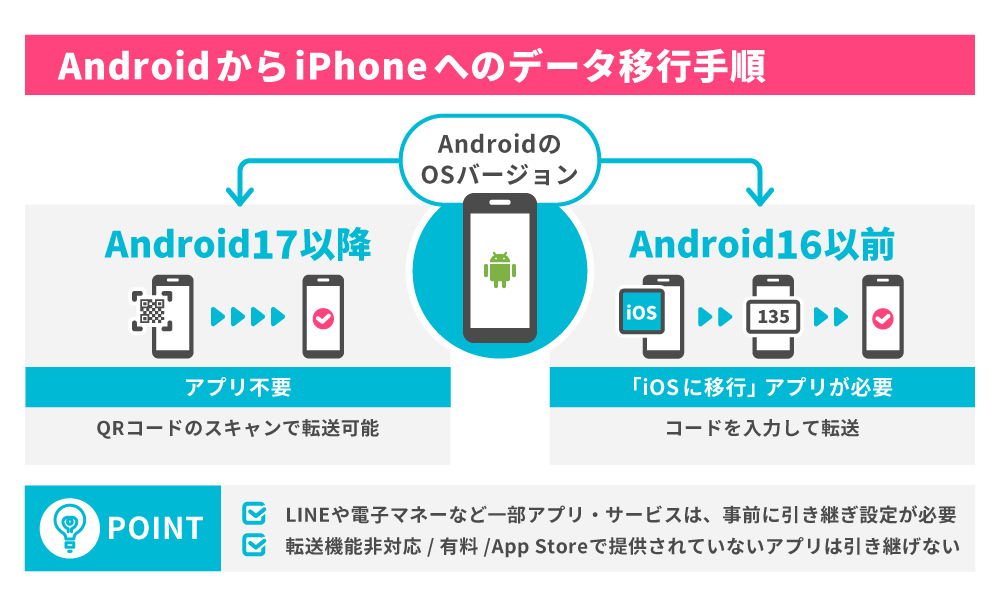
AndroidからiPhoneへのデータ移行には、専用アプリを使う方法と使わない方法の2種類があります。それぞれ手順が異なるため、自分の状況に合った方法を選ぶことが大切です。
4-1.「iOSに移行」アプリを使わないデータ移行方法|Android 17以降を搭載し、この機能に対応した端末であれば利用可能
Android 17以降を搭載し、かつこの機能に対応した端末であれば、「iOSに移行」アプリをインストールすることなく、AndroidからiPhoneへデータを移行できます。なお、対応可否は端末メーカーへの確認が必要です。
手順は以下のとおりです。
| 「iOSに移行」アプリを使わないデータ移行の手順 | |
|---|---|
| STEP① | iPhoneの電源を入れる |
| STEP② | iPhoneの「アプリとデータを転送」ページで「Androidから」をタップする |
| STEP③ | 「Transfer without App」(アプリを使わずに転送)をタップする |
| STEP④ | AndroidスマホをiPhoneの近くに置き、「続ける」をタップする |
| STEP⑤ | Androidのカメラを使ってiPhoneに表示されたQRコード®をスキャンし、接続する |
| STEP⑥ | AndroidでiPhoneに転送したいデータを選択する |
| STEP⑦ | データ転送が完了したら、iPhoneで「続ける」をタップする |
| STEP⑧ | eSIMを転送する場合は、Androidで番号を選択して「転送」をタップする |
| STEP⑨ | eSIMの転送が完了したら、「続ける」をタップしてiPhoneでの設定プロセスを完了する |
QRコードをスキャンするだけで2台のデバイスが接続されるため、アプリのインストールなしでスムーズに移行を進められるのが特徴です。eSIMの転送にも対応しており、電話番号の引き継ぎまで一連の流れで完結できます。
eSIMについては「eSIMとは?メリット・デメリットや活用方法をわかりやすく解説」で詳しく解説しています。
4-2.「iOSに移行」アプリを使ったデータ移行方法|Android 16以前の端末、またはAndroid 17でもアプリなし転送に非対応の端末の場合
Android 17以降に対応していないAndroidからデータを移行する場合は、「iOSに移行」アプリを使います。手順は以下のとおりです。
| 「iOSに移行」アプリを使ったAndroidからiPhoneへのデータ移行手順 | |
|---|---|
| STEP① | データ移行したいiPhoneの電源を入れてAndroidに近づける |
| STEP② | 「クイックスタート」画面で「もう一方の[Apple]デバイスなしで設定」をタップし、画面の案内にそって続ける |
| STEP③ | 「アプリとデータを転送」画面で「Androidから」をタップし、「アプリで転送」をタップする |
| STEP④ | Androidスマホに「iOSに移行」アプリをインストールして起動し、アプリ内の表示に沿って設定を進める |
| STEP⑤ | iPhoneで「Androidから移行」画面が表示されたら「続ける」をタップする |
| STEP⑥ | 10桁または6桁のコードが表示されるまで待つ |
| STEP⑦ | コードが表示されたらAndroidでコードを入力する |
| STEP⑧ | 一時的にiPhoneがWi-Fiネットワークを作成するため、Androidで「続ける」をタップし、作成されたネットワークに接続する |
| STEP⑨ | Androidで転送するコンテンツを選択して「続ける」をタップする |
| STEP⑩ | 電話番号とSIMまたはeSIMを転送する |
| STEP⑪ | iPhoneで読み込み状況のバーが最後まで進んだら、Androidで「完了」をタップする |
| STEP⑫ | iPhoneで「続ける」をタップし、画面上の指示にそってiPhoneを設定する |
操作のポイントは、STEP8でiPhoneが作成するWi-Fiネットワークへの接続を忘れずに行うことです。この接続が確立されることでデータの転送が開始されます。
STEP9では連絡先や写真、メッセージなど転送したいコンテンツを自分で選択できるため、必要なデータを確認しながら進めると良いでしょう。STEP11でバーが最後まで進むまでの時間はデータ量によって異なるため、転送が完了するまでiPhoneとAndroidの両方を操作せずに待つことが重要です。
5.AndroidからiPhoneにデータ移行するときの注意点
AndroidからiPhoneにデータ移行する際は、いくつかの注意点を押さえておく必要があります。
| AndroidからiPhoneにデータ移行するときの注意点 |
|---|
|
まず、Android本体のストレージやSDカードに保存しているデータが多すぎると、iPhoneに移行しきれずにデータ移行が止まってしまう可能性があります。十分な容量のiPhoneを購入することが第一の対策ですが、それでもデータが収まらない場合は、クラウドストレージなどを活用して事前にデータを整理しておくことが重要です。
スマホの空き容量を増やす方法については、「スマホの空き容量を増やす方法は?確認方法や不足時の症状も詳しく紹介」で詳しく紹介しています。
次に、データ移行が完了するまでの間に別のアプリを使ったり電話を受けたりすると、転送が中断されてしまいます。操作が不要な時間帯を選んでデータ移行を行うようにしてください。
また、Androidでは「Sprint Connections Optimizer」や「Smart Network Switch」といった機能がWi-Fi接続に影響を与えることがあるため、データ移行前に無効にしておくことをおすすめします。
6.iPhoneに機種変更するならahamo(アハモ)がおすすめ
iPhoneは本体価格が高額になりやすいため、これから機種変更を考えている場合は費用を抑えるための工夫が重要です。費用を抑えたい場合は、機種変更とあわせて携帯電話会社の乗り換えもご検討ください。
たとえば、NTTドコモのモバイルサービス「ahamo」では、「5G WELCOME割」などのキャンペーンがあり、対象のスマホを購入する際に割引が適用されるか、dポイント(期間・用途限定)が進呈されます。キャンペーン情報は、こちらをあわせてご覧ください。
また、機種購入の際には、いつでもカエドキプログラムのご利用がおトクです。対象機種をご返却いただくことで、お客さまに合ったタイミングでいつでもおトクに機種の購入を検討できるプログラムです。
ご利用方法は簡単2ステップです。
| いつでもカエドキプログラムのご利用方法 | |
|---|---|
| STEP① | dポイントクラブに加入していて対象機種を残価設定型24回払い※1※2でご購入いただくとともにプログラムにご加入※3 |
| STEP② | dポイントクラブ会員を継続し、ご利用の対象機種をご返却※4※5 |
たとえば23ヶ月目にプログラムを利用し対象機種を返却※6すると、24ヶ月目(残価)の分割支払金が不要になります。詳しくはこちらをご確認ください。
スマホの買い替えのタイミングや、携帯電話会社の乗り換えについては下記の記事でも詳しく紹介しているため、ぜひあわせてご覧ください。
「スマホの替え時はいつ?買い替えのサインや機種の選び方を解説」
「携帯電話会社を乗り換えるタイミング・手順は?費用や選び方・注意点も解説」
「スマホの乗り換え手順を3ステップで解説!申し込みの準備や費用・注意点も紹介」
-
※1 いつでもカエドキプログラムにご加入される方のみ選択できます。
※2 割賦販売契約または個別信用購入あっせん契約に基づく分割払いで、支払回数を24回とするもののうち、対象機種の残価を当社があらかじめ設定し、1回目~23回目までは当該対象機種の支払総額から残価を差し引いた額について分割でお支払いいただき、24回目に残価をお支払いいただく方式をいいます。
割賦販売契約または個別信用購入あっせん契約に基づく分割払いのご利用には審査がございます。審査基準を満たさない場合、本プログラムにお申込みいただくことはできません。
※3 当社が定める「いつでもカエドキプログラム」提供条件書の内容に同意いただいた上で本プログラムにお申込みいただくことが条件です。
※4 当社が指定する方法に従い、プログラム利用料を当社に支払うこと、ご返却時に未払金がないこと、機種に故障・水濡れ・破損・改造などがなく正常に動作することをドコモにおいて確認できること、dポイントクラブ/ドコモビジネスメンバーズに加入されていること、そのほかドコモの査定基準を満たしていることが条件です。プログラム利用料は、機種・容量・加入時期・手続き内容などによって異なります。詳しくは、ドコモ公式サイトをご確認ください。
※5 郵送でのご返却の場合、利用申込みの翌月末(消印有効、郵送返却期限)までに、対象機種を指定センターへ郵送し到着させる必要があります。郵送期限までにドコモにて対象機種の到着が確認できなかった場合は、本プログラムの利用によってお支払いを不要とする分割支払金と同額〈23ヶ月目以降に加入者が本プログラムの利用を申込んだ場合、利用申込みを受け当社が承諾をした翌月以降の分割支払金残額。22ヶ月目までに加入者が本プログラムの利用を申込んだ場合、24回目(残価)の分割支払金および利用申込みの翌月~23回目までの各回の分割支払金のうち早期利用特典による割引と同額の合計〉を違約金としてお支払いいただく必要があります。
※6 dポイントクラブもしくはドコモビジネスメンバーズ会員であることが必要です。
6ー1.ahamo(アハモ)は迷わず利用できるシンプルワンプラン!
携帯電話会社を乗り換えると、機種変更代金の実質負担を抑えられるだけでなく、毎月のスマホ代を節約できることもあります。乗り換えを検討する場合は、自分の使い方にあった料金プランを検討しましょう。
ahamoは、月額2,970円(税込)※1で30GBが使えるシンプルワンプランで、迷わずスマホが利用できます。
ahamoの主なメリットは、次のとおりです。
- 月額2,970円(税込)※1でたっぷり30GB利用できる
- 「大盛りオプション」なら毎月合計110GBも使える※2
- テザリングが無料
- 5分以内の国内通話なら何度でも無料※3
- 今のスマホをそのまま海外でも使える※4※5※6
- ※1料金には別途機種代金が必要となります。
- ※230GB(税込2,970円/月)に80GB(税込1,980円/月)を追加した場合。
- ※3海外での発着信、「WORLD
CALL」、「SMS」、(0570)(0180)などの他社接続サービス、(188)特番、(104)の番号案内料、衛星電話/衛星船舶電話、当社が指定する電話番号(機械的な発信などにより、長時間または多数の通信を一定期間継続して接続する電話番号)などへの発信は定額の対象外となり、別途料金がかかります。
1回あたり5分以内の通話が、回数無制限で定額対象となります。ただし、1回あたりの通話時間が5分を超過した場合、超過分について30秒ごとに22円(税込)の通話料がかかります。 - ※4大盛りオプションをご契約の場合でも、海外でのテザリングを含めた月額利用可能データ量は30GBまでとなります。
- ※5SMS、他社接続サービスなどへの発信は、別途料金がかかります。
- ※615日を超えて海外で利用される場合は速度制限がかかります。国内利用と合わせての容量上限です。
「大盛りオプション」に加入すれば毎月合計110GBまで利用可能※2※4で、高画質・高音質の動画視聴でもギガを気にせず使える安心感があります。
パソコンやタブレットなどに通信をシェアできるテザリングは無料で利用でき、自宅のWi-Fi代わりとしても活用が可能です。テザリングや110GBでできることについては、下記の記事をご確認ください。
「テザリングとは?iPhone・Androidのやり方やメリットをわかりやすく紹介」
「100GB以上あればどのくらい使える?用途別の目安やデータ利用量の確認方法を紹介」
「ahamo(アハモ)はWi-Fiの代わりになる?テザリングの活用法も紹介」
また、ahamoでは5分以内の国内通話は何度でも無料※3です。家族や友人とのちょっとした連絡は無料通話でカバーできます。
そのほかahamoでは、海外ローミングも無料※4※5※6で利用可能です。海外ローミングをオンにするだけで、今のスマホを海外でもそのまま使用することが可能です。
海外ローミングや海外でスマホを使う方法は、下記の記事で詳しく紹介しています。
「データローミング(海外ローミング)とは?オンオフの設定方法や利用時の注意点を解説」
「海外でスマホを使う方法4つ|状況に応じて賢く選べば現地でも快適!」
「海外でスマホを使うときの設定方法は?高額請求を避けるために必要なことを解説」
ahamoのメリットや注意点、乗り換えのタイミングについて、詳しくは下記の記事でご確認ください。
「ahamo(アハモ)のメリットと気になる点を比較!プラン・サービスの特徴を徹底解説」
「ahamo(アハモ)の評判は?口コミからわかるメリットや注意点も紹介」
「ahamo(アハモ)に乗り換えるタイミングはいつが良い?料金や手順も解説」
「ahamo(アハモ)の注意点は?乗り換える前に知っておくべきポイントを紹介」
「ahamo(アハモ)は「めんどくさい/やめとけ」って本当?おすすめできるメリットとは」
なお、ahamoへ申込む際に店頭サポートを希望される場合は、別途有料のサポートをお申込みいただく必要があります※7。
- ※7ahamoはお申込みからサポートまで、オンラインにて受付するプランです。ドコモショップなどでのサポートをご希望の場合は、「ahamoWebお申込みサポート」※8(税込3,300円)、「ahamoWebお手続きサポート」※9(税込3,300円)をご利用ください。なお、お申込み時の端末操作はお客さまご自身で実施頂きます。また、端末初期設定およびデータ移行などは本サポートの範囲外となります。端末初期設定およびデータ移行の補助をご希望のお客さまは「初期設定サポート(有料)」を別途お申込みください。
- ※8お客さまのご要望に基づき、ahamo専用サイトからのお申込みの補助を行うものです。
- ※9お客さまのご要望に基づき、ahamoアプリおよび専用サイトからのお手続き補助を行うものです。
7.まとめ
AndroidからiPhoneへのデータ移行についておわかりになったでしょうか。
最後に今回の内容をまとめておきます。
前提として、AndroidとiPhoneの主な違いは以下のとおりです。
| 機種 | Androidスマホ | iPhone |
|---|---|---|
| OS | Android OS | iOS |
| メーカー | Samsung、Google、SHARP、Sonyなど多数 | Apple |
| 決済機能 | Google Pay | Apple Pay |
| アプリの配信ストア | Google Play | App Store |
これらの違いにより、iOSの標準機能では引き継げないデータも一定存在します。Androidで愛用していたアプリでも、App Storeで提供されていない場合は、代用できるアプリを探すしかありません。
また、データ移行前には以下の準備を行っておきましょう。
| AndroidからiPhoneへデータ移行する前の準備 |
|---|
|
Android 17以降を搭載している対応端末であれば、「iOSに移行」アプリをインストールすることなく、AndroidからiPhoneへデータを移行できます。
事前の準備をしっかり整えておくことで、スムーズにiPhoneへ移行できるでしょう。この記事を参考に、データ移行の手順を確認しながら作業を進めてみてください。
おすすめの機種はこちら
iPhone17
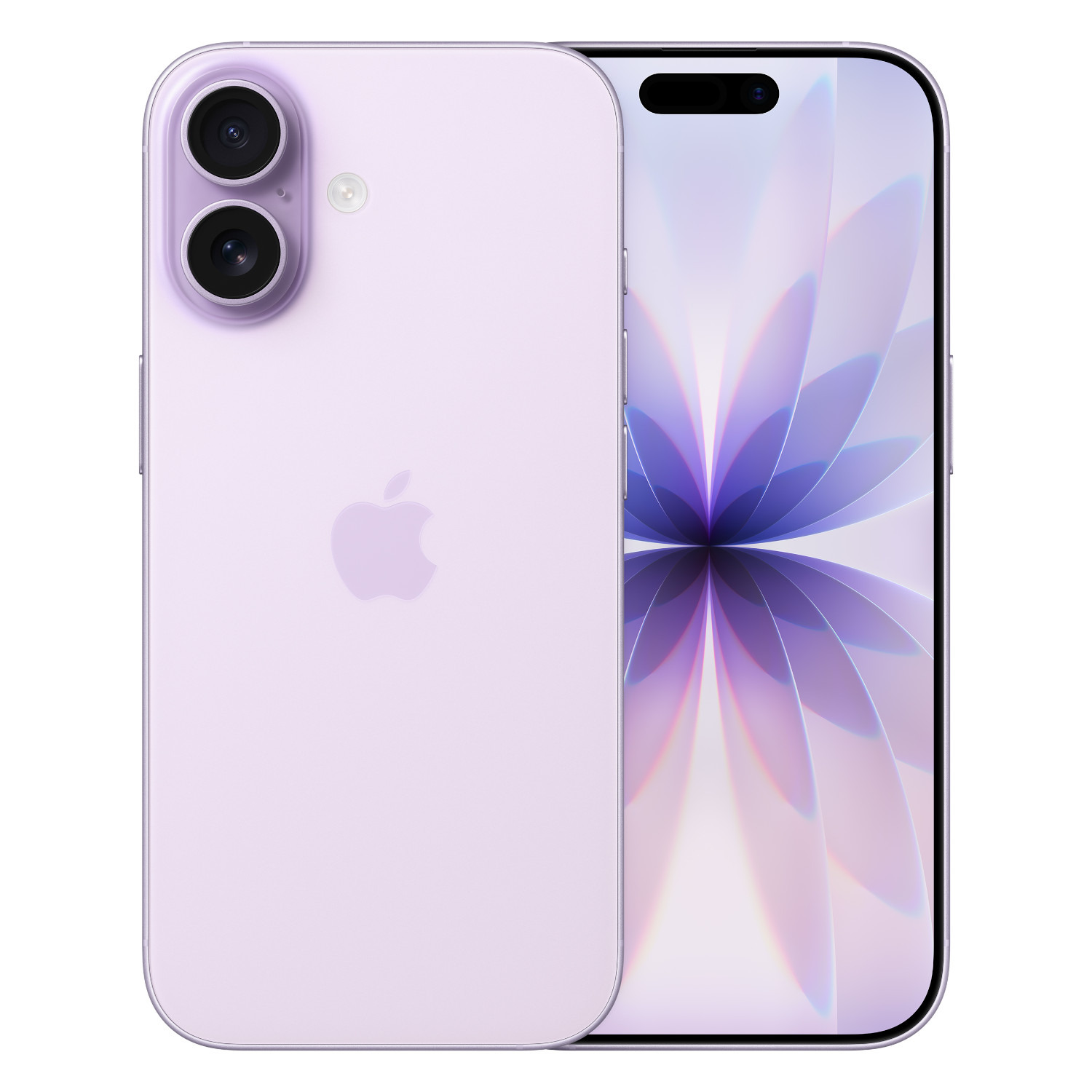
iphone17e
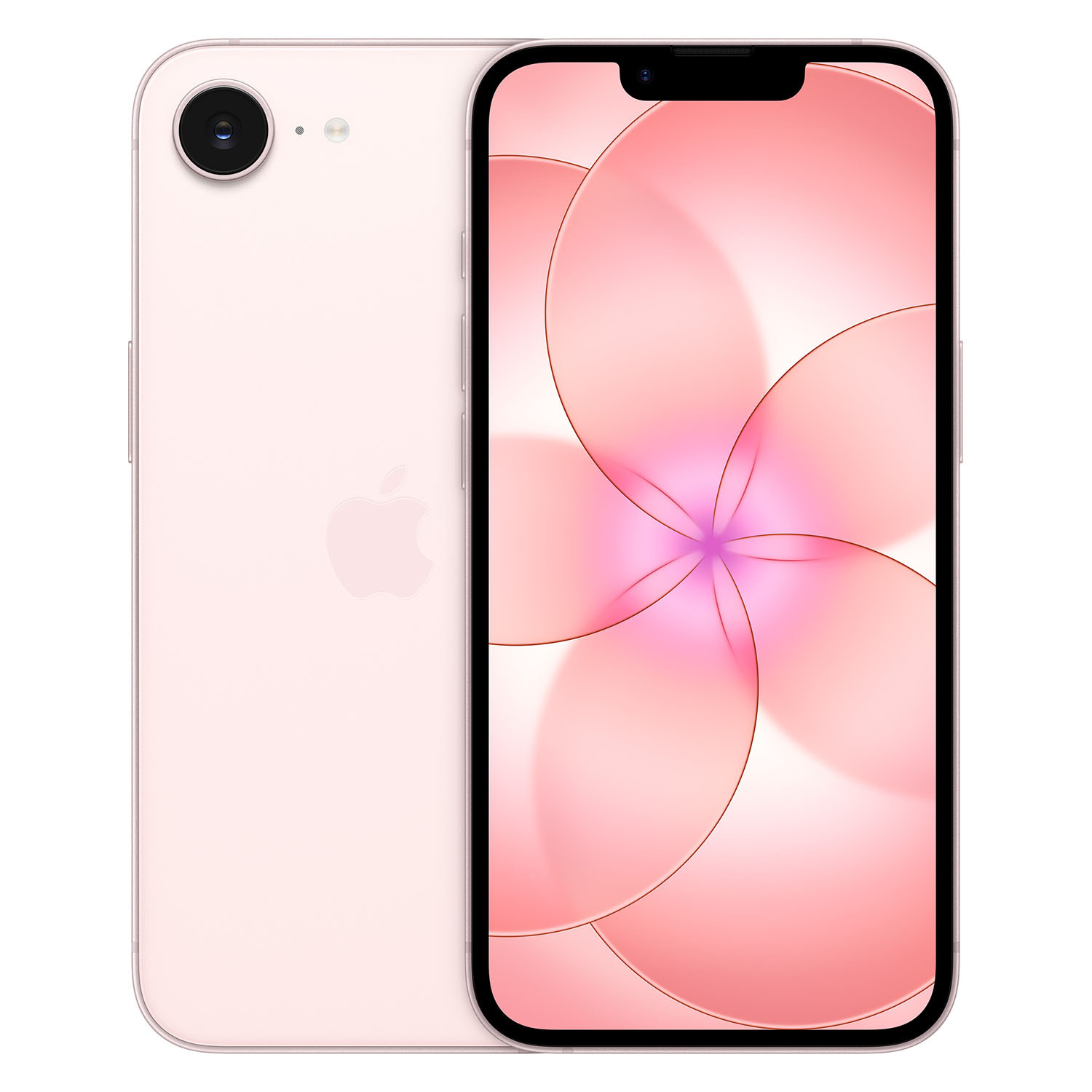
iphone17pro
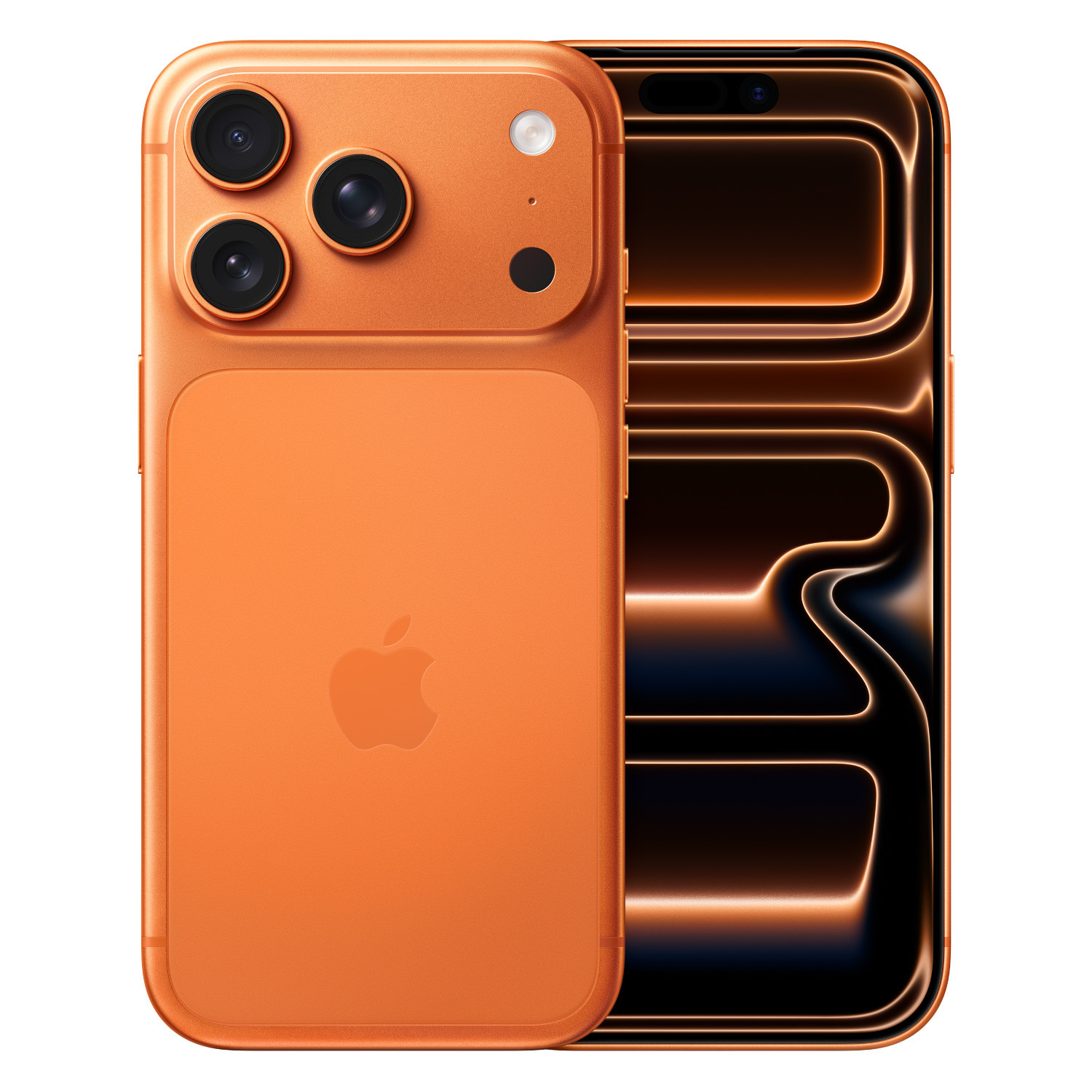
■監修者情報

大岩 俊之(おおいわ としゆき)
家電製品総合アドバイザー。スマートマスター。理系出身の元営業マン。電子部品メーカー・半導体商社・パソコンメーカーなどで、自動車部品メーカーや家電メーカー向けの法人営業を経験。その後、セミナー講師として活動する傍ら、家電製品の裏事情を知る家電コンサルタントとして活動開始。TBSラヴィット!や東海地区のテレビ番組に「家電の達人」として出演した経験を持つ。現在は、家電製品アドバイザー資格試験のeラーニング講師も務める。


