iPhoneの機種変更でデータ移行する方法|クイックスタートの手順や注意点を解説
iPhoneの機種変更は、データ移行が不安な人も多いかもしれないね。正しい移行方法や事前準備を知っておけば、手続きがスムーズになるよ!あんしんして新しいiPhoneを楽しめるように、一緒にチェックしていこう!


-
iPhoneの機種変更前にやるべき準備
-
iPhone同士のデータ移行方法は主に3種類
-
機種変更時のデータ移行で注意したいポイント
-
iPhoneの機種変更をして使うまでの手順
-
iPhoneの機種変更ならahamo(アハモ)がおすすめ
-
まとめ
バッテリーの劣化や新モデルの発売を機に、iPhoneの機種変更を検討している方は少なくありません。しかし、機種変更の際は連絡先や写真、アプリなどのデータをどのように引き継ぐか不安に感じる方も多いでしょう。
事前にデータ移行の方法を把握しておくと、手続きをスムーズに進められます。この記事では、iPhoneのデータ移行方法や具体的な手順、事前に知っておくべき注意点をわかりやすく解説します。
なお、機種やOSのバージョンによって操作方法や項目名が異なる場合もあります。詳しくは製品ページをご確認ください。
AndroidからiPhoneへの機種変更をお考えの方は、下記の記事をご確認ください。
「Androidスマホのデータ移行方法は?機種変更時の注意点も解説」
1.iPhoneの機種変更前にやるべき準備
iPhoneの機種変更前にやっておきたい準備は、主に5つあります。事前にしっかりと準備しておくことで、データの紛失やトラブルを防ぎ、スムーズに新しいiPhoneへ移行できるでしょう。
それぞれの具体的な手順について、以下で詳しく解説します。
機種変更に関するそのほかの情報については、下記の記事もあわせてご確認ください。
「スマホの機種変更前後にやることは?iPhone・Androidの手順を紹介」
1-1.Apple Accountを確認する
新しいiPhoneの初期設定では、Apple Account(旧Apple ID)へのサインインを求められます。その際にメールアドレス(もしくは電話番号)とパスワードの入力を求められるため、事前に手元で確認しておくことが大切です。
登録しているメールアドレスや電話番号は、現在お使いのiPhoneで確認できます。「設定」を開いて画面上部の[ユーザ名]をタップし、「サインインとセキュリティ」を選ぶと、登録情報を確認できます。
ただし、設定済みのパスワードはセキュリティ上の理由から画面に表示されません。パスワードを忘れてしまった場合は、同じ「サインインとセキュリティ」画面内にある「パスワードの変更」から変更手続きを進めてください。
機種変更の前にパスワードを確認・更新しておくと、初期設定をスムーズに進めることができます。
1-2.バックアップを取っておく
データ移行中に万が一データが消失してしまっても復元できるよう、事前にバックアップを取っておくことが重要です。
iCloudへのバックアップは、以下の手順で行えます。
| iCloudバックアップの手順 | |
|---|---|
| STEP① | Wi-Fiに接続する |
| STEP② | 「設定」をタップする |
| STEP③ | 画面上部の[ユーザ名]をタップする |
| STEP④ | 「iCloud」をタップする |
| STEP⑤ | 「iCloudバックアップ」をタップする |
| STEP⑥ | 「今すぐバックアップを作成」をタップする |
なお、「今すぐバックアップを作成」画面で「このiPhoneをバックアップ」がオンになっている場合は、iPhoneが電源とWi-Fiに接続され、画面がロックされているときに、自動的にバックアップが作成されます。毎回手動で操作する手間を省けるため、自動バックアップを活用すると良いでしょう。
パソコンをお持ちの場合は、MacのFinderやWindowsのiTunes、またはAppleデバイスアプリを使ってバックアップを作成することも可能です。後述するクイックスタートでデータ移行を行う場合でも、予期せぬトラブルに備えて事前のバックアップを取っておくことをおすすめします。
1-3.iOSを最新バージョンにアップデートしておく
クイックスタートによる初期設定は、iOS 11以降を搭載したiPhoneで利用できます。なお、古いiPhoneから新しいiPhoneへデータを直接転送する場合は、両方のiPhoneにiOS 12.4以降が必要です。
iOSのアップデート手順は以下のとおりです。
| iOSアップデートの手順 | |
|---|---|
| STEP① | 「設定」をタップする |
| STEP② | 「一般」をタップする |
| STEP③ | 「ソフトウェアアップデート」をタップする |
更新できる最新バージョンが存在する場合、「ダウンロードしてインストール」または「今すぐアップデート」のいずれかが表示されます。表示されたボタンをタップし、画面の指示にしたがって操作を進めてください。
新しいiPhoneのiOSが、旧iPhoneや復元するバックアップの作成時より古い場合は、データ移行の途中でアップデートを求められることがあります。
画面にアップデートの案内が表示された場合は、その案内にしたがってiOSを更新し、データ移行を続けてください。パソコンのバックアップから復元する際に更新できない場合は、一度新しいiPhoneとして設定してiOSを更新し、初期化してから改めて復元する必要があります。
その際は、新しいiPhoneに対して上記と同様の手順でOSを最新バージョンにアップデートしてから、移行作業を再開しましょう。
1-4.新しいiPhoneのストレージ容量を確認し、データを整理しておく
新しいiPhoneのストレージ容量が、移行するデータ量より少ない場合、一部のデータを移行できないことがあります。そのため、データ移行の前に不要な写真や動画を削除したり、使っていないアプリを整理したりしておくことが重要です。
スマホのストレージについては、下記の記事で詳しく紹介しています。
「スマホのストレージとは?メモリとの違いや選び方もわかりやすく解説」
「スマホの空き容量を増やす方法は?確認方法や不足時の症状も詳しく紹介」
1-5.LINEや電子マネーなど、一部のアプリ・サービスは個別に引き継ぎ設定を行う
iPhoneの機種変更では、データ移行とは別に、アプリやサービスごとの引き継ぎ作業が必要になるケースがあります。事前に対応しておかないと、一部のデータを引き継げない可能性があるため注意が必要です。
代表的な例として、LINEが挙げられます。旧iPhoneが手元にある場合は、「かんたん引き継ぎQRコード」を使ってアカウントを引き継げます。iPhone同士の機種変更で過去のトーク履歴も引き継ぎたい場合は、事前にiCloudへトーク履歴をバックアップしておきましょう。
バックアップを取っていない場合でも直近14日間のトーク履歴は引き継げますが、それ以前の履歴を復元できない可能性があります。
モバイルSuicaなどの交通系ICカードは、新しいiPhoneの設定アシスタントやウォレットアプリから移行できます。設定アシスタントでは移行するカードを選び、ウォレットアプリでは「見つかったカード」から追加してください。
同じ交通系ICカードを複数の端末で同時に使用することはできず、移行が完了すると旧iPhone側のカードは使用できなくなります。
また、2段階認証アプリやゲームアプリも、それぞれ引き継ぎ方法が異なります。各アプリの公式サイトやサポートページで手順を確認してから作業を進めることが大切です。
LINEやその他のアプリの引き継ぎ手順について、詳しくは下記の記事でご確認ください。
「スマホ乗り換えでLINEを失敗なく引継ぎする方法!事前準備とケース別の手順を解説」
「アプリのデータ移行方法は?iPhone・Androidの手順をわかりやすく解説」
2.iPhone同士のデータ移行方法は主に3種類
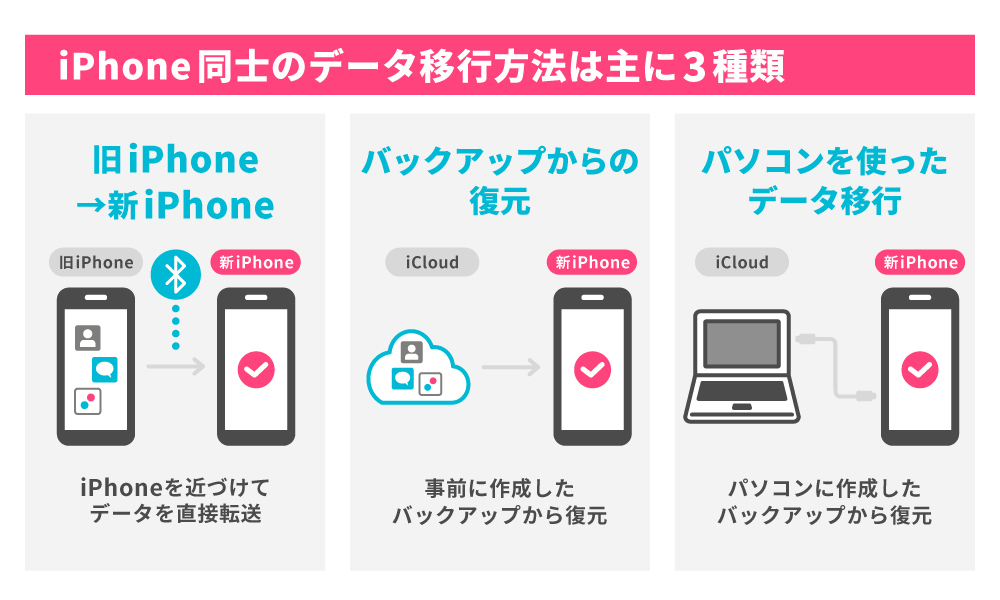
iPhoneからiPhoneへのデータ移行方法は、主に「クイックスタート」「iCloud」「パソコン(Finder・iTunes)」の3種類があります。それぞれ利用できる状況や特徴が異なるため、自分の環境に合わせた方法を選ぶことが大切です。
以下では、各方法について詳しく解説します。
| 移行方法 | 特徴 |
|---|---|
| クイックスタート | 2つのiPhoneを近づけるだけでデータ移行ができる方法 新旧iPhoneが手元にあり、両方がiOS 12.4以降の場合におすすめ |
| iCloud | 事前に作成したiCloudバックアップから復元する方法 利用できるバックアップがあれば、古いiPhoneが手元にない場合にも利用できる |
| パソコン(Finder・iTunes) | 有線ケーブルで直接データを読み込むため、Wi-Fi環境がなくても移行できる |
2-1.クイックスタート|新旧iPhoneが手元にある場合
クイックスタートとは、使用中のiPhoneを使って、新しいiPhoneの初期設定やデータ転送を行えるAppleの機能です。古いiPhoneから直接転送する方法を選べば、iCloudストレージの空き容量を使わずにデータを移行できます。
クイックスタートでデータを移行する手順は、以下のとおりです。
| クイックスタートでデータを移行する手順 | |
|---|---|
| STEP① | 旧iPhoneをWi-Fiに接続し、Bluetoothをオンにした状態で新iPhoneのそばに置く |
| STEP② | 新iPhoneの電源を入れ、画面の案内にそって「クイックスタート」画面まで進める |
| STEP③ | 旧iPhoneに表示されたポップアップで「続ける」をタップする |
| STEP④ | 新iPhoneに表示されたアニメーションを旧iPhoneのカメラで読み取り、パスコードを入力する |
| STEP⑤ | データの転送方法として「iPhoneから転送」を選び、転送が終わるまで両方のiPhoneを電源につないだまま近くに置く |
STEP1では、旧iPhoneのBluetoothがオフになっていると新iPhoneに認識されないため、事前に確認しておくことが重要です。STEP4でパスコードを入力すると認証が完了し、STEP5ではデータの転送方法を選択したうえで、両端末を離さずに待機します。
転送にかかる時間はデータ量や通信環境によって異なるため、充電しながら作業を進めることをおすすめします。
2-2.iCloudバックアップからの復元|旧iPhoneが手元にない・使えない場合
事前に作成しておいたiCloudバックアップを使って、新しいiPhoneにデータを復元することができます。旧iPhoneが手元にない場合や、何らかの理由で使用できない場合に有効な方法です。
具体的な手順は以下のとおりです。
| iCloudバックアップから新しいiPhoneにデータを復元する手順 | |
|---|---|
| STEP① | 新しいiPhoneの電源を入れ、画面の案内にそって設定を進める |
| STEP② | 「アプリとデータを転送」画面で「iCloudバックアップから」をタップする |
| STEP③ | Apple Accountでサインインする |
| STEP④ | 日付とサイズを確認し、復元したいバックアップを選択する |
| STEP⑤ | Wi-Fiに接続した状態で、転送が完了するまで待つ |
STEP4では複数のバックアップが表示される場合があるため、日付とデータサイズを確認したうえで、復元したい内容のものを選ぶようにしてください。また、STEP5の転送中にWi-Fi接続が切れると復元が中断されることがあるため、安定した環境で作業を進めることが重要です。
2-3.パソコンを使ったデータ移行|Wi-Fi環境がない場合
Wi-Fi環境がない場合は、パソコンを使ったバックアップからの復元が有効な手段です。MacではFinder、WindowsではiTunesまたはAppleデバイスアプリを使用して、あらかじめ作成しておいたバックアップから新しいiPhoneにデータを移行できます。
具体的な手順は以下のとおりです。
| パソコンを使ったデータ移行の手順 | |
|---|---|
| STEP① | 新しいiPhoneをケーブルでパソコンに接続する |
| STEP② | Mac(Finder)またはWindows(iTunes・Appleデバイスアプリ)でiPhoneを選択する |
| STEP③ | 「バックアップを復元」を選び、日付とサイズを確認して復元するバックアップを選ぶ |
| STEP④ | バックアップが暗号化されている場合はパスワードを入力する |
| STEP⑤ | 復元が完了するまで、ケーブルを接続した状態で待つ |
STEP3では、バックアップが複数ある場合に備えて、日付とサイズを必ず確認してから選ぶようにしましょう。また、STEP4のようにバックアップに暗号化が設定されている場合は、設定時に決めたパスワードの入力が求められます。
パスワードを忘れると復元できなくなるため、事前に確認しておくことが重要です。復元中はケーブルを抜かないよう注意してください。
3.機種変更時のデータ移行で注意したいポイント

機種変更時のデータ移行は、手順を間違えるとデータの消失やSIMの設定トラブルにつながる可能性があります。ここでは、特に注意したい3つのポイントについて、それぞれ詳しく解説していきます。
3-1.クイックスタートでデータ移行する前に初期設定をしない
クイックスタートを利用する際に、特に気をつけたい注意点があります。
クイックスタートは、新しいiPhoneの初期設定中に利用します。新しいiPhoneの電源を入れ、古いiPhoneの近くに置いて、画面の案内にしたがって設定を進めてください。新しいiPhoneとして初期設定を完了させないことが重要です。
誤って初期設定を完了させた場合は、「設定」>「一般」>「転送またはiPhoneをリセット」>「すべてのコンテンツと設定を消去」の順に操作し、「こんにちは」画面に戻してからデータ移行をやり直します。
スマホの機種変更時の手順については、下記の記事でも詳しく解説しています。
「スマホの機種変更前後にやることは?iPhone・Androidの手順を紹介」
3-2.古いiPhoneはデータ移行が完了してから初期化する
機種変更の際、何らかの理由でデータが正しく移行できていないケースも起こりえます。万が一に備えて、古いiPhoneを初期化する前に、新しいiPhoneへのデータ移行が正しく完了しているかどうかを必ず確認しておくことが大切です。
Apple公式でも、バックアップの作成と新しいデバイスへの情報転送を終えた後に、古い端末の個人情報を削除するという順序を案内しています。初期化を急いでしまうと、移行漏れに気づいた時点では手遅れになる可能性もあるため、データの確認を済ませてから初期化に進むようにしましょう。
3-3.機種変更後のモデルによってはeSIMのみ対応
機種変更先のモデルによっては、eSIMへの切り替えが必要になる点にも注意が必要です。国内向けのiPhone 17の各モデルやiPhone Airなどは物理SIMカードのスロットが廃止されており、eSIMのみに対応しています。
そのため、現在物理SIMカードを使っている方がiPhone 17の各モデルやiPhone Airなどへ機種変更する場合は、機種変更のタイミングに合わせてeSIMへの切り替え手続きも行う必要があります。事前にeSIMの設定方法を確認しておくと、スムーズに移行できるでしょう。
eSIMの設定方法については、下記の記事で詳しく解説しています。
「eSIMの設定方法(iPhone/Android)は?利用開始までの流れを解説」
4.iPhoneの機種変更をして使うまでの手順
iPhoneへの機種変更は、大きく3つのステップで完了します。
| iPhoneに機種変更する手順 | |
|---|---|
| STEP① | ほしいiPhoneを選び、申込みの手続きを行う |
| STEP② | 新しいiPhoneを受け取る |
| STEP③ | データ移行・初期設定をして利用を開始する |
スムーズに手続きを進めるためには、申込み前の準備が重要です。以下の項目を事前に確認しておきましょう。
| 申込み前に準備しておくこと |
|---|
|
SIMロック解除が必要かどうかは、使用中の端末や乗り換え先のキャリアによって異なります。また、下取りに出す端末のバックアップは、データを失わないためにも申込み前に必ず完了させておくことが大切です。
新しいiPhoneを安く買う方法については「iPhoneを安く買う方法は?おすすめの購入先や負担を抑えるポイント、注意点を解説」で紹介しているため、ぜひあわせてご覧ください。
新しいiPhoneが手元に届いたら、以下の初期設定を順番に行います。
| 商品到着後の主な初期設定 |
|---|
|
データ移行にはクイックスタートやiCloudバックアップなどの方法があり、手元に古いiPhoneが残っている場合はクイックスタートが手軽です。回線の切り替えや開通手続きを完了させ、SIMカードの挿入またはeSIMのプロファイルをダウンロードすれば、新しいiPhoneでの利用を開始できます。
スマホの機種変更全般の手順については、下記の記事でも詳しく解説しています。
「スマホの機種変更前後にやることは?iPhone・Androidの手順を紹介」
5.iPhoneの機種変更ならahamo(アハモ)がおすすめ
iPhoneの機種変更を考えている場合は、携帯電話会社のキャンペーンの活用もご検討ください。適用条件を満たすことでおトクに機種変更できる場合があります。
たとえば、NTTドコモのモバイルサービス「ahamo」では、「5G WELCOME割」などのキャンペーンがあり、対象のスマホを購入する際に割引が適用されるか、dポイント(期間・用途限定)が進呈されます。キャンペーン情報は、こちらをあわせてご覧ください。
また、機種購入の際には、いつでもカエドキプログラムのご利用がおトクです。対象機種をご返却いただくことで、お客さまに合ったタイミングでいつでもおトクに機種の購入を検討できるプログラムです。
ご利用方法は簡単2ステップです。
| いつでもカエドキプログラムのご利用方法 | |
|---|---|
| STEP① | dポイントクラブに加入していて対象機種を残価設定型24回払い※1※2でご購入いただくとともにプログラムにご加入※3 |
| STEP② | dポイントクラブ会員を継続し、ご利用の対象機種をご返却※4※5 |
たとえば23ヶ月目にプログラムを利用し対象機種を返却※6すると、24ヶ月目(残価)の分割支払金が不要になります。詳しくはこちらをご確認ください。
スマホの買い替えのタイミングや、携帯電話会社の乗り換えについては下記の記事でも詳しく紹介しているため、ぜひあわせてご覧ください。
「スマホの替え時はいつ?買い替えのサインや機種の選び方を解説」
「携帯電話会社を乗り換えるタイミング・手順は?費用や選び方・注意点も解説」
「スマホの乗り換え手順を3ステップで解説!申し込みの準備や費用・注意点も紹介」
-
※1 いつでもカエドキプログラムにご加入される方のみ選択できます。
※2 割賦販売契約または個別信用購入あっせん契約に基づく分割払いで、支払回数を24回とするもののうち、対象機種の残価を当社があらかじめ設定し、1回目~23回目までは当該対象機種の支払総額から残価を差し引いた額について分割でお支払いいただき、24回目に残価をお支払いいただく方式をいいます。
割賦販売契約または個別信用購入あっせん契約に基づく分割払いのご利用には審査がございます。審査基準を満たさない場合、本プログラムにお申込みいただくことはできません。
※3 当社が定める「いつでもカエドキプログラム」提供条件書の内容に同意いただいた上で本プログラムにお申込みいただくことが条件です。
※4 当社が指定する方法に従い、プログラム利用料を当社に支払うこと、ご返却時に未払金がないこと、機種に故障・水濡れ・破損・改造などがなく正常に動作することをドコモにおいて確認できること、dポイントクラブ/ドコモビジネスメンバーズに加入されていること、そのほかドコモの査定基準を満たしていることが条件です。プログラム利用料は、機種・容量・加入時期・手続き内容などによって異なります。詳しくは、ドコモ公式サイトをご確認ください。
※5 郵送でのご返却の場合、利用申込みの翌月末(消印有効、郵送返却期限)までに、対象機種を指定センターへ郵送し到着させる必要があります。郵送期限までにドコモにて対象機種の到着が確認できなかった場合は、本プログラムの利用によってお支払いを不要とする分割支払金と同額〈23ヶ月目以降に加入者が本プログラムの利用を申込んだ場合、利用申込みを受け当社が承諾をした翌月以降の分割支払金残額。22ヶ月目までに加入者が本プログラムの利用を申込んだ場合、24回目(残価)の分割支払金および利用申込みの翌月~23回目までの各回の分割支払金のうち早期利用特典による割引と同額の合計〉を違約金としてお支払いいただく必要があります。
※6 dポイントクラブもしくはドコモビジネスメンバーズ会員であることが必要です。
5ー1.ahamo(アハモ)は迷わず利用できるシンプルワンプラン!
iPhoneの機種変更は、日常的なスマホ利用で発生するデータ通信量や料金プランを見直す良いタイミングです。通信品質を保ちつつ、ギガ不足に悩まされない快適なスマホライフを送るなら、ahamoへのプラン変更も検討してみてはいかがでしょうか。
ahamoは、月額2,970円(税込)※1で30GBが使えるシンプルワンプランで、迷わずスマホが利用できます。
ahamoの主なメリットは、次のとおりです。
- 月額2,970円(税込)※1でたっぷり30GB利用できる
- 「大盛りオプション」なら毎月合計110GBも使える※2
- テザリングが無料
- 5分以内の国内通話なら何度でも無料※3
- 今のスマホをそのまま海外でも使える※4※5※6
- ※1料金には別途機種代金が必要となります。
- ※230GB(税込2,970円/月)に80GB(税込1,980円/月)を追加した場合。
- ※3海外での発着信、「WORLD
CALL」、「SMS」、(0570)(0180)などの他社接続サービス、(188)特番、(104)の番号案内料、衛星電話/衛星船舶電話、当社が指定する電話番号(機械的な発信などにより、長時間または多数の通信を一定期間継続して接続する電話番号)などへの発信は定額の対象外となり、別途料金がかかります。
1回あたり5分以内の通話が、回数無制限で定額対象となります。ただし、1回あたりの通話時間が5分を超過した場合、超過分について30秒ごとに22円(税込)の通話料がかかります。 - ※4大盛りオプションをご契約の場合でも、海外でのテザリングを含めた月額利用可能データ量は30GBまでとなります。
- ※5SMS、他社接続サービスなどへの発信は、別途料金がかかります。
- ※615日を超えて海外で利用される場合は速度制限がかかります。国内利用と合わせての容量上限です。
「大盛りオプション」に加入すれば毎月合計110GBまで利用可能※2※4で、高画質・高音質の動画視聴でもギガを気にせず使える安心感があります。
パソコンやタブレットなどに通信をシェアできるテザリングは無料で利用でき、自宅のWi-Fi代わりとしても活用が可能です。テザリングや110GBでできることについては、下記の記事をご確認ください。
「テザリングとは?iPhone・Androidのやり方やメリットをわかりやすく紹介」
「100GB以上あればどのくらい使える?用途別の目安やデータ利用量の確認方法を紹介」
「ahamo(アハモ)はWi-Fiの代わりになる?テザリングの活用法も紹介」
また、ahamoでは5分以内の国内通話は何度でも無料※3です。家族や友人とのちょっとした連絡は無料通話でカバーできます。
そのほかahamoでは、海外ローミングも無料※4※5※6で利用可能です。海外ローミングをオンにするだけで、今のスマホを海外でもそのまま使用することが可能です。
海外ローミングや海外でスマホを使う方法は、下記の記事で詳しく紹介しています。
「データローミング(海外ローミング)とは?オンオフの設定方法や利用時の注意点を解説」
「海外でスマホを使う方法4つ|状況に応じて賢く選べば現地でも快適!」
「海外でスマホを使うときの設定方法は?高額請求を避けるために必要なことを解説」
ahamoのメリットや注意点、乗り換えのタイミングについて、詳しくは下記の記事でご確認ください。
「ahamo(アハモ)のメリットと気になる点を比較!プラン・サービスの特徴を徹底解説」
「ahamo(アハモ)の評判は?口コミからわかるメリットや注意点も紹介」
「ahamo(アハモ)に乗り換えるタイミングはいつが良い?料金や手順も解説」
「ahamo(アハモ)の注意点は?乗り換える前に知っておくべきポイントを紹介」
「ahamo(アハモ)は「めんどくさい/やめとけ」って本当?おすすめできるメリットとは」
なお、ahamoへ申込む際に店頭サポートを希望される場合は、別途有料のサポートをお申込みいただく必要があります※7。
- ※7ahamoはお申込みからサポートまで、オンラインにて受付するプランです。ドコモショップなどでのサポートをご希望の場合は、「ahamoWebお申込みサポート」※8(税込3,300円)、「ahamoWebお手続きサポート」※9(税込3,300円)をご利用ください。なお、お申込み時の端末操作はお客さまご自身で実施頂きます。また、端末初期設定およびデータ移行などは本サポートの範囲外となります。端末初期設定およびデータ移行の補助をご希望のお客さまは「初期設定サポート(有料)」を別途お申込みください。
- ※8お客さまのご要望に基づき、ahamo専用サイトからのお申込みの補助を行うものです。
- ※9お客さまのご要望に基づき、ahamoアプリおよび専用サイトからのお手続き補助を行うものです。
6.まとめ
iPhoneの機種変更についておわかりになったでしょうか。
最後に今回の内容をまとめておきます。
iPhoneの機種変更前には以下の準備を行っておきましょう。
| 機種変更前の事前準備 |
|---|
|
データ移行は以下の方法から状況に応じて選択できます。
| 移行方法 | 特徴 |
|---|---|
| クイックスタート | 2つのiPhoneを近づけるだけでデータ移行ができる方法 新旧iPhoneが手元にあり、両方がiOS 12.4以降の場合におすすめ |
| iCloud | 事前に作成したiCloudバックアップから復元する方法 利用できるバックアップがあれば、古いiPhoneが手元にない場合にも利用できる |
| パソコン(Finder・iTunes) | 有線ケーブルで直接データを読み込むため、Wi-Fi環境がなくても移行できる |
iPhoneの機種変更は、事前準備をしっかり整えておくことで、スムーズに進められます。機種変更のタイミングで携帯電話会社の見直しも検討したい方は、ぜひahamoも候補に加えてみてください。
携帯電話会社の乗り換えについて詳しく知りたい方は、下記の記事も参考にしてください。
「携帯電話会社を乗り換えるタイミング・手順は?費用や選び方・注意点も解説」
おすすめの機種
iPhone 17
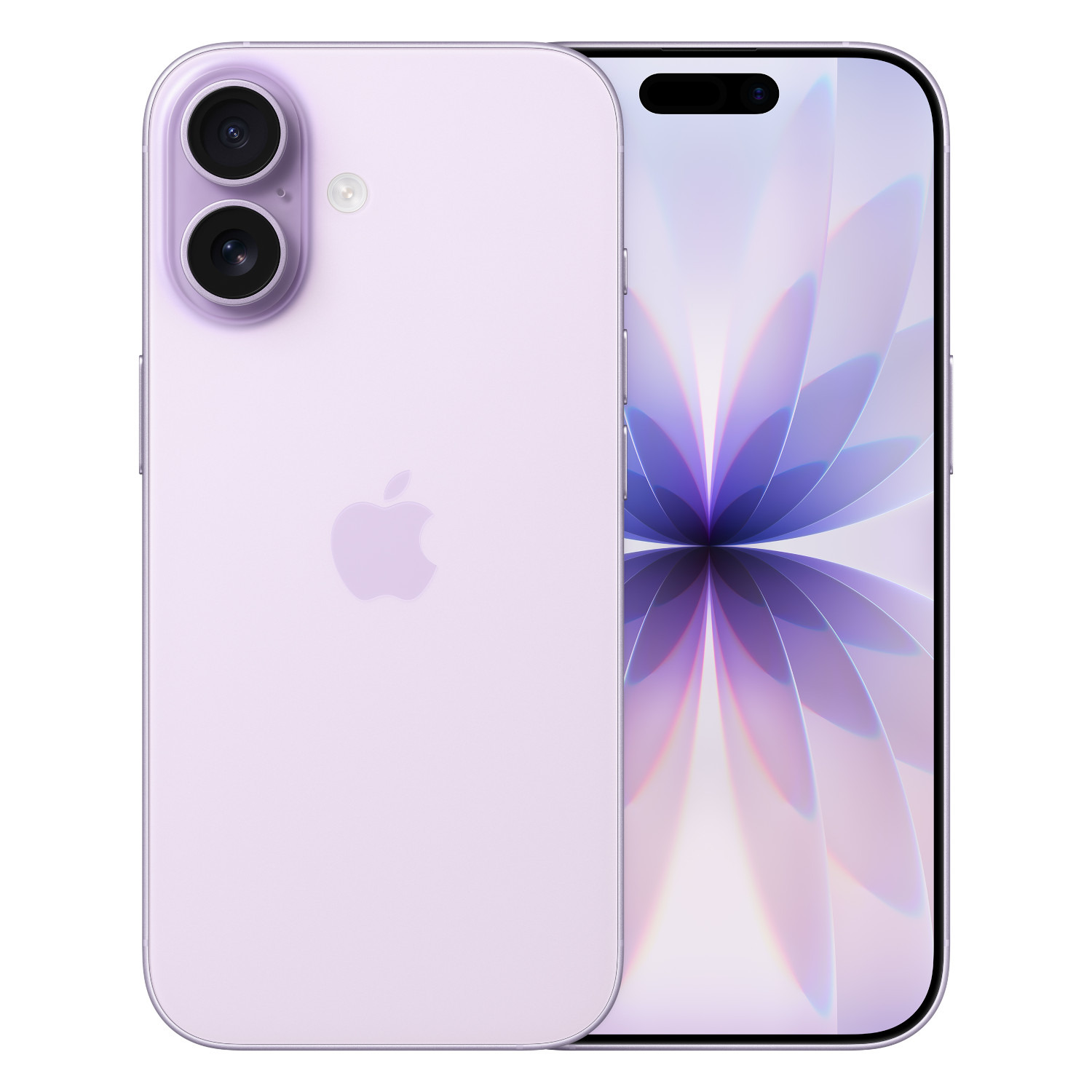
iPhone 17 e
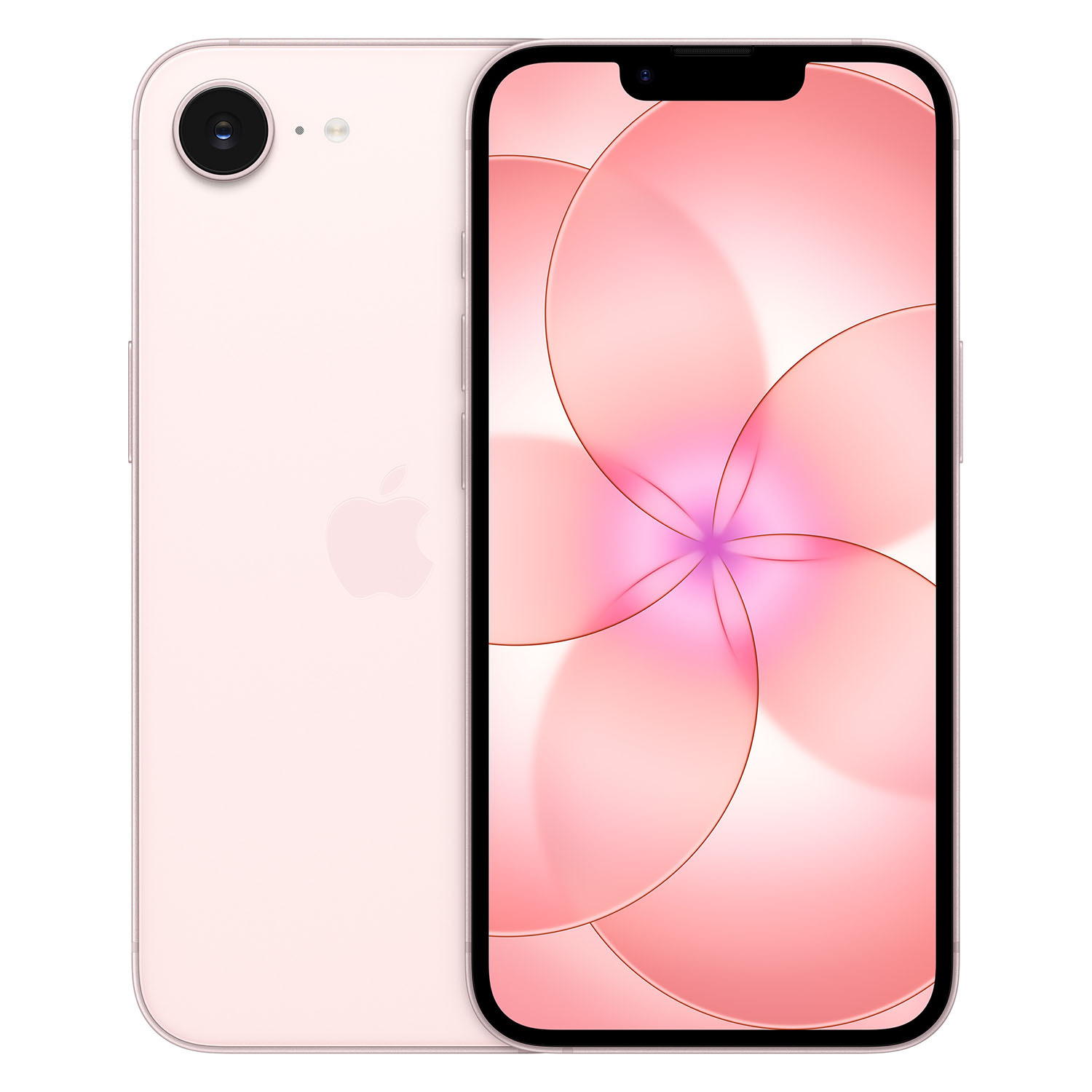
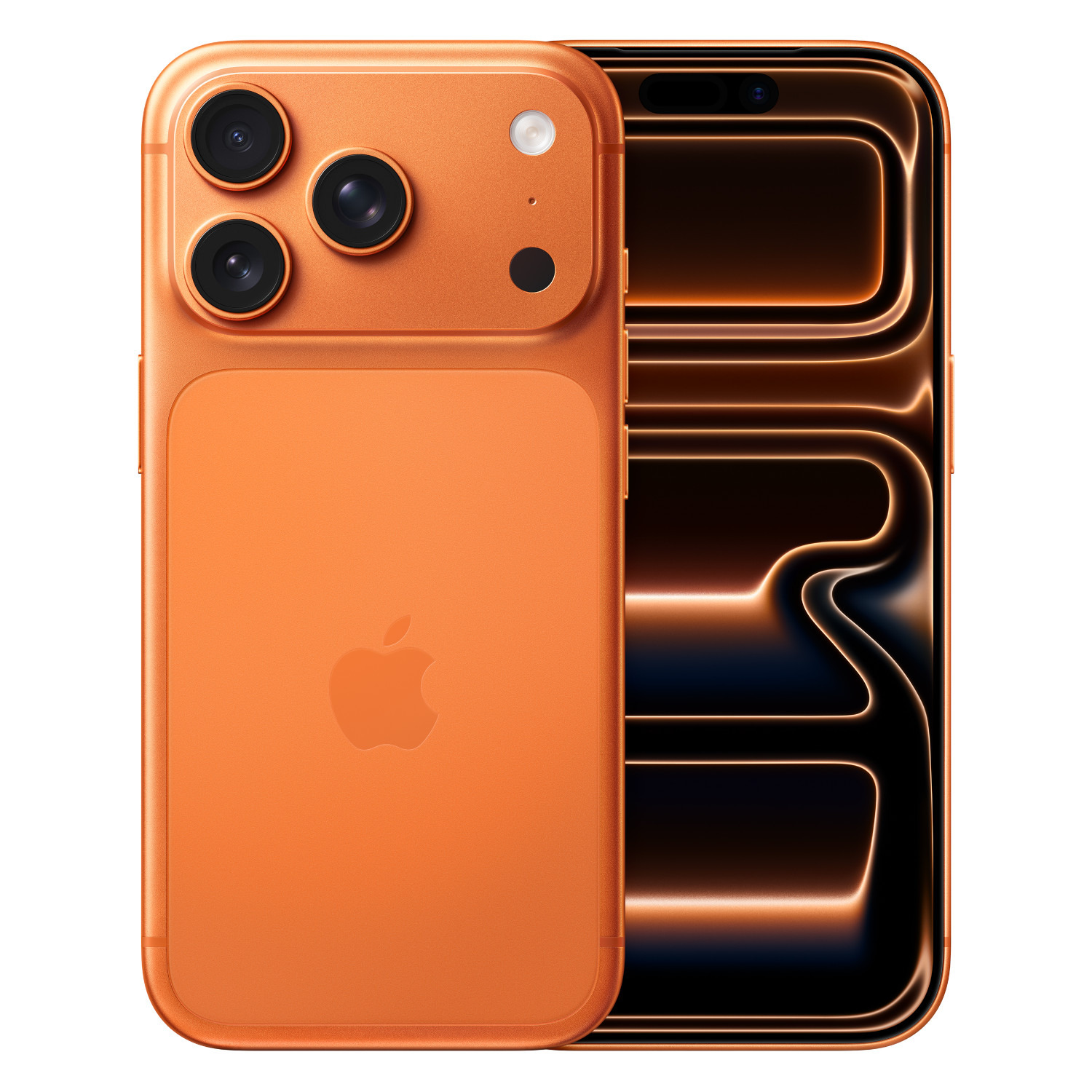
iPhone 17 Pro
■監修者情報

大岩 俊之(おおいわ としゆき)
家電製品総合アドバイザー。スマートマスター。理系出身の元営業マン。電子部品メーカー・半導体商社・パソコンメーカーなどで、自動車部品メーカーや家電メーカー向けの法人営業を経験。その後、セミナー講師として活動する傍ら、家電製品の裏事情を知る家電コンサルタントとして活動開始。TBSラヴィット!や東海地区のテレビ番組に「家電の達人」として出演した経験を持つ。現在は、家電製品アドバイザー資格試験のeラーニング講師も務める。


