スマホの空き容量を増やす方法は?確認方法や不足時の症状も詳しく紹介
スマホの空き容量が少ないときは、データの削除や、クラウドストレージ・外部ストレージへのデータ移動など、いくつかの対応方法があるよ。スマホの空き容量を増やす方法をチェックしていこう。


スマホの空き容量が少ないと、データが保存できなくなるだけでなく、動作が重くなったり、OSアップデートができなくなったりなど、さまざまな問題が生じることがあります。
まずは、本体設定から容量の使用状況を確認し、空き容量が少ないときは写真・動画やアプリを削除するなどして、空き容量を確保しましょう。
この記事では、スマホの空き容量を増やす方法や、空き容量が少ないときの症状をわかりやすく解説します。
1.スマホの容量とは
スマホの容量(ストレージ)は、データを保存しておく場所(保存領域)のことです。
スマホの容量の単位には、GB(ギガバイト)やTB(テラバイト)がよく用いられます。容量の種類は64GB、128GB、256GB、512GB、1TBなどがあり、大容量の機種ほど多くのデータを保存することが可能です。
一部機種ではSDカードを内部ストレージのように利用できますが、本体の容量は増やせないことも多く、購入時に最適な容量を選んでおくことが重要です。
スマホの容量(ストレージ)について、詳しくは「スマホのストレージとは?メモリとの違いや選び方もわかりやすく解説」でご確認ください。
2.スマホの空き容量が少ないとどうなる?
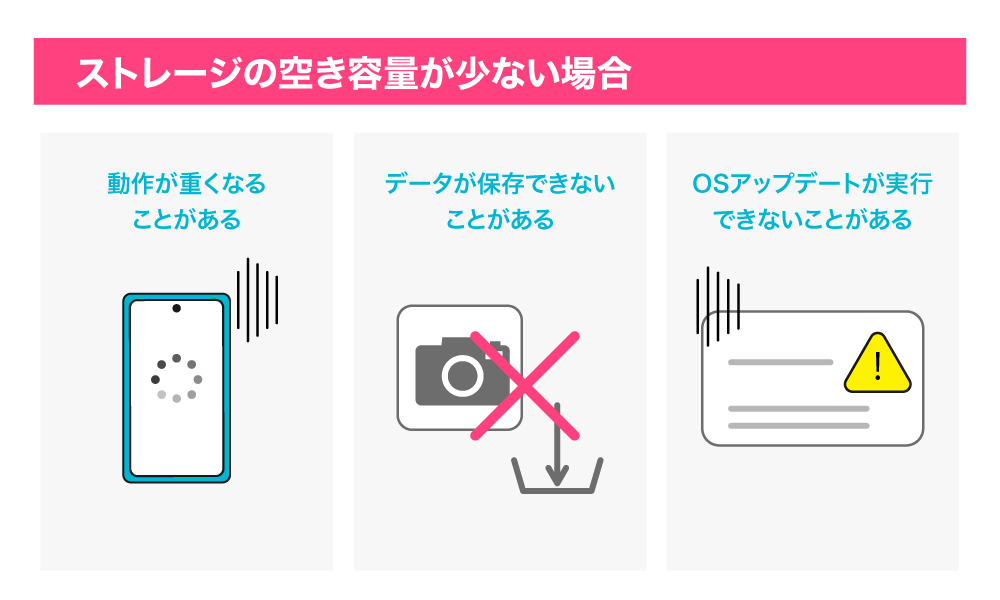
スマホの空き容量が少ないと、主に以下のような症状・問題が生じることがあります。
| スマホの空き容量が少ないときの症状・問題 |
|---|
|
2-1.動作が重くなることがある
空き容量が少なくなると動作が重くなり、アプリの起動・切り替えが遅い、操作への反応が悪い、フリーズして動かないといった症状に悩まされることがあります。
動作が重くなる原因は空き容量の不足のほか、スマホの頭脳となるSoCの性能不足や、一時的な保存領域であるメモリ容量の不足なども可能性として考えられます。
2-2.データが保存できないことがある
空き容量が少なくなると、残容量を上回るデータは保存できなくなります。具体的には、日常利用のなかで、以下のような不便が生じることがあります。
- 撮影した写真・動画が保存できない
- アプリをインストールできない
- ゲームデータを保存できない
- 録音やスクリーンショットを保存できない
2-3.OSアップデートが実行できないことがある
OSを最新バージョンにアップデートするためには、システムデータをダウンロードし、インストール作業を行うための空き容量が必要です。
空き容量が足りないとアップデートを実行できず、最新OSの機能が利用できなくなるほか、セキュリティの脆弱性が改善されないままになることがあります。
3.スマホの空き容量を確認する方法
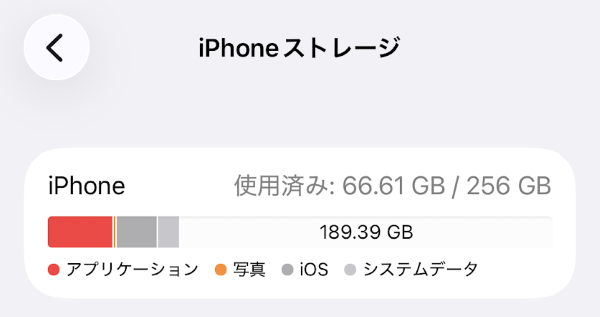
iPhoneのストレージの使用量や空き容量は、「設定」>「一般」>「iPhoneストレージ」の順にタップすると表示できます。「アプリケーション」「写真」「iOS」「システムデータ」など各項目の使用量もグラフ上で確認が可能です。
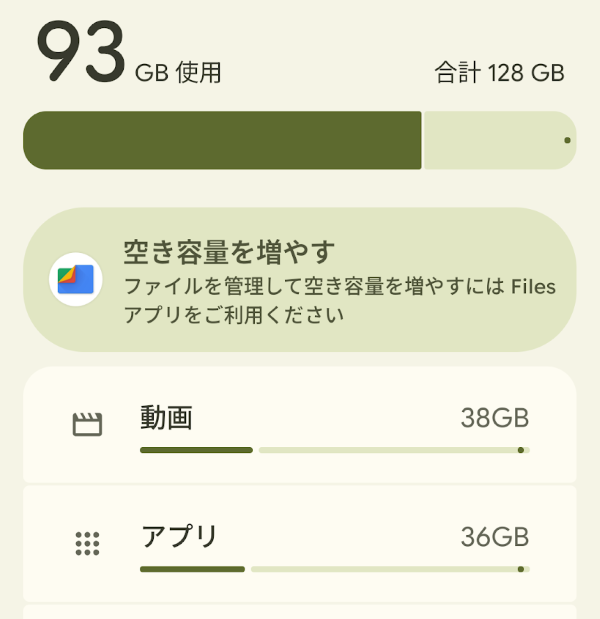
Androidのストレージの使用量や空き容量は、「設定」>「ストレージ」の順にタップすると表示できます。以下はGoogle Pixel 8の場合の操作画面です。
全体での使用量のほか、動画、アプリ、その他など項目別の使用量もそれぞれ確認が可能です。
機種によって項目名や手順が異なる場合があるため、同じ名称が見当たらない場合は「設定」内の検索機能で「ストレージ」と入力してみてください。
4.スマホの空き容量を増やすには?

スマホの空き容量を増やすためには、以下のような対応を検討しましょう。
| スマホの空き容量を増やす方法 |
|---|
|
4-1.写真・動画をクラウドに保存する
写真・動画をクラウドストレージに保存し、本体のストレージの使用を節約することで、空き容量を増やすことができます。
iPhoneでは、iCloud写真を有効にし、さらに「ストレージを最適化」を有効にすることで容量の節約が可能です。設定の手順は、次のとおりです。
| iPhoneでiCloudのデータを整理する手順 | |
|---|---|
| STEP① | 「設定」>「ユーザ名」>「iCloud」>「写真」をタップする |
| STEP② |
「このiPhoneの同期」をオンにする(iCloud写真が有効になります)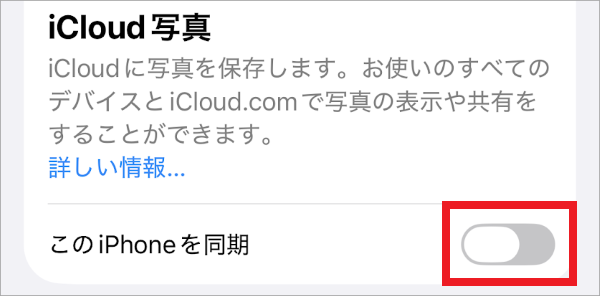
|
| STEP③ | 同じ画面で「iPhoneのストレージを最適化」を選択する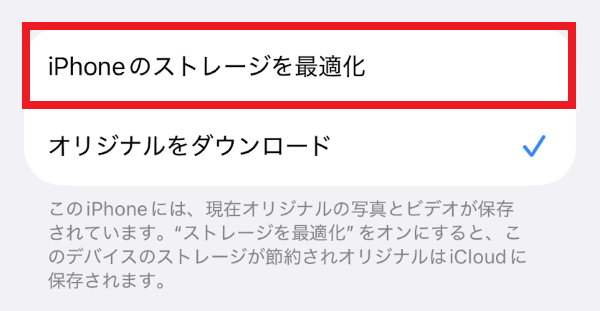
|
Androidでは、Google フォトにバックアップした後、「このデバイスの空き容量を増やす」を実行すると空き容量が増やせます。設定の手順は、次のとおりです。
| AndroidでGoogle フォトのデータを整理する手順 | |
|---|---|
| STEP① | 「Google フォト」アプリを開く |
| STEP② | 右上のプロフィールアイコンをタップする |
| STEP③ | 「バックアップ」をタップする |
| STEP④ | 「このデバイス内の写真と動画を自動的にバックアップ」をオンにする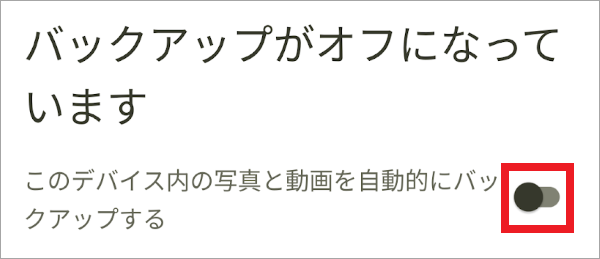
|
| STEP⑤ | ひとつ前の画面に戻り、再度右上のプロフィールアイコンをタップする |
| STEP⑥ | 「このデバイスの空き容量を増やす」をタップする |
| STEP⑦ | 「空き容量を○○増やす」をタップする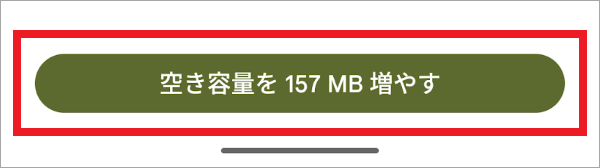
|
なお、iCloudは5GB、Google ドライブは15GBなど、それぞれ無料で利用できる容量には上限があります。追加容量の利用には基本的に月額料金が発生するため、利用時には上限や残りの容量を事前に確認しておきましょう。
4-2.不要なデータを削除する
不要な写真・動画・ファイル・音楽・メールなどのデータを削除することで空き容量を増やせます。アプリ内のデータ(動画配信アプリでの動画の一時保存など)も削除できる場合があるので、併せて確認しておきましょう。
4-2-1.写真・動画を削除する手順
不要な写真・動画を削除することで、空き容量を増やすことが可能です。
iPhoneの写真・動画は以下の手順で削除できます。iPhoneの場合、すぐに空き容量を増やすためには、ライブラリから削除後にゴミ箱から削除する必要があります。
| iPhoneの写真・動画を削除する手順 | |
|---|---|
| STEP① | 「写真」アプリを開く |
| STEP② | 「ライブラリ」タブを開く |
| STEP③ | 「選択」をタップし、削除したい写真・動画を選択する(複数選択も可能です) |
| STEP④ | ゴミ箱のアイコン>「○○を削除」をタップする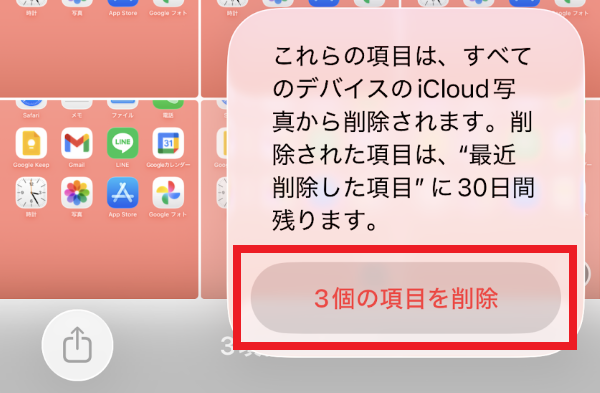
|
| STEP⑤ | 「コレクション」タブ>「最近削除した項目」>「アルバムを表示」をタップする |
| STEP⑥ | 「選択」をタップし、完全に削除したい写真・動画を選択する(複数選択も可能です) |
| STEP⑦ | 画面上部の「…」>「削除」>「すべてのデバイスから削除」をタップする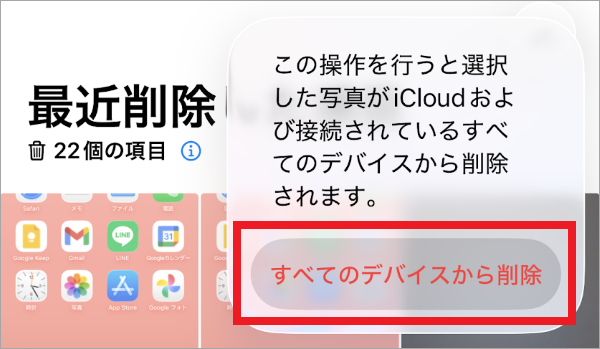
|
iPhoneでは、「写真」アプリ>「コレクション」>「重複項目」>「結合」から、重複した写真を結合して、空き容量を増やすことも可能です。結合を実行すると、最も画質が良い1枚だけがライブラリに残ります。
一方、AndroidでGoogle フォトアプリを使っている場合、写真・動画は以下の手順で削除できます。Google フォトアプリのでは、「ゴミ箱に移動」まで実行すれば端末上の写真・動画が削除され、デバイスの空き容量を確保できます。
| Androidの写真・動画を削除する手順 | |
|---|---|
| STEP① | 「Google フォト」アプリを開く |
| STEP② | 削除する写真・動画を長押しして選択する(写真の選択画面が表示されるので、複数にチェックを入れて複数選択も可能です) |
| STEP③ | ゴミ箱のアイコン>「ゴミ箱に移動」をタップする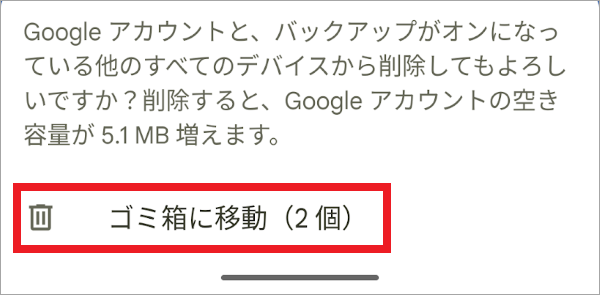
|
なお、Androidでは、端末メーカー独自のギャラリーアプリが標準で使われている場合もあります。この場合、アプリによっては、写真の削除後にゴミ箱からも削除する必要があるため、アプリの仕様を確認しましょう。
4-2-2.ファイルを削除する手順
不要なファイルを削除することで、空き容量を増やすことが可能です。
iPhoneのファイルアプリにあるファイルは、以下の手順でデバイスから削除できます。ダウンロード済みファイルを削除することで、空き容量を確保できます。
| iPhoneのファイルを削除する手順 | |
|---|---|
| STEP① | 「ファイル」アプリを開く(ホーム画面にファイルアプリのアイコンが表示されない場合は、下にスワイプしてファイルアプリを検索する) |
| STEP② | 「ブラウズ」タブで、削除するファイルがある場所を選択する |
| STEP③ |
削除するファイルを長押し後、「ダウンロードを削除」をタップする(画面右上の「…」>「選択」から複数ファイルを選択して「ダウンロードを削除」も可能です)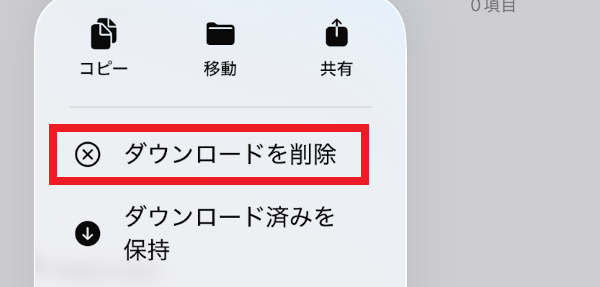
|
AndroidのFilesアプリにあるファイルは、以下の手順で削除できます。ゴミ箱に移動後に、ゴミ箱から削除することで、空き容量を確保できます。
| Androidのファイルを削除する手順① | |
|---|---|
| STEP① | 「Files」アプリを開く |
| STEP② | 「カテゴリ」の項目でカテゴリ(ダウンロード、画像、動画など)をタップする |
| STEP③ | 削除するファイルを長押しして選択する(ファイルの選択画面が表示されるので、複数にチェックを入れて複数選択も可能です) |
| STEP④ | ゴミ箱アイコン>「○件のファイルをゴミ箱に移動」をタップする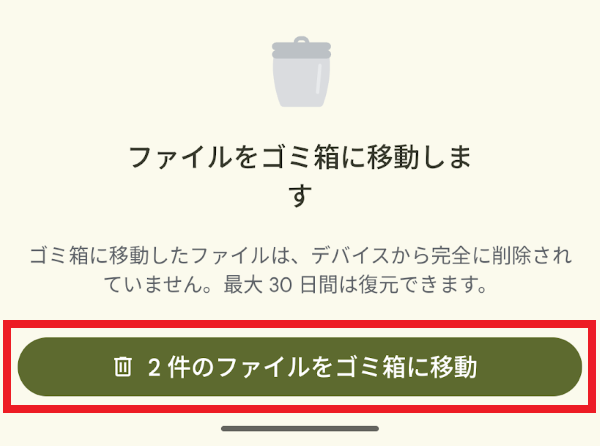
|
| STEP⑤ | 左上の「←」でアプリのトップ画面に戻る |
| STEP⑥ | 左上の「≡」のアイコン>「ゴミ箱」をタップする |
| STEP⑦ | 完全に削除するファイルを選択して「削除」>「削除」をタップする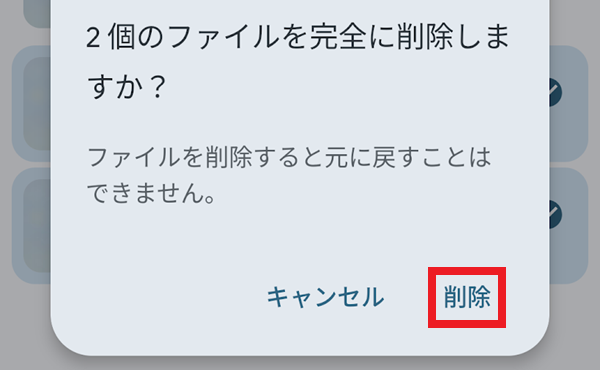
|
また、Filesアプリでは、重複ファイルや古いスクリーンショットなどを削除して空き容量を増やす方法もあります。手順は次のとおりです。
| Androidのファイルを削除する手順② | |
|---|---|
| STEP① | 左上の「≡」のアイコン>「削除」をタップする |
| STEP② | 「重複ファイルの削除」「古いスクリーンショットの削除」「サイズの大きいファイルの削除」などのカードについて「ファイルを選択」をタップする(ジャンクファイルの場合はこの画面で直接「削除」をタップして実行できます) |
| STEP③ | ファイルを選択して「○○件のファイルをゴミ箱に移動」をタップする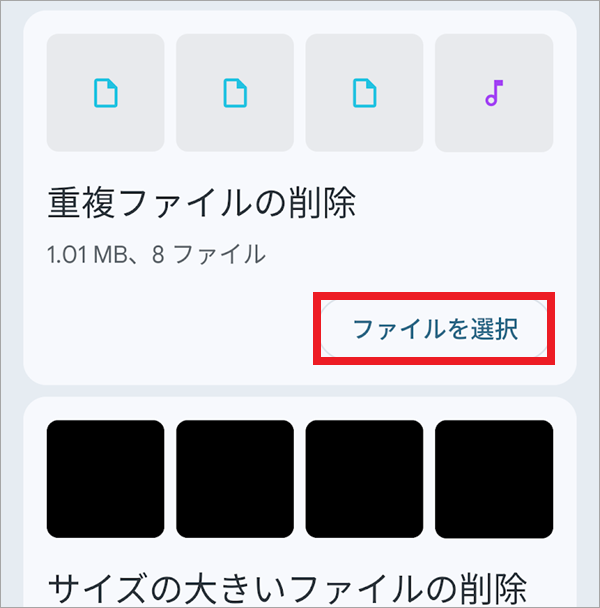
|
| STEP④ | ゴミ箱に移動してファイルを完全に削除する |
4-3.不要なアプリを削除する
インストール済みのアプリを一通り確認して、不要なものがあればデバイスから削除(アンインストール)しておきましょう。特にゲームアプリは、10GB以上の容量に達するものもあり、削除することで空き容量を大きく増やせる場合があります。
iPhoneのiOSアプリは、以下の手順でアンインストールできます。「ホーム画面から取り除く」だけではアンインストールにはならないので、「アプリを削除」を選択しましょう。
| iPhoneのアプリをアンインストールする手順 | |
|---|---|
| STEP① | ホーム画面、またはアプリライブラリでアプリを長押しする |
| STEP② | 「アプリを削除」をタップする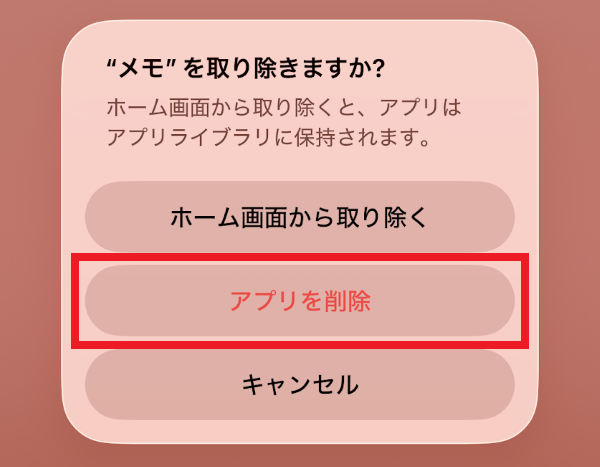
|
| STEP③ | 「削除」>「削除」をタップする |
Androidアプリは、以下の手順でアンインストールできます。
| Androidアプリをアンインストールする手順 | |
|---|---|
| STEP① | 「Google Playストア」アプリを開く |
| STEP② | プロフィールアイコン>「アプリとデバイスの管理」>「管理」をタップする |
| STEP③ | 削除するアプリにチェックを入れる |
| STEP④ | ゴミ箱のアイコン>「アンインストール」をタップする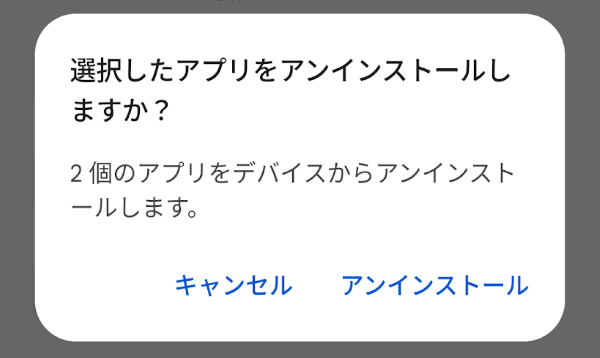
|
Androidの機種によっては、「設定」>「アプリ」>「使用されていないアプリ」>ゴミ箱アイコンから使用されていないアプリを見つけて削除することも可能です。
なお、サーバー上でアカウント情報などを登録・連携していない場合は、アプリを削除するとアプリ内のデータも削除されます。削除後にデータを復元できないケースもあるため、事前によく確認しておきましょう。
4-4.キャッシュを削除する
キャッシュは、動作や表示を高速化するために一時的に保存されるデータのことです。アプリのキャッシュを削除することで、空き容量を増やすことができます。
Androidは機種によって項目名や操作手順は異なる場合がありますが、Google Pixel 8の場合、キャッシュは以下の手順で削除できます。
| Androidアプリのキャッシュを削除する手順 | |
|---|---|
| STEP① | 「設定」>「アプリ」>「〇〇個のアプリをすべて表示」をタップする |
| STEP② | キャッシュを削除するアプリをタップする |
| STEP③ | 「ストレージとキャッシュ」>「キャッシュを削除」をタップする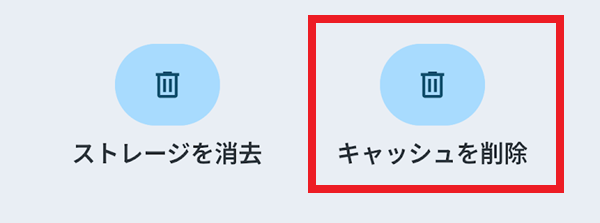
|
一方、iPhoneの場合、設定から共通の手順でキャッシュを削除することはできません。ただし一部のアプリは、アプリ内でキャッシュやデータの削除が可能です。また、Safariについては、以下の手順で履歴・キャッシュ・Cookieを削除できます。
| iPhoneのSafariのキャッシュを削除する手順 | |
|---|---|
| STEP① | 「設定」>「アプリ」>「Safari」>「履歴とWebサイトデータを消去」をタップする |
| STEP② | 削除する期間を選択して「履歴を消去」をタップする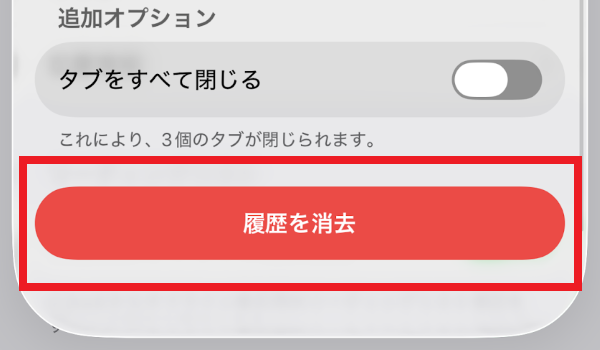
|
4-5.外部ストレージにデータを移動する
外部ストレージにデータを移動し、デバイスからは削除することで空き容量を増やすことができます。
外部ストレージとしては、たとえば以下が挙げられます。機種によっては本体にSDカードを直接セットできるものもあります。
- 外付けSSD
- USBメモリ
- SDカード(SDカードリーダーを使用、または本体にセット)
iPhoneでは「ファイル」アプリから、以下の手順で外部ストレージにデータを移動できます。空き容量を増やす際は、外部ストレージにコピー後に、元のデータを削除します。
| iPhoneのデータを外部ストレージに移動する手順 | |
|---|---|
| STEP① | 「ファイル」アプリを開く |
| STEP② | 「ブラウズ」タブで、移動するデータがある場所を選択する |
| STEP③ | データを長押し後、「移動」をタップする(画面右上の「…」>「選択」から複数ファイルを選択後、フォルダのアイコンで移動を選択することも可能です) |
| STEP④ |
「ブラウズ」画面の「場所」の項目を表示し、外部ストレージを選択する(画像では「NO NAME」となっていますが、実際の名称は異なる場合があります)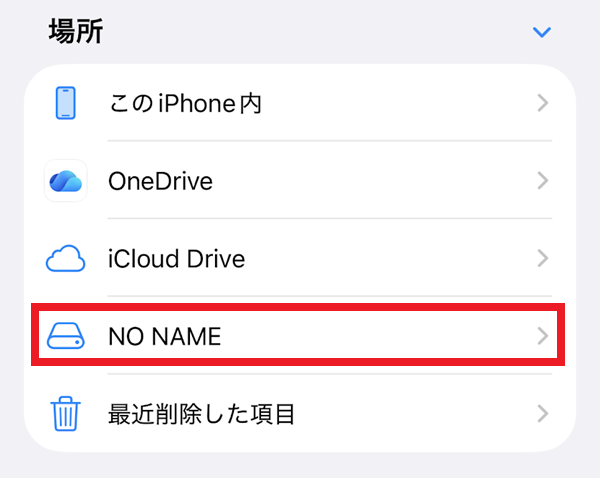
|
| STEP⑤ | 右上の「コピー」をタップする |
| STEP⑥ | 「ブラウズ」タブで、移動(コピー)したデータがある場所を選択して再度表示する |
| STEP⑦ | データを長押しした後、「ダウンロードを削除」をタップして削除する |
Androidでは「Files」アプリから、以下の手順で外部ストレージにデータを移動できます。
| Androidのデータを外部ストレージに移動する手順 | |
|---|---|
| STEP① | 「Files」アプリを開く |
| STEP② | 「カテゴリ」の項目でカテゴリ(ダウンロード、画像、動画など)をタップする |
| STEP③ | 移動するデータをタップして開く |
| STEP④ | 上部にある「︙」>「移動」をタップする |
| STEP⑤ | 外部ストレージをタップする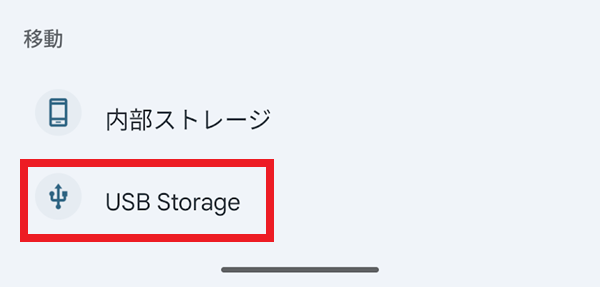
|
| STEP⑥ | 「ここに移動」をタップする |
Androidの一部の機種では、SDカードを内部ストレージとしてフォーマットして、写真・動画のほか、アプリを保存することもできます。手順や注意点の詳細は、各機種の製品ページなどから確認が可能です。
4-6.より大容量が使えるスマホに買い替える
容量不足に悩まされる機会が多いなら、大容量のスマホに買い替える方法もあります。
特に手持ちのスマホの使用期間が長く、本体が古くなっている場合は、買い替えを検討したいところです。頻繁にデータ削除をする手間がなくなり、余裕のあるストレージでスマホを利用しやすくなります。
スマホの替え時や寿命について、詳しくは下記の記事でご確認ください。
「スマホの替え時はいつ?買い替えのサインや機種の選び方を解説」
「スマホの寿命は何年くらいが目安?劣化の兆候や長く使うために避けるべき使い方を紹介」
5.スマホを買い替えるならahamo(アハモ)がおすすめ

より容量の多いスマホに買い替えるなら、ドコモのモバイルサービス「ahamo」がおすすめです。
ahamoでは、「5G WELCOME割」などのキャンペーンがあり、対象のスマホを購入する際に割引が適用されるか、dポイント(期間・用途限定)が進呈されます。キャンペーン情報は、こちらをあわせてご覧ください。
また、機種購入の際には、いつでもカエドキプログラムのご利用がおトクです。対象機種をご返却いただくことで、お客さまに合ったタイミングでいつでもおトクに機種の購入を検討できるプログラムです。
ご利用方法は簡単2ステップです。
| いつでもカエドキプログラムのご利用方法 | |
|---|---|
| STEP① | dポイントクラブに加入していて対象機種を残価設定型24回払い※1でご購入いただくとともにプログラムにご加入2 |
| STEP② | dポイントクラブ会員を継続し、ご利用の対象機種をご返却※3※4 |
たとえば23回目にプログラムを利用し対象機種を返却すると、24回目(残価)の分割支払金が不要になります。詳しくは こちらをご確認ください。
スマホの買い替えのタイミングや、携帯電話会社の乗り換えについては下記の記事でも詳しく紹介しているため、ぜひあわせてご覧ください。
「スマホの替え時はいつ?買い替えのサインや機種の選び方を解説」
「携帯電話会社を乗り換えるタイミング・手順は?費用や選び方・注意点も解説」
「スマホの乗り換え手順を3ステップで解説!申し込みの準備や費用・注意点も紹介」
- ※1いつでもカエドキプログラムにご加入される方のみ選択できます。
- ※2当社が定める「いつでもカエドキプログラム」提供条件書の内容に同意いただいた上で本プログラムにお申込みいただくことが条件です。
- ※3ご返却時に未払金がないこと、機種に故障・水濡れ・破損・改造などがなく正常に動作することをドコモにおいて確認できること、dポイントクラブ/ドコモビジネスメンバーズに加入されていること、そのほかドコモの査定基準を満たしていることが条件です。
- ※4郵送でのご返却の場合、利用申込みの翌月末(郵送期限)までに、対象機種を指定センターへ郵送し到着させる必要があります。郵送期限までにドコモにて対象機種の到着が確認できなかった場合は、本プログラムの利用によってお支払いを不要とする分割支払金と同額〈23ヶ月目以降に加入者が本プログラムの利用を申込んだ場合、利用申込みを受け当社が承諾をした翌月以降の分割支払金残額。22ヶ月目までに加入者が本プログラムの利用を申込んだ場合、24回目(残価)の分割支払金および利用申込みの翌月~23回目までの各回の分割支払金のうち早期利用特典による割引と同額の合計〉を違約金としてお支払いいただく必要があります。
5-1.ahamo(アハモ)はシンプルワンプランで迷わず利用できる
スマホを買い替えるなら、同じタイミングで携帯電話会社や料金プランを見直すと、毎月の費用を抑えられる可能性があります。ahamoは月額2,970円(税込)※1で30GBが使えるシンプルワンプランなので、プラン選びで迷わずにスマホを利用できます。
ahamoの主なメリットは、次のとおりです。
- 月額2,970円(税込)※1でたっぷり30GB利用できる
- 「大盛りオプション」なら毎月合計110GBも使える※2
- テザリングが無料
- 5分以内の国内通話なら何度でも無料※3
- 今のスマホをそのまま海外でも使える※4※5※6
- ※1料金には別途機種代金が必要となります。
- ※230GB(税込2,970円/月)に80GB(税込1,980円/月)を追加した場合。
- ※3海外での発着信、「WORLD
CALL」、「SMS」、(0570)(0180)などの他社接続サービス、(188)特番、(104)の番号案内料、衛星電話/衛星船舶電話、当社が指定する電話番号(機械的な発信などにより、長時間または多数の通信を一定期間継続して接続する電話番号)などへの発信は定額の対象外となり、別途料金がかかります。
1回あたり5分以内の通話が、回数無制限で定額対象となります。ただし、1回あたりの通話時間が5分を超過した場合、超過分について30秒ごとに22円(税込)の通話料がかかります。 - ※4大盛りオプションをご契約の場合でも、海外でのテザリングを含めた月額利用可能データ量は30GBまでとなります。
- ※5SMS、他社接続サービスなどへの発信は、別途料金がかかります。
- ※615日を超えて海外で利用される場合は速度制限がかかります。国内利用と合わせての容量上限です。
「大盛りオプション」に加入すれば毎月合計110GBの利用が可能で、ギガを気にせず気兼ねなく使いたい人もたっぷり動画やSNSが楽しめます。
パソコンやタブレットなどに通信をシェアできる「テザリング」も無料で利用でき、外出先でのWi-Fiや自宅のWi-Fi代わりとしても活用が可能です。
ahamoでテザリングを活用する方法や110GBでできることについては、下記の記事をご確認ください。
「100GB以上あればどのくらい使える?用途別の目安やデータ利用量の確認方法を紹介」
「ahamo(アハモ)はWi-Fiの代わりになる?テザリングの活用法も紹介」
また、ahamoでは5分以内の国内通話は何度でも無料※3です。家族や友人とのちょっとした連絡は無料通話でカバーできます。
そのほかahamoでは、海外91の国・地域で海外ローミングを無料※4※5※6で利用可能です。日本人の渡航先約98%※7のエリアをカバーしており、海外ローミングをオンにするだけで、今のスマホを海外でもそのまま使用することが可能です。
海外ローミングや海外でスマホを使う方法は、下記の記事で詳しく紹介しています。
「データローミング(海外ローミング)とは?オンオフの設定方法や利用時の注意点を解説」
「海外でスマホを使う方法4つ|状況に応じて賢く選べば現地でも快適!」
「海外でスマホを使うときの設定方法は?使えないときの対処法も紹介」
ahamoのメリットや注意点、乗り換えのタイミングについて、詳しくは下記の記事でご確認ください。
「ahamo(アハモ)のメリットと気になる点を比較!プラン・サービスの特徴を徹底解説」
「ahamo(アハモ)の評判は?口コミからわかるメリットや注意点も紹介」
「ahamo(アハモ)に乗り換えるタイミングはいつが良い?料金や手順も解説」
「ahamo(アハモ)の注意点は?乗り換える前に知っておくべきポイントを紹介」
「ahamo(アハモ)は「めんどくさい/やめとけ」って本当?おすすめできるメリットとは」
なお、ahamoへ申込む際に店頭サポートを希望される場合は、別途有料のサポートをお申込みいただく必要があります※8。
- ※7当社の海外データ利用者の2019年度実績より算出
- ※8ahamoはお申込みからサポートまで、オンラインにて受付するプランです。ドコモショップなどでのサポートをご希望の場合は、「ahamoWebお申込みサポート」※9(税込3,300円)、「ahamoWebお手続きサポート」※10(税込3,300円)をご利用ください。なお、お申込み時の端末操作はお客さまご自身で実施頂きます。また、端末初期設定およびデータ移行などは本サポートの範囲外となります。端末初期設定およびデータ移行の補助をご希望のお客さまは「初期設定サポート(有料)」を別途お申込みください。
- ※9お客さまのご要望に基づき、ahamo専用サイトからのお申込みの補助を行うものです。
- ※10お客さまのご要望に基づき、ahamoアプリおよび専用サイトからのお手続き補助を行うものです。
6.まとめ
スマホの空き容量を増やす方法はおわかりになったでしょうか?
最後に今回の内容をまとめておきます。
スマホの空き容量が少ないときは、以下のような症状・問題が発生することがあります。
| スマホの空き容量が少ないときの症状・問題 |
|---|
|
スマホの空き容量を増やす方法は、以下が挙げられます。
| スマホの空き容量を増やす方法 |
|---|
|
ぜひ空き容量を増やす方法を実践して、容量不足を解決していきましょう。
■監修者情報

大岩 俊之(おおいわ としゆき)
家電製品総合アドバイザー。スマートマスター。理系出身の元営業マン。電子部品メーカー・半導体商社・パソコンメーカーなどで、自動車部品メーカーや家電メーカー向けの法人営業を経験。その後、セミナー講師として活動する傍ら、家電製品の裏事情を知る家電コンサルタントとして活動開始。TBSラヴィット!や東海地区のテレビ番組に「家電の達人」として出演した経験を持つ。現在は、家電製品アドバイザー資格試験のeラーニング講師も務める。


