スマホのストレージとは?メモリとの違いや選び方もわかりやすく解説
ストレージは、スマホを使っていく上で理解しておきたい用語のひとつだよ。データを保存する場所のことで、容量が大きいほどたくさんデータを保存できるんだ。スマホのストレージとは何か、詳しく見ていこう。


スマホを使っていると、「ストレージ」や「メモリ」といった用語を目にする機会が多いのではないでしょうか。どちらもスマホの性能や使い勝手に関わる重要な要素ですが、その違いを正しく理解できていない方も少なくありません。
スマホのストレージには、内部ストレージのほか、外部ストレージやクラウドストレージといった種類があり、使い方によって適した選択肢が異なります。
この記事では、スマホのストレージの基本的な役割や種類、メモリとの違い、容量の選び方について、初心者の方にもわかりやすく解説します。
1.スマホのストレージとは
スマホのストレージは、写真や動画、アプリなどのデータを保存しておく場所のことです。
ストレージの容量が大きければ大きいほど、より多くのデータを保存できます。
データ容量の単位は、主に以下のとおりです。データ容量にはいくつかの単位があり、保存できるデータ量の大きさによって使い分けられています。
| 単位の種類 | データ容量の大きさ |
|---|---|
| B(バイト) | 1B=8bit(半角英数字1文字分) |
| KB(キロバイト) | 1KB=1,024B |
| MB(メガバイト) | 1MB=1,024KB |
| GB(ギガバイト) | 1GB=1,024MB |
| TB(テラバイト) | 1TB=1,024GB |
スマホのストレージとしては、内部ストレージのほか、外部ストレージ、クラウドストレージなどの種類もあります。各ストレージについて、以下で詳しく見ていきましょう。
| スマホのストレージの種類 |
|---|
|
なお、スマホのストレージ容量の単位には、GB(ギガバイト)やTB(テラバイト)がよく用いられます。ストレージのGBは、スマホ内にどれくらいデータを保存できるかを示すもので、スマホの料金プランなどで使われるGBとは意味が異なります。
1-1.内部ストレージ
内部ストレージとは、スマホ本体にあらかじめ内蔵されているストレージのことです。スマホを購入する際に「128GB」「256GB」など容量を選ぶ機会がありますが、これらはいずれも内部ストレージの容量をさしています。
スマホの内部ストレージの例としては、主に以下が挙げられます。
- 128GB
- 256GB
- 512GB
- 1TB
一部の機種ではSDカードを内部ストレージのように利用できますが、多くの場合、本体のストレージは後から追加できません。内部ストレージの不足を避けるためにも、スマホ購入時には最適な容量を選んでおくことが重要です。
1-2.外部ストレージ
外部ストレージは、スマホの外部に接続してデータを保存するストレージのことです。内部ストレージが不足した際には、データの一部を外部ストレージに移すことで、空き容量を確保できます。
スマホの外部ストレージとしては、外付けSSD、USBメモリ、SDカードなどが挙げられます。主な違いは、次のとおりです。
| 外付けSSD | USBメモリ | SDカード | |
|---|---|---|---|
| 容量の目安 | 500GB~4TB程度 | 16GB~1TB程度 | 32GB~1TB程度 |
| 転送速度 | 高速な製品が多い | 製品差が大きい(高速品もある) | カード性能・リーダーで差が大きい(高速品もある) |
| 形状 | スティック型/箱型 | スティック型 | 小型のカード |
| 主な接続方法 | 直挿し/ケーブル接続 | 直挿し | SDカードリーダー/本体にセット |
外付けSSDは、数TBなど大容量が利用できるものも多く、転送速度も高速な傾向です。USBメモリは、少なめの容量で安価に購入できるものもあり、より手軽に利用できます。
SDカードは、SDカードリーダーを利用してスマホに接続することが可能です。Androidでは、本体に直接SDカードをセットできる機種もあります。
1-3.クラウドストレージ
クラウドストレージは、インターネットを通じてオンライン上にデータを保存できるストレージのことです。スマホ本体やSDカードといった物理的な場所ではなく、インターネット上のサーバーにデータを預ける仕組みです。
代表的なサービスとしては、iPhoneなどで利用されるAppleの「iCloud」や、Googleが提供する「Google ドライブ」などが挙げられます。
インターネット環境があれば、どこからでもクラウドストレージにアクセスが可能です。機種変更時のデータ移行でも、クラウドストレージ上のバックアップが利用できます。
なお、iCloudは5GB、Google ドライブは15GBなど、それぞれ無料で利用できる容量には上限があります。追加容量の利用には基本的に月額料金が発生するため、利用時には上限や残りの容量を事前に確認しておきましょう。
2.ストレージとメモリの違い
スマホのスペック表を見ると、「ストレージ」と並んで「メモリ(RAM)」という言葉がよく出てきます。これらは混同されがちですが、役割は明確に異なります。
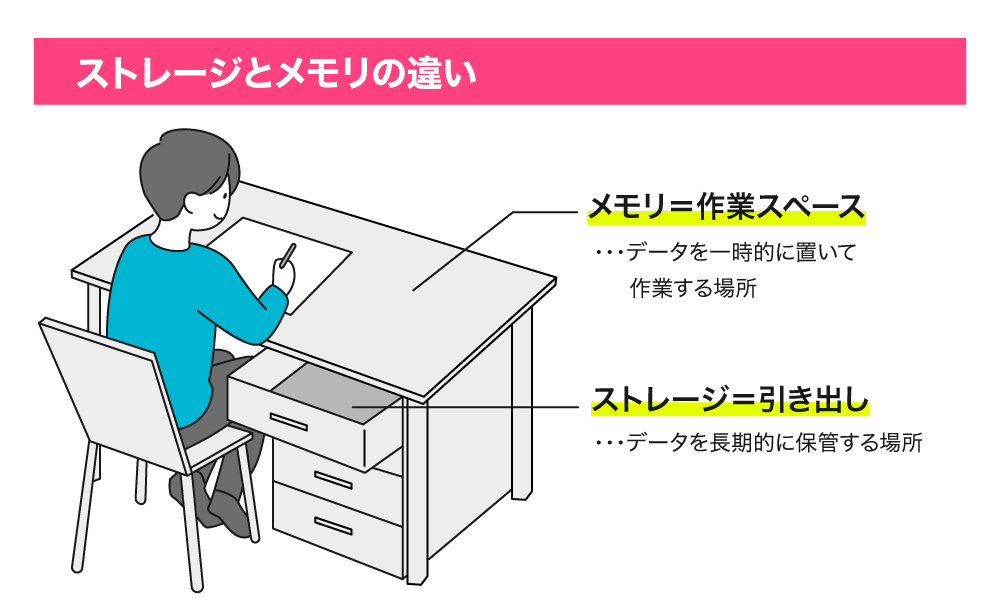
- ストレージ:データを長期的に保管する場所
- メモリ:データを一時的に置いて作業する場所
ストレージはデータを長期的に保管する場所であるのに対し、メモリはデータを一時的に置いて作業する場所をさします。メモリが大きいほど、同時に複数の作業が発生したときもスムーズに処理でき、たとえば複数のアプリを起動しているときも軽快に動作します。
ストレージとメモリの関係性は、よく机の「引き出し」と「作業スペース」に例えられます。
ストレージは、書類や道具をしまっておくための「引き出し」のような場所です。引き出し(ストレージ容量)が大きいほど、たくさんのものを保管できます。
一方、メモリは、道具や書類を使って作業する「作業スペース」のような場所です。作業スペース(メモリ容量)が大きいほど、同時にたくさんの道具や書類を広げて作業できます。
3.スマホのストレージ使用状況を確認する方法
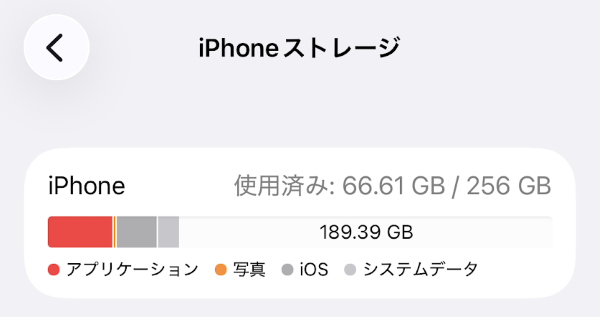
iPhoneのストレージの使用状況は、「設定」>「一般」>「iPhoneストレージ」の順にタップすると表示されます。「アプリケーション」「写真」「iOS」「システムデータ」など各項目の使用量もグラフ上で確認が可能です。
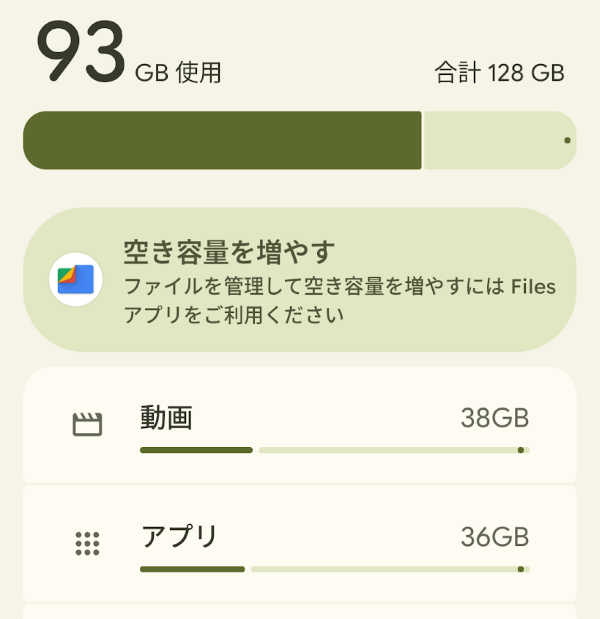
Androidのストレージの使用状況は、「設定」>「ストレージ」の順にタップすると表示されます。以下はGoogle Pixel 8の場合の操作画面です。
全体での使用量のほか、動画、アプリ、その他など項目別の使用量もそれぞれ確認が可能です。
機種によって項目名や手順が異なる場合があるため、同じ名称が見当たらない場合は「設定」内の検索機能で「ストレージ」と入力してみてください。
なお、スマホのストレージが不足すると、動作が重くなったりアプリが更新できなくなったりすることがあります。空き容量が足りない場合は、不要なアプリやファイルを削除するなどして対処しましょう。
空き容量を増やす方法について、詳しくは「スマホの空き容量を増やす方法は?確認方法や不足時の症状も詳しく紹介」で紹介しています。
4.スマホのストレージの選び方・目安

スマホを購入する際に「自分にはどれくらいの容量が必要なのか」、迷ってしまう方もいるかもしれません。以下では、ストレージの容量ごとにどのような人におすすめなのかを紹介します。用途に合わせて最適なストレージを選びましょう。
4-1.64GBがおすすめの人
64GBは控えめ容量のストレージで、以下のような人に適しています。
| 64GBがおすすめの人 |
|---|
|
OSやプリインストールのアプリだけでも一定の容量が使用されるため、実際に利用できる容量は64GBよりもさらに少なくなります。
多少の割り切りが必要な容量であるため、「最低限の機能が使えれば問題ない」という方におすすめです。余裕のある容量を求める方は、128GBや256GBも含めて検討しましょう。
4-2.128GB/256GBがおすすめの人
128GBや256GBは中容量のストレージで、以下のような人に適しています。
| 128GB/256GBがおすすめの人 |
|---|
|
128GBあれば標準的な使い方は概ねカバーできます。さらに、256GBあれば旅行でたくさん写真を撮ったり、映画をダウンロードして持ち歩いたりしても、一般的に余裕があります。
ストレージ選びで迷ったときは、128GBや256GBを中心に検討するのがおすすめです。
4-3.512GB/1TBがおすすめの人
512GBや1TBは大容量にあたるストレージで、以下のような人に適しています。
| 512GB/1TBがおすすめの人 |
|---|
|
高画質の写真・動画撮影、重いゲームアプリのインストールなど、ストレージを大きく消費する使い方は、512GB以上を選んでおくと対応しやすくなります。
スマホで動画編集するために動画素材を保存しておきたい方も、512GB以上の容量があると、多くの場合は容量不足に悩むことが少なくなるでしょう。
5.スマホを買い替えるならahamo(アハモ)がおすすめ
より容量の多いスマホに買い替えるなら、ドコモのモバイルサービス「ahamo」がおすすめです。
ahamoでは、「5G WELCOME割」などのキャンペーンがあり、対象のスマホを購入する際に割引が適用されるか、dポイント(期間・用途限定)が進呈されます。キャンペーン情報は、こちらをあわせてご覧ください。
また、機種購入の際には、いつでもカエドキプログラムのご利用がおトクです。対象機種をご返却いただくことで、お客さまに合ったタイミングでいつでもおトクに機種の購入を検討できるプログラムです。
ご利用方法は簡単2ステップです。
| いつでもカエドキプログラムのご利用方法 | |
|---|---|
| STEP① | dポイントクラブに加入していて対象機種を残価設定型24回払い※1でご購入いただくとともにプログラムにご加入※2 |
| STEP② | dポイントクラブ会員を継続し、ご利用の対象機種をご返却※3※4 |
たとえば23回目にプログラムを利用し対象機種を返却すると、24回目(残価)の分割支払金が不要になります。詳しくはこちらをご確認ください。
スマホの買い替えのタイミングや、携帯電話会社の乗り換えについては下記の記事でも詳しく紹介しているため、ぜひあわせてご覧ください。
「スマホの替え時はいつ?買い替えのサインや機種の選び方を解説」
「携帯電話会社を乗り換えるタイミング・手順は?費用や選び方・注意点も解説」
「スマホの乗り換え手順を3ステップで解説!申し込みの準備や費用・注意点も紹介」
- ※1いつでもカエドキプログラムにご加入される方のみ選択できます。
- ※2当社が定める「いつでもカエドキプログラム」提供条件書の内容に同意いただいた上で本プログラムにお申込みいただくことが条件です。
- ※3ご返却時に未払金がないこと、機種に故障・水濡れ・破損・改造などがなく正常に動作することをドコモにおいて確認できること、dポイントクラブ/ドコモビジネスメンバーズに加入されていること、そのほかドコモの査定基準を満たしていることが条件です。
- ※4郵送でのご返却の場合、利用申込みの翌月末(郵送期限)までに、対象機種を指定センターへ郵送し到着させる必要があります。郵送期限までにドコモにて対象機種の到着が確認できなかった場合は、本プログラムの利用によってお支払いを不要とする分割支払金と同額〈23ヶ月目以降に加入者が本プログラムの利用を申込んだ場合、利用申込みを受け当社が承諾をした翌月以降の分割支払金残額。22ヶ月目までに加入者が本プログラムの利用を申込んだ場合、24回目(残価)の分割支払金および利用申込みの翌月~23回目までの各回の分割支払金のうち早期利用特典による割引と同額の合計〉を違約金としてお支払いいただく必要があります。
5-1.ahamo(アハモ)はシンプルワンプランで迷わず利用できる
ストレージ容量が不足してきた場合は、より大容量のスマホへ買い替えるのも一つの方法です。その際、あわせて見直したいのが、毎月使えるデータ通信量(GB)です。
ahamoは月額2,970円(税込)※1で30GBが使えるシンプルワンプランなので、プラン選びで迷わずにスマホを利用できます。
なお、ここまで解説してきた「ストレージ容量(GB)」は、写真や動画、アプリなどを保存できる容量をさします。一方、ahamoなどの料金プランで表記される「GB」はデータ通信量をさすもので、意味が異なります。
ahamoの主なメリットは、次のとおりです。
- 月額2,970円(税込)※1でたっぷり30GB利用できる
- 「大盛りオプション」なら毎月合計110GBも使える※2
- テザリングが無料
- 5分以内の国内通話なら何度でも無料※3
- 今のスマホをそのまま海外でも使える※4※5※6
- ※1料金には別途機種代金が必要となります。
- ※230GB(税込2,970円/月)に80GB(税込1,980円/月)を追加した場合。
- ※3海外での発着信、「WORLD
CALL」、「SMS」、(0570)(0180)などの他社接続サービス、(188)特番、(104)の番号案内料、衛星電話/衛星船舶電話、当社が指定する電話番号(機械的な発信などにより、長時間または多数の通信を一定期間継続して接続する電話番号)などへの発信は定額の対象外となり、別途料金がかかります。
1回あたり5分以内の通話が、回数無制限で定額対象となります。ただし、1回あたりの通話時間が5分を超過した場合、超過分について30秒ごとに22円(税込)の通話料がかかります。 - ※4大盛りオプションをご契約の場合でも、海外でのテザリングを含めた月額利用可能データ量は30GBまでとなります。
- ※5SMS、他社接続サービスなどへの発信は、別途料金がかかります。
- ※615日を超えて海外で利用される場合は速度制限がかかります。国内利用と合わせての容量上限です。
「大盛りオプション」に加入すれば毎月合計110GBの利用も可能です。また、パソコンやタブレットなどに通信をシェアできる「テザリング」も無料で利用できます。110GBでできることやテザリングの活用方法については、下記の記事をご確認ください。
「100GB以上あればどのくらい使える?用途別の目安やデータ利用量の確認方法を紹介」
「ahamo(アハモ)はWi-Fiの代わりになる?テザリングの活用法も紹介」
そのほか、ahamoでは5分以内の国内通話は何度でも無料※3なので、家族や友人とのちょっとした連絡は無料通話でカバーできます。
さらに、日本人の渡航先約98%※7のエリアをカバーしている海外ローミングも無料※4※5※6で利用可能です。海外ローミングをオンにするだけで、今のスマホを海外でもそのまま使えます。海外ローミングや海外でスマホを使う方法は、下記の記事をご確認ください。
「データローミング(海外ローミング)とは?オンオフの設定方法や利用時の注意点を解説」
「海外でスマホを使う方法4つ|状況に応じて賢く選べば現地でも快適!」
「海外でスマホを使うときの設定方法は?高額請求を避けるために必要なことを解説」
ahamoのメリットや注意点、乗り換えのタイミングについて、詳しくは下記の記事で紹介しています。
「ahamo(アハモ)のメリットと気になる点を比較!プラン・サービスの特徴を徹底解説」
「ahamo(アハモ)の評判は?口コミからわかるメリットや注意点も紹介」
「ahamo(アハモ)に乗り換えるタイミングはいつが良い?料金や手順も解説」
「ahamo(アハモ)の注意点は?乗り換える前に知っておくべきポイントを紹介」
「ahamo(アハモ)は「めんどくさい/やめとけ」って本当?おすすめできるメリットとは」
なお、ahamoへ申込む際に店頭サポートを希望される場合は、別途有料のサポートをお申込みいただく必要があります※8。
- ※7当社の海外データ利用者の2019年度実績より算出
- ※8ahamoはお申込みからサポートまで、オンラインにて受付するプランです。ドコモショップなどでのサポートをご希望の場合は、「ahamoWebお申込みサポート」※9(税込3,300円)、「ahamoWebお手続きサポート」※10(税込3,300円)をご利用ください。なお、お申込み時の端末操作はお客さまご自身で実施頂きます。また、端末初期設定およびデータ移行などは本サポートの範囲外となります。端末初期設定およびデータ移行の補助をご希望のお客さまは「初期設定サポート(有料)」を別途お申込みください。
- ※9お客さまのご要望に基づき、ahamo専用サイトからのお申込みの補助を行うものです。
- ※10お客さまのご要望に基づき、ahamoアプリおよび専用サイトからのお手続き補助を行うものです。
6.まとめ
スマホのストレージについて、おわかりになったでしょうか?
最後に今回の内容をまとめておきます。
スマホのストレージは、写真や動画、アプリなどのデータを保存しておく場所のことです。スマホのストレージの種類は、以下が挙げられます。
| ストレージの種類 | 概要 |
|---|---|
| 内部ストレージ | スマホ本体にあらかじめ内蔵されているストレージ |
| 外部ストレージ | スマホ本体の外部に接続して保存するストレージ |
| クラウドストレージ | オンライン上にデータを保存できるストレージ |
ストレージとメモリの違いは、次のとおりです。
| ストレージとメモリの違い |
|---|
|
スマホの各ストレージがおすすめの人は、以下のとおりです。
| 64GBがおすすめの人 |
|---|
|
| 128GB/256GBがおすすめの人 |
|---|
|
| 512GB/1TBがおすすめの人 |
|---|
|
ぜひスマホのストレージを理解して、ストレージ選びや管理に役立てていきましょう。
■監修者情報

大岩 俊之(おおいわ としゆき)
家電製品総合アドバイザー。スマートマスター。理系出身の元営業マン。電子部品メーカー・半導体商社・パソコンメーカーなどで、自動車部品メーカーや家電メーカー向けの法人営業を経験。その後、セミナー講師として活動する傍ら、家電製品の裏事情を知る家電コンサルタントとして活動開始。TBSラヴィット!や東海地区のテレビ番組に「家電の達人」として出演した経験を持つ。現在は、家電製品アドバイザー資格試験のeラーニング講師も務める。


