スマホ乗り換えでLINEを失敗なく引継ぎする方法!事前準備とケース別の手順を解説

スマホ乗り換えで、LINEのデータが消えないか不安な人も多いかもしれないね。この記事では、失敗を防ぐための事前準備や引継ぎ手順を解説しているよ!自分に合った方法をチェックして、あんしんして進めていこう!


-
要注意!スマホ乗り換え時のLINE引継ぎ失敗につながる操作
-
引継ぎを成功させる3つのポイント(OS・電話番号・旧端末の有無)
-
スマホの乗り換えで引継げるLINEデータ・引継げないLINEデータ
-
スマホの乗り換え前にやっておくLINE引継ぎの事前準備5ステップ
-
【ケース別】スマホの乗り換え時のLINE引継ぎ手順
-
MNPの開通作業とLINE引継ぎの正しい順番
-
スマホの乗り換え先でお困りなら「ahamo(アハモ)」がおすすめ
-
まとめ
スマホを乗り換える際、多くの方が不安に感じるのがLINEの引継ぎです。「トーク履歴が消えてしまった」「アカウントにログインできなくなった」といったトラブルを防ぐためにも、事前準備を行っておきましょう。
取るべき手順は、新旧端末のOSが同じかどうか、電話番号が変わるかどうか、旧端末がまだ使える状態かどうかによって異なります。
この記事では、失敗を防ぐための事前準備やケースごとの引継ぎ手順をわかりやすく解説するため、ぜひ参考にしてください。
要注意!スマホ乗り換え時のLINE引継ぎ失敗につながる操作
スマホ乗り換え時にLINEの引継ぎを失敗すると、友だちリストやトーク履歴、購入済みスタンプなど、大切なデータが失われてしまうことがあります。そのため、事前準備を行ったうえで慎重に引継ぎ作業を進める必要があります。
作業を始める前に、まずは特に避けるべき操作を把握しておきましょう。
| 引継ぎ失敗につながる操作の例 |
|---|
|
新端末でLINEを起動すると「新規登録」か「ログイン」かを選ぶ画面が表示されますが、ここで誤って「新規登録」を選んでしまうと、旧アカウントが上書きされ、友だち・トーク履歴・購入済みスタンプにアクセスできなくなります。
また、バージョン更新・登録情報の確認・トーク履歴のバックアップといった事前準備を旧端末で完了させる前に、旧端末を初期化したり下取りに出したりしてしまうと、新端末でトーク履歴などを復元できなくなることがあるため注意が必要です。
引継ぎを成功させる3つのポイント(OS・電話番号・旧端末の有無)
スマホ乗り換え時のLINE引継ぎ手順は、以下の3つのポイントによって決まります。事前に整理し、引継ぎ作業をスムーズに進めていきましょう。
| 引継ぎを成功させる3つのポイント |
|---|
|
一つ目は、新旧端末のOSが同じか異なるかという点です。同じOS同士であれば引継げるデータの範囲が広くなりますが、iPhoneからAndroid、AndroidからiPhoneのように異なるOS間での移行では、引継げるデータの範囲が変わることがあるため注意が必要です。
二つ目は、スマホ乗り換え時に電話番号が変わるかどうかです。電話番号が変わる場合は、通常の引継ぎ手順に加えて「2段階認証をスキップ」する設定など、追加の準備が求められます。
三つ目は、旧端末が手元にあるかどうかです。旧端末がある場合は「かんたん引き継ぎQRコード」を使った方法が利用できますが、手元にない場合は、電話番号やApple/Google連携を使った引継ぎ方法を選ぶことになります。
まず自分がどの状況に当てはまるかを確認してから、具体的な手順に進むとよいでしょう。ケース別の具体的な手順はこちらで紹介しています。引き継げるデータや事前準備の内容を確認したうえで、自分に合った方法を選んでください。
スマホの乗り換えで引継げるLINEデータ・引継げないLINEデータ
スマホを乗り換える際、LINEのデータがどこまで引継げるかは、バックアップの種類やOSの組み合わせ、利用状況によって異なります。まずは、それぞれの方法で「引継げるデータ」「引継げないデータ」を確認しておきましょう。
バックアップの種類による違い|標準バックアップ/プレミアムバックアップ
バックアップには、「標準バックアップ」と「プレミアムバックアップ」の2種類があり、方法によって引継げるトーク履歴が異なります。
| 項目 | 標準バックアップ | プレミアムバックアップ |
|---|---|---|
| 条件 | 同じOS間で利用可能 全てのユーザー |
OSにかかわらず利用可能 LYPプレミアム会員限定 |
| 保存対象(トーク履歴) | テキストメッセージのみ | テキストメッセージ
写真 動画 ファイル ボイスメッセージ |
| 保存先(容量上限) | iPhoneはiCloud Drive(無料で5GB)
AndroidはGoogle ドライブ(無料で15GB) |
LINE専用のクラウドストレージ(100GB) |
| 保存タイミング | 手動/定期バックアップ | リアルタイム※初回のみ手動 |
標準バックアップは、同じOS同士での乗り換え時のみ利用でき、保存できるのはテキストメッセージのみです。トークで送受信した写真や動画は保存できないため、残しておきたい場合は端末内に保存しておくかプレミアムバックアップの利用を検討しましょう※。
- 公式アカウントからのメッセージやシステムメッセージはバックアップされない場合があります。
- プレミアムバックアップを利用する前に有効期限が切れた写真/動画/ファイル/ボイスメッセージや送受信した写真/動画/ファイル/ボイスメッセージのうち、一部データはバックアップされない場合があります。
- プレミアムバックアップについての詳細は、LINEヘルプセンターの公式サイトをご確認ください。
OSによる違い|iOS(iPhone)/Android
iOS(iPhone)とAndroidのOSの組み合わせによっても、引継げるデータが異なります。詳細は以下のとおりです。
| 項目 | 同じOS間での引継ぎ
(iPhone同士/Android同士) |
異なるOS間での引継ぎ
(iPhone⇔Android) |
|---|---|---|
| 直近14日間のトーク履歴
└テキストメッセージ |
〇
※バックアップが必要 |
〇 |
| 直近14日間のトーク履歴
└写真/動画/ファイル/ボイスメッセージ |
×
※標準バックアップの場合 |
〇
※QRコード引継ぎの場合 |
| 15日以上前のトーク履歴
└テキストメッセージ |
〇
※バックアップが必要 |
× |
| 15日以上前のトーク履歴
└写真/動画/ファイル/ボイスメッセージ |
×
※標準バックアップの場合 |
× |
| アルバムやノートに保存中のデータ | 〇 | 〇 |
| 友だちリスト/グループ | 〇 | 〇 |
| 購入したスタンプ/絵文字/着せかえ | 〇 | 〇 |
| LINEスタンププレミアムの利用情報 | 〇 | 〇 |
| LINEポイント残高 | 〇 | 〇 |
| 購入済みのLINEコイン残高 | 〇 | × |
| 自分のプロフィール情報
(LINE IDやアイコン) |
〇 | 〇 |
| ステータスメッセージ | 〇 | 〇 |
| LINE連動アプリやサービスの情報 | 〇 | × |
| LINE関連サービスにおける一部の有料アイテム
(マンガコイン、ゲーム内通貨など) |
〇 | ×
※LINEマンガの購入済みマンガコインは〇 |
| LINE VOOMの内容 | 〇 | 〇 |
| 6ヶ月間のオープンチャットのトーク履歴 | 〇 | 〇 |
| 通知音の設定 | × | × |
| トークルームの背景画像 | × | × |
同じOS間の場合、標準バックアップを利用すれば全期間のトーク履歴のテキストメッセージを引継げます。
一方、異なるOS間の場合、「かんたん引き継ぎコード」を利用すれば直近14日間分(写真/動画/ファイル/ボイスメッセージを含む)を自動的に引継げます。ただし、15日以上前のトーク履歴は原則として移行できません。
全トーク履歴を引継ぎたい場合は、プレミアムバックアップの利用を検討しましょう。
なお、GalaxyのSmart Switchを利用する場合など、利用環境によっては、機種変更前後のOSが違ってもLINEの全トーク履歴を引継げることがあります。
スマホの乗り換え前にやっておくLINE引継ぎの事前準備5ステップ
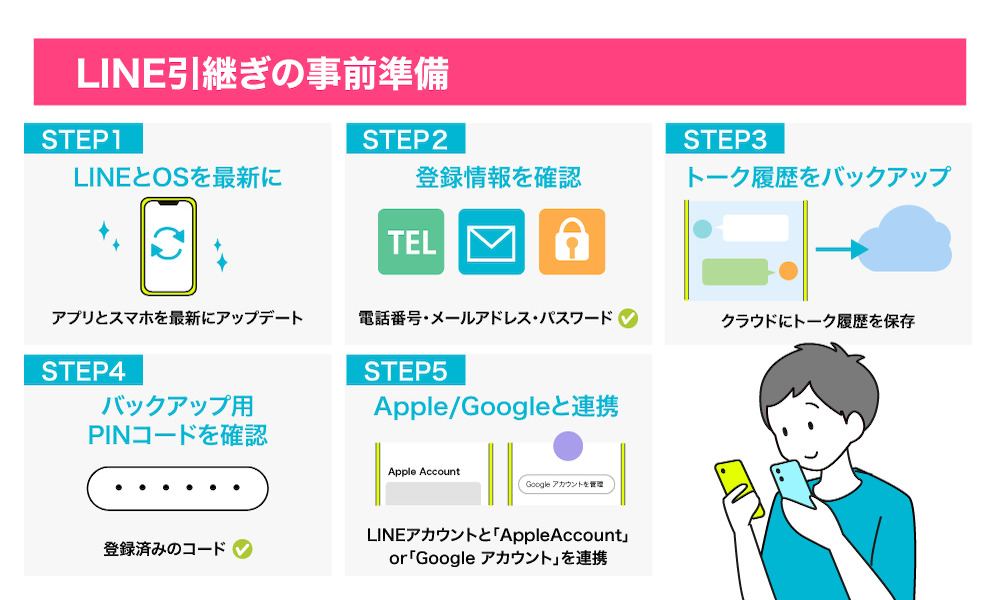
スマホの乗り換えでLINEの引継ぎを失敗なく完了させるには、事前準備が欠かせません。5つのステップに沿って準備を進めていきましょう。
ステップ1:LINEアプリとスマホOSを最新バージョンにする
機種変更前の最初の準備として、「LINEアプリ」と「スマホのOS」をそれぞれ最新バージョンにアップデートしておきましょう。
バージョンが古いまま引継ぎ作業を行うと、せっかくのトーク履歴が消えてしまったり、正常にデータを移行できなかったりするトラブルの原因になります。
LINEアプリのアップデートは、App StoreまたはGoogle Playから行えます。LINEアプリのページでボタンが「更新」「アップデート」などの表示になっている場合は、そこからアップデートを実施しましょう。
スマホのOSバージョンの確認手順は以下のとおりです。
| OSバージョンの確認方法 |
|---|
|
- 機種やその時点でのOSバージョンによっては、項目名や手順が異なる場合はあります。
アップデートできるOSバージョンがある場合は、この画面から実施できます。
なお、スマホの機種が古い場合は、LINEアプリやOSの最新バージョンに対応していないこともあります。
ステップ2:電話番号・メールアドレス・パスワードを確認する
機種変更前に、LINEに登録している電話番号・メールアドレスが現在使用しているものと一致しているかどうかを、引継ぎ前の端末で必ず確認してください。この確認をしないまま引継ぎを進めてしまうと、新端末でログインできない、あるいはトーク履歴が正常に復元できないといった問題が発生する可能性があります。確認方法は以下のとおりです。
| 電話番号・メールアドレスの確認方法 | |
|---|---|
| STEP① | 引継ぎ前の端末でLINEアプリの「ホーム」タブを開く |
| STEP② | 右上の「設定(歯車アイコン)」をタップする |
| STEP③ | 「アカウント」をタップする |
また、「パスワードを忘れた」「設定した覚えがない」という場合は、事前にパスワードの変更(再登録)を行っておくとあんしんです。一度設定したパスワードはアプリ内で確認できませんが、覚えていなくても変更は可能です。上記の手順で「アカウント」をタップした後、「パスワード」をタップして新しいパスワードを登録しましょう。
なお、LINEに電話番号を登録していない場合は、「アカウント」の画面から電話番号を登録するか、Apple AccountまたはGoogle アカウントとの連携を行ってください。いずれの方法も、引継ぎ後のログインをスムーズに進めるための重要な準備です。
ステップ3:トーク履歴をバックアップする
同じOS間の場合、新端末で過去のメッセージ内容を復元するには、引継ぎ前のLINEでトーク履歴のバックアップを取っておく必要があります。
バックアップの方法は、「手動(任意のタイミング)」と「自動(設定した頻度)」の2種類です。初回は手動で実施し、以降は自動に設定しておくことをおすすめします。
標準バックアップの場合は、iPhoneはiCloud Drive、AndroidはGoogle ドライブにバックアップするため、それぞれの設定がオンになっているか、空き容量が十分かを事前に確認しておきましょう。プレミアムバックアップの場合は、初回の手動バックアップが完了すると、以降は自動的にLINE専用のクラウドストレージへバックアップが行われます。
LINEの手動バックアップの方法
手動バックアップの方法は以下のとおりです。
| トーク履歴の手動バックアップ方法 | |
|---|---|
| STEP① | 引継ぎ前の端末でLINEアプリの「ホーム」タブを開く |
| STEP② | 右上の「設定(歯車アイコン)」をタップする |
| STEP③ | 「トークのバックアップ」をタップする |
| STEP④ | 「今すぐバックアップ」をタップする |
初回で「バックアップ用のPINコードを作成」の画面が表示される場合は、6桁の数字を入力して登録してください。第三者による無断利用を防ぐために、「123456」のような連続した数字や「111111」のような同じ数字の繰り返し、誕生日などの推測されやすい組み合わせは避けて、他人に推測されにくい数字の組み合わせを選ぶことが大切です。
また、Androidの場合は、PINコードの設定後にバックアップを保存するGoogle アカウントを選択してください。
LINEの自動バックアップの方法
自動バックアップの方法は以下のとおりです。
| トーク履歴の自動バックアップ方法 | |
|---|---|
| STEP① | 引継ぎ前の端末でLINEアプリの「ホーム」タブを開く |
| STEP② | 右上の「設定(歯車アイコン)」をタップする |
| STEP③ | 「トークのバックアップ」をタップする |
| STEP④ | 「バックアップ頻度」→「自動バックアップ」をオンにする→頻度を選択する |
- OSによって手順が若干異なります。
一度設定しておけば、以降は選択した頻度で自動的にバックアップされます。ただし、保存先の容量が不足した場合は一部のデータが保存されないため、定期的に確認しておきましょう。
ステップ4:バックアップ用PINコードを確認する
バックアップ用PINコードとは、LINEアカウントを引継ぐ際にトーク履歴を復元するための6桁の暗証番号です。LINEバージョン12.13.0以上で利用できます。
PINコードを事前に登録しておくことで、「バックアップが取れていない場合」や「異なるOS間で引継ぎを行う場合(QRコード以外の方法での引継ぎ)」でも、直近14日間分のトーク履歴を引継ぐことができます。
LINEアプリで「ホーム」タブ→「設定(歯車アイコン)」→「トークのバックアップ」の順にタップし、「バックアップ用のPINコード」の横に「登録完了」と表示されている場合は、PINコードが登録されています。
現在設定中のPINコードを忘れてしまった場合は、「バックアップ用のPINコード」をタップして端末のロックを解除してから確認しましょう。変更したい場合は「変更」をタップして新しいPINコードを入力してください。
ステップ5:Apple Account(旧Apple ID)またはGoogle アカウントと連携する
旧端末で、LINEのアカウントとApple AccountまたはGoogle アカウントの連携を済ませていれば、旧端末・旧電話番号(電話番号を変更する場合)のいずれがなくても、それらのアカウントでログインすることで引継ぎが可能です。
旧端末を手放す場合や電話番号を変える場合などは、事前にアカウントを連携しておきましょう。手順は以下のとおりです。
| アカウントの連携手順 | |
|---|---|
| STEP① | 引継ぎ前の端末でLINEアプリの「ホーム」タブを開く |
| STEP② | 右上の「設定(歯車アイコン)」をタップする |
| STEP③ | 「アカウント」をタップする |
| STEP④ | 「Apple」または「Google」の右側にある「連携する」をタップする |
また、Apple AccountまたはGoogle アカウントで引継ぐ場合や、LINEに登録済みの電話番号と異なる電話番号に変更して引継ぐ場合は、「2段階認証をスキップ」を設定しておく必要があります。
| 2段階認証をスキップの設定手順 | |
|---|---|
| STEP① | 引継ぎ前の端末でLINEアプリの「ホーム」タブを開く |
| STEP② | 右上の「設定(歯車アイコン)」をタップする |
| STEP③ | 「アカウント引き継ぎオプション」をタップする |
| STEP④ | 「2段階認証をスキップ」の右側のボタンをタップして、「オンにする」をタップする |
「2段階認証をスキップ」は、設定をオンにしてから36時間が経過すると自動的にオフになるため、時間内に引継ぎを済ませましょう。
【ケース別】スマホの乗り換え時のLINE引継ぎ手順
スマホ乗り換え時のLINE引継ぎは、状況によって取るべき操作が大きく異なります。まずは自分がどのケースに当てはまるかを確認してから、それぞれの手順に進むことが大切です。
各ケースで復元できるトーク履歴の範囲も異なるため、必ず事前準備を完了させた上で引継ぎ作業に進んでください。
旧端末が手元にある場合
手元に新旧端末がある場合は、かんたん引き継ぎコードを使えば数分で作業が完了します。QRコードを使った引継ぎは操作がシンプルで、スマホの操作に不慣れな方でも迷いにくいです。
手順は以下のとおりです。
| かんたん引き継ぎQRコードを使ったLINE引継ぎ手順 | |
|---|---|
| STEP① | 新端末でLINEアプリを起動し、「ログイン」を選択する |
| STEP② | 「QRコードでログイン」を選択し、「QRコードをスキャン」をタップする |
| STEP③ | 旧端末のLINEアプリを起動し、「ホーム」タブ→「設定(歯車アイコン)」→「かんたん引き継ぎQRコード」の順にタップしてQRコードを表示する |
| STEP④ | 新端末で、旧端末に表示されたQRコードをスキャンする |
| STEP⑤ | 旧端末で本人認証を完了させると、新端末へのログインが完了する |
| STEP⑥ | トーク履歴を引継ぐ |
新端末でトーク履歴を復元する方法は、OSの組み合わせやバックアップの有無によって異なります。
- 同じOS間(iPhone同士・Android同士)でバックアップが完了している場合
➜「トーク履歴を復元」をタップすると、バックアップ済みの全期間分のトーク履歴が新端末に復元されます。 - 異なるOS間(iPhone⇔Android)の場合、または同じOS間でバックアップが完了していない場合
➜「スキップ」をタップすると、直近14日間分のトーク履歴が新端末に復元されます。
異なるOS間で全期間のトーク履歴を引継ぎたい場合は、乗り換え前にLYPプレミアムに加入し、プレミアムバックアップを有効化しておきましょう※。乗り換えを決めた段階で早めに設定しておくとあんしんです。
- 公式アカウントからのメッセージやシステムメッセージはバックアップされない場合があります。
- プレミアムバックアップを利用する前に有効期限が切れた写真/動画/ファイル/ボイスメッセージや送受信した写真/動画/ファイル/ボイスメッセージのうち、一部データはバックアップされない場合があります。
- プレミアムバックアップについての詳細は、LINEヘルプセンターの公式サイトをご確認ください。
キャリア乗り換えで電話番号が変わる場合
キャリアの乗り換えに伴い電話番号が変わる場合でも、旧端末が手元にあれば、かんたん引き継ぎQRコードを使ってLINEを引継ぐことができます。
手順としては、まずQRコードを使った引継ぎ作業を完了させます。その後、新端末のLINEで電話番号を新しいものに変更する必要があります。
具体的には、新端末のLINEアプリで「ホーム」タブ→「設定(歯車アイコン)」→「アカウント」→「電話番号」の順に進み、新しい電話番号へ変更してください。
なお、旧端末が手元にある状況では、Apple AccountまたはGoogle アカウントとの連携設定、あるいは「2段階認証をスキップ」の事前設定は必須ではありません。旧端末を使ってQRコードでの認証が行えるため、比較的スムーズに引継ぎを進められます。
旧端末が故障・初期化済み・下取り済みなどで手元にない場合
旧端末が手元にない状況でも、条件によってはLINEアカウントを引継げる場合があります。状況ごとの対応方法を確認しておきましょう。
まず、電話番号を変更する場合、旧端末は手元にないものの旧電話番号が有効な場合は、新端末でLINEを起動した後、電話番号の入力・SMS認証・パスワード入力の手順でログインできます。また、旧端末でバックアップ用PINコードを事前に登録していた場合は、ログイン後に直近14日分のトーク履歴が自動で復元されます。
一方、旧端末でApple AccountまたはGoogle アカウントとの連携を済ませていれば、旧端末・旧電話番号のいずれがなくても、それらのアカウントでログインすることで引継ぎが可能です。
なお、旧端末・パスワード・SMS認証・アカウント連携の全てが利用できない状態ではLINEの引継ぎは難しいとされており、事実上の手詰まりとなってしまいます。過去の履歴は引継げないため、新しいアカウントを作成しましょう。
日頃からPINコードの登録やアカウント連携を済ませておくことが、唯一の有効な対策といえます。
MNPの開通作業とLINE引継ぎの正しい順番
スマホ乗り換えとあわせて、MNP(電話番号を変えずに携帯電話会社を乗り換える制度)で携帯電話会社を乗り換える場合は、SIM切替のタイミングと旧端末の処分タイミングが、LINE引継ぎの成否を大きく左右します。
OSやLINEアプリのバージョン更新、登録情報確認、PINコード登録、トーク履歴バックアップは、いずれも引継ぎ前の端末で完了させる必要があります。新端末のMNP開通によって旧端末の通信が圏外になる前に、また旧端末を下取りに出す前に、必要な準備を全て済ませておくことが重要です。以下では、具体的な手順を順番に解説します。
MNPについては「MNPとは?携帯電話会社の乗り換え手順やメリット・注意点をわかりやすく解説」で詳しく紹介しています。
MNP開通前に旧端末でLINE事前準備を完了させる
MNPの開通手続きが完了してSIMが切り替わると、旧端末のSIMが無効化されます。その結果、SMS認証や通話が一時的に使えなくなる時間帯が発生する可能性があるため、開通前の段階でLINEの事前準備を済ませておくことが重要です。
| MNP開通前に済ませておくべきLINEの事前準備 |
|---|
|
携帯キャリアのメールアドレス・パスワードなどの登録情報の確認・更新には通信環境が必要なため、旧端末のSIMが有効なうちに必ず完了させてください。一方、トーク履歴のバックアップはWi-Fi環境があれば、SIMが無効な状態でも実施できます。
なお、現在LINEに登録しているメールアドレスが、乗り換え前の携帯電話会社のキャリアメール(「~@docomo.ne.jp」など携帯電話会社が提供するメールサービス)の場合、乗り換える前に必ず「Gmail」や「iCloudメール」などのフリーメールアドレスに変更しておきましょう。乗り換えた後に元のキャリアメールが使えなくなると、LINEのパスワードを忘れた際などに再設定メールを受け取れなくなってしまいます。
また、バックアップ用PINコードの登録についても、Wi-Fi接続のみで対応可能です。作業の優先順位としては、通信が必要な登録情報の確認・更新をSIM有効中に先に行い、バックアップ作業をその後に進めるとスムーズです。
旧端末を下取りに出す前にApple Account(旧Apple ID)またはGoogle アカウントとの連携を済ませる
電話番号が変わる場合や旧端末を手放す予定がある場合は、引継ぎ前の端末でApple AccountまたはGoogle アカウントとの連携を必ず済ませておく必要があります。
連携していない状態で旧端末を下取りに出してしまうと、新端末でApple AccountやGoogle アカウントによるログインができなくなります。詳しくは「ステップ5:Apple Account(旧Apple ID)またはGoogle アカウントと連携する」をご覧ください。
旧端末が手元にある段階で、これらの設定をまとめて確認・完了させておくことが、スムーズな引継ぎへの近道です。
スマホ乗り換えとあわせて携帯電話会社を乗り換えるなら「ahamo(アハモ)」がおすすめ
スマホの乗り換えを検討しているなら、これを機に毎月の通信料金やデータ容量も見直してみてはいかがでしょうか。通信制限を気にすることなくLINEや動画視聴などを快適に楽しみたい方には、シンプルでわかりやすいNTTドコモのモバイルサービス「ahamo」がおすすめです。
ahamoは、月額2,970円(税込)※1で30GBが使えるシンプルワンプランで、迷わずスマホが利用できます。
ahamoの主なメリットは、次のとおりです。
- 月額2,970円(税込)※1でたっぷり30GB利用できる
- 「大盛りオプション」なら毎月合計110GBも使える※2
- テザリングが無料
- 5分以内の国内通話なら何度でも無料※3
- 今のスマホをそのまま海外でも使える※4※5※6
- ※1料金には別途機種代金が必要となります。
- ※230GB(税込2,970円/月)に80GB(税込1,980円/月)を追加した場合。
- ※3海外での発着信、「WORLD
CALL」、「SMS」、(0570)(0180)などの他社接続サービス、(188)特番、(104)の番号案内料、衛星電話/衛星船舶電話、当社が指定する電話番号(機械的な発信などにより、長時間または多数の通信を一定期間継続して接続する電話番号)などへの発信は定額の対象外となり、別途料金がかかります。
1回あたり5分以内の通話が、回数無制限で定額対象となります。ただし、1回あたりの通話時間が5分を超過した場合、超過分について30秒ごとに22円(税込)の通話料がかかります。 - ※4大盛りオプションをご契約の場合でも、海外でのテザリングを含めた月額利用可能データ量は30GBまでとなります。
- ※5SMS、他社接続サービスなどへの発信は、別途料金がかかります。
- ※615日を超えて海外で利用される場合は速度制限がかかります。国内利用と合わせての容量上限です。
「大盛りオプション」に加入すれば毎月合計110GBまで利用可能※4で、高画質・高音質の動画視聴でもギガを気にせず使える安心感があります。
パソコンやタブレットなどに通信をシェアできるテザリングは無料で利用でき、自宅のWi-Fi代わりとしても活用が可能です。テザリングや110GBでできることについては、下記の記事をご確認ください。
「テザリングとは?iPhone・Androidのやり方やメリットをわかりやすく紹介」
「100GB以上あればどのくらい使える?用途別の目安やデータ利用量の確認方法を紹介」
「ahamo(アハモ)はWi-Fiの代わりになる?テザリングの活用法も紹介」
また、ahamoでは5分以内の国内通話は何度でも無料※3です。家族や友人とのちょっとした連絡は無料通話でカバーできます。
そのほかahamoでは、海外ローミングも無料※4※5※6で利用可能です。海外ローミングをオンにするだけで、今のスマホを海外でもそのまま使用することが可能です。
海外ローミングや海外でスマホを使う方法は、下記の記事で詳しく紹介しています。
「データローミング(海外ローミング)とは?オンオフの設定方法や利用時の注意点を解説」
「海外でスマホを使う方法4つ|状況に応じて賢く選べば現地でも快適!」
「海外でスマホを使うときの設定方法は?高額請求を避けるために必要なことを解説」
ahamoのメリットや注意点、乗り換えのタイミングについて、詳しくは下記の記事でご確認ください。
「ahamo(アハモ)のメリットと気になる点を比較!プラン・サービスの特徴を徹底解説」
「ahamo(アハモ)の評判は?口コミからわかるメリットや注意点も紹介」
「ahamo(アハモ)に乗り換えるタイミングはいつが良い?料金や手順も解説」
「ahamo(アハモ)の注意点は?乗り換える前に知っておくべきポイントを紹介」
「ahamo(アハモ)は「めんどくさい/やめとけ」って本当?おすすめできるメリットとは」
なお、ahamoへ申込む際に店頭サポートを希望される場合は、別途有料のサポートをお申込みいただく必要があります※7。
- ※7ahamoはお申込みからサポートまで、オンラインにて受付するプランです。ドコモショップなどでのサポートをご希望の場合は、「ahamoWebお申込みサポート」※8(税込3,300円)、「ahamoWebお手続きサポート」※9(税込3,300円)をご利用ください。なお、お申込み時の端末操作はお客さまご自身で実施頂きます。また、端末初期設定およびデータ移行などは本サポートの範囲外となります。端末初期設定およびデータ移行の補助をご希望のお客さまは「初期設定サポート(有料)」を別途お申込みください。
- ※8お客さまのご要望に基づき、ahamo専用サイトからのお申込みの補助を行うものです。
- ※9お客さまのご要望に基づき、ahamoアプリおよび専用サイトからのお手続き補助を行うものです。
まとめ
スマホ乗り換え時のLINE引継ぎについておわかりになったでしょうか。
最後に今回の内容をまとめておきます。
LINEの引継ぎを成功させるためのポイントは以下の3つです。
| 引継ぎを成功させる3つのポイント |
|---|
|
新旧端末のOSの組み合わせや利用状況によって引継げるデータが異なるため、事前に確認しておきましょう。
また、スマホの乗り換え時に電話番号が変わる場合や、なんらかの理由で旧端末が手元にない場合は、追加で必要な設定や注意点があります。
LINE引継ぎ前に行っておきたい準備としては以下が挙げられます。
| LINE引継ぎの事前準備 | |
|---|---|
| STEP① | LINEアプリとスマホOSを最新バージョンにする |
| STEP② | 電話番号・メールアドレス・パスワードを確認する |
| STEP③ | トーク履歴をバックアップする |
| STEP④ | バックアップ用PINコードを確認する |
| STEP⑤ | Apple AccountまたはGoogle アカウントと連携する |
普段から設定を行っておけば、突然の端末故障や紛失にも備えられるでしょう。LINE引継ぎは決して難しい作業ではありません。今回の内容を参考に、スムーズな乗り換えを実現してください。
■監修者情報

大岩 俊之(おおいわ としゆき)
家電製品総合アドバイザー。スマートマスター。理系出身の元営業マン。電子部品メーカー・半導体商社・パソコンメーカーなどで、自動車部品メーカーや家電メーカー向けの法人営業を経験。その後、セミナー講師として活動する傍ら、家電製品の裏事情を知る家電コンサルタントとして活動開始。TBSラヴィット!や東海地区のテレビ番組に「家電の達人」として出演した経験を持つ。現在は、家電製品アドバイザー資格試験のeラーニング講師も務める。


