YouTubeのデータ通信量・通信料はどれくらい?節約や無料再生の方法を紹介
「YouTubeで動画をたくさん視聴していたらデータ通信量が増えて通信料が高くなってしまった」「通信制限にかかってしまった」、そんな悩みを持っている人も多いかもしれないね。YouTubeのデータ通信量・通信料の目安や節約方法をチェックしていこう。


-
YouTubeのデータ通信量・通信料の目安は?
-
YouTubeのデータ通信量・通信料を節約するための方法は?
-
YouTubeのデータ通信量を確認する方法
-
YouTubeの通信料を無料にする方法はある?
-
YouTubeのデータ通信量・通信料についてよくある質問
-
YouTubeを視聴するならahamo(アハモ)がおすすめ
-
まとめ
YouTubeで動画を視聴していると、通信料はどれくらいかかるのか気になる場面もあるかもしれません。長時間動画を視聴すると、大容量のデータ通信量が発生し、思いのほか通信料が高くなってしまうケースもあります。
この記事では、YouTubeのデータ通信量・通信料の目安や、通信料の節約方法を解説します。記事の後半では、追加の通信料を無料にして視聴する方法も紹介します。
1.YouTubeのデータ通信量・通信料の目安は?
YouTubeのデータ通信量は、画質や視聴時間によって異なります。大まかな目安は次のとおりです※1。
| 動画の解像度 | 1分あたり | 1時間あたり | 3時間(GB) |
|---|---|---|---|
| 4K UHD | 150MB | 8.8GB | 26GB |
| HD 1080p | 38MB | 2.2GB | 6.6GB |
| HD 720p | 19MB | 1.1GB | 3.3GB |
| SD 480p | 8.3MB | 0.48GB | 1.5GB |
| SD 360p | 5.3MB | 0.31GB | 0.9GB |
-
※1 上記の数値はYouTubeが推奨するシステム要件に基づき、「1Mbps(通信速度)=0.125MB/s(1秒あたりのデータ通信量)」として算出した論理上の目安です。実際のデータ通信量は、視聴環境などによって変動します。
また、ahamoの基本料金(30GBで月額税込2,970円※2)から算出した1GBあたりの理論上の単価(税込99円)と、前述したデータ通信量の目安をもとに試算すると、1時間あたりの通信料は次のようになります※3。
| 動画の解像度 | 1時間あたりの通信料の目安
※ahamoの料金をもとに試算 |
|---|---|
| 4K UHD | 870円 |
| HD 1080p | 218円 |
| HD 720p | 109円 |
| SD 480p | 48円 |
| SD 360p | 30円 |
- ※2料金には別途機種代金が必要となります。
- ※3上記の数値は理論上の目安です。実際の通信料はプランの契約状況などによって変動します。
ただし、上記はあくまでも試算です。ahamoをご契約でデータ利用量が毎月の上限を超えると、通信速度が制限されるため、通常の速度に戻したい場合は1GBあたり550円(税込)でパケットの追加購入を行うか、大盛りオプションに加入して80GBを1,980円(税込)で追加することになります(すでに加入していない場合)。
ahamoのデータ容量について詳しくは下記をご確認ください。
「ahamoのギガ数はどれくらい?使える目安や確認・変更・追加購入方法を解説」
「100GB以上あればどのくらい使える?用途別の目安やデータ利用量の確認方法を紹介」
2.YouTubeのデータ通信量・通信料を節約するための方法は?
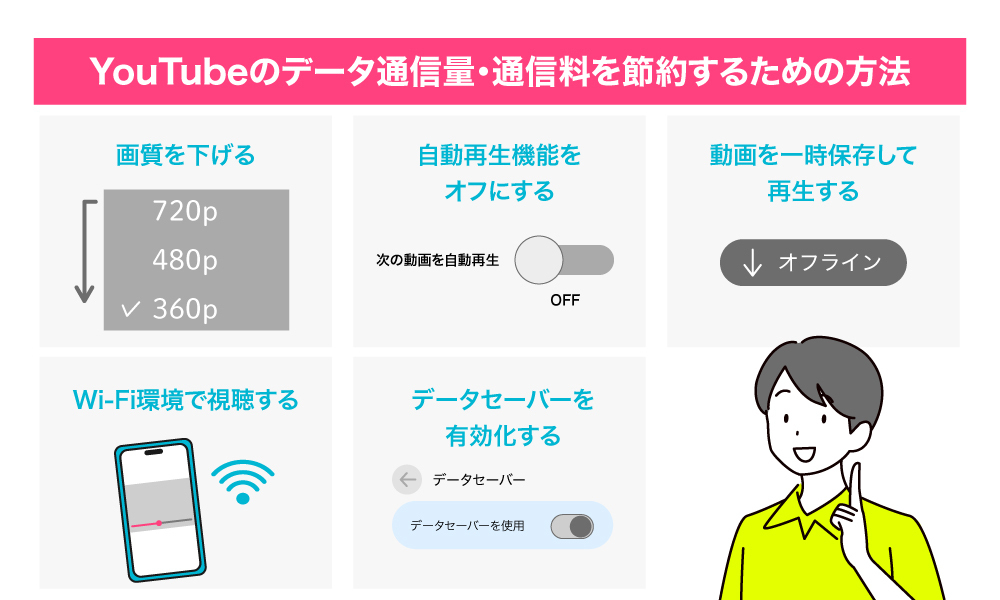
YouTubeのデータ通信量・通信料を節約するための方法は、以下が挙げられます。それぞれの方法について詳しく見ていきましょう。
| YouTubeのデータ通信量・通信料を節約する方法 |
|---|
|
なお、Androidの場合は機種によって項目名や操作手順が異なる場合があります。以降ではGoogle Pixel 8を例に紹介します。
2-1.画質を下げる
動画の画質を下げることで、データ通信量・通信料を節約できます。再生中の動画で画質を下げる方法は、次のとおりです。
| YouTubeアプリで再生中の動画の画質を下げる方法 | |
|---|---|
| STEP① | 「YouTube」アプリの動画再生中に動画上をタップする |
| STEP② | 再生画面の歯車のアイコン(設定)をタップする |
| STEP③ | 「画質」をタップする |
| STEP④ |
「データセーバー」を選択する(または「詳細設定」から特定の画質を選択する)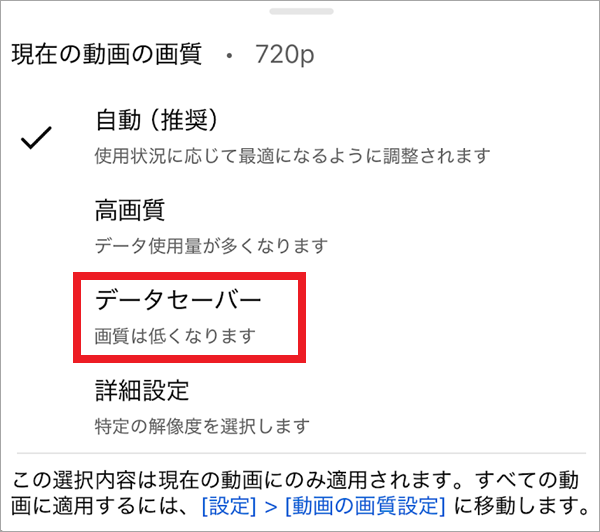
|
「詳細設定」をタップした後に特定の画質を選択することも可能です。「144p」などの低い画質を選択すると、データ通信量・通信料は抑えやすくなります。
また、常に低画質で再生したい場合は、以下の手順で画質の全体設定を変更します。
| YouTubeアプリの全体設定で画質を下げる方法 | |
|---|---|
| STEP① | 「YouTube」アプリ内のトップページで、画面右下の「マイページ(プロフィール写真)」をタップする |
| STEP② | 右上の歯車のアイコン(設定)をタップする |
| STEP③ | 「映像と音声の設定」の項目にある「動画の画質設定」をタップする |
| STEP④ |
「モバイルネットワークの動画の画質」「Wi-Fiでの動画の画質」の項目で「データセーバー」をタップして選択する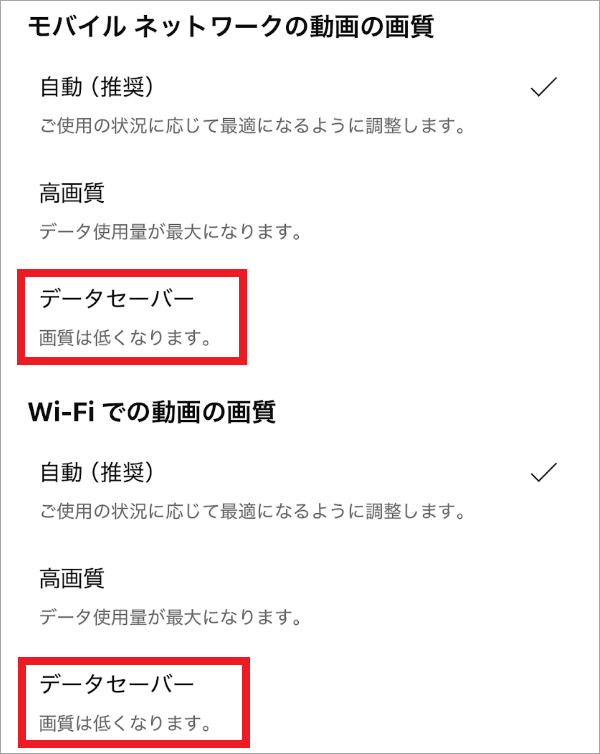
|
2-2.自動再生機能をオフにする
YouTubeでは、視聴している動画が終了すると、自動的に次の関連動画を再生する自動再生機能があります。
自動再生機能がオンになっていると、1本の動画を見終えた後に操作をしなくても次の動画が再生され続けるため、気づかないうちにデータ通信量を多く消費してしまうことがあります。
データ通信量・通信料を節約したい場合は、自動再生をオフに設定しておきましょう。YouTubeアプリで自動再生をオフにする手順は、次のとおりです。マイページから操作する方法の他、視聴中の動画からも設定を変更できます。
| YouTubeアプリでマイページから自動再生をオフにする方法 | |
|---|---|
| STEP① | 「YouTube」アプリ内のトップページで、画面右下の「マイページ(プロフィール写真)」をタップする |
| STEP② | 右上の歯車のアイコン(設定)をタップする |
| STEP③ | 「映像と音声の設定」の項目にある「再生」をタップする |
| STEP④ | 「次の動画を自動再生」をタップしてオフにする |
| YouTubeアプリで視聴中の動画から自動再生をオフにする方法 | |
|---|---|
| STEP① | 「YouTube」アプリの動画再生中に動画上をタップする |
| STEP② | 動画プレイヤーの上部にある自動再生の切り替えスイッチをタップしてオフにする |
2-3.動画を一時保存して再生する
有料のYouTube Premiumに登録すると、動画を一時保存してオフラインで再生できます。Wi-Fi環境下で視聴したい動画を一時保存しておけば、インターネットに接続しなくても再生できるため※、外出先でのデータ通信量や通信料を節約できます。
YouTube Premiumに登録したい場合は、YouTubeアプリ内で「マイページ(プロフィール写真)」をタップして少し下にスクロールし、「YouTube Premiumに登録」から画面の案内にしたがって操作しましょう。アプリのほか、YouTube Premium公式Webサイトからも登録が可能です。
登録後は、一時保存する動画の下のメニューのなかにある「オフライン」をタップすると一時保存できます。メニュー上で「オフライン」の表示が見えないときは、スワイプしてメニューをスライドさせると表示できます。
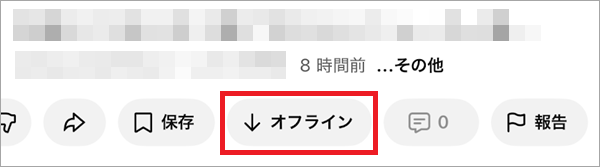
一時保存した動画は、アプリ内のトップページから、「マイページ」>「オフライン」をタップすると一覧で表示でき、タップして再生が可能です。
その他のYouTube Premiumの特典については、YouTubeヘルプをご確認ください。
- 一時保存した動画をオフラインで再生できる期間は最大29日間です。それ以降は、デバイスをインターネットに再接続する必要があります。詳細はYouTubeヘルプをご確認ください。
2-4.Wi-Fi環境で視聴する
自宅のWi-Fiや街中のフリーWi-Fiを利用してYouTubeを視聴することで、携帯電話回線でのデータ通信量・通信料を節約することが可能です。
携帯電話会社によっては街中で利用できるフリーWi-Fiサービスを提供しているところもあり、たとえばNTTドコモでも「d Wi-Fi」の提供があります。
d Wi-Fiは、dポイントクラブ会員が無料で利用できるNTTドコモの公衆Wi-Fiサービスで、駅や空港、カフェ、ファストフード、コンビニなどのWi-Fiスポットで利用できます。
2-5.データセーバーを有効化する
Androidでは、データセーバー機能を有効化するとYouTubeに限らずバックグラウンド通信が制限され、データ通信量・通信料を節約できます。
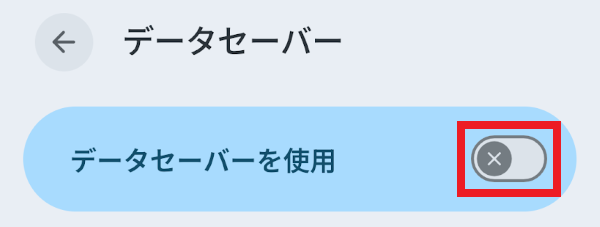
Android(Google Pixel 8)でデータセーバーをオンにする手順は、次のとおりです。
| Androidのデータセーバーをオンにする手順 | |
|---|---|
| STEP① | 「設定」>「ネットワークとインターネット」>「データセーバー」をタップする |
| STEP② | 「データセーバーを使用」をオンにする
|
同じ名称が見当たらない場合は「設定」内の検索機能で「データセーバー」と入力してみてください。
そのほかのスマホ料金の節約について、詳しくは下記をご確認ください。
「携帯料金を安くしたい!効果的な方法やおすすめの料金プランを紹介」
「スマホ代の平均はどれくらい?料金が高い理由や節約方法を紹介」
3.YouTubeのデータ通信量を確認する方法
YouTubeのデータ通信量は、スマホの設定から確認が可能です。iPhone、AndroidについてYouTubeのデータ通信量を確認する方法を以下で見ていきましょう。
なお、YouTubeの動画を再生できないなどのトラブルが発生した場合は、「YouTubeが見れない原因は?解決のための対処法9つを紹介」で紹介する内容をあわせてご覧ください。
3-1.iPhone本体から確認する方法
iPhoneでは、以下の手順でYouTubeアプリのモバイルデータ通信量を確認できます。
| iPhoneでYouTubeのデータ通信量を確認する方法 | |
|---|---|
| STEP① | 「設定」>「モバイル通信」をタップする |
| STEP② | 「モバイルデータ通信」の項目で「すべて表示」をタップする |
| STEP③ | YouTubeアプリのデータ通信量を確認する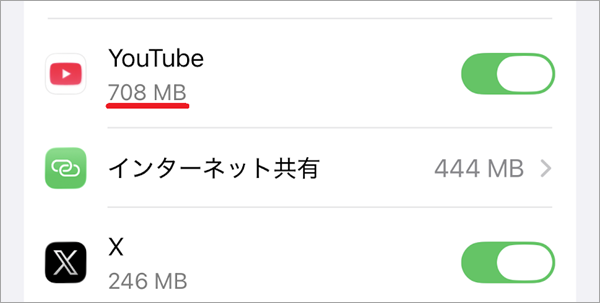
|
表示されるデータ通信量は、一定期間での数値ではなく、累計の数値となります。データ通信量の累計の数値は、「設定」>「モバイル通信」>「統計情報のリセット」をタップするとリセットが可能です。
また、YouTubeアプリの横にあるスイッチをタップしてオフにすると、YouTubeアプリのモバイルデータ通信が無効になり、Wi-Fi接続時にのみ通信が行われます。モバイルデータ通信をできるだけ使いたくないときなどに活用できます。
3-2.Android本体から確認する方法
Android(Google Pixel 8)では、以下の手順でYouTubeアプリのモバイルデータ通信量を確認できます。
| AndroidでYouTubeのデータ通信量を確認する方法 | |
|---|---|
| STEP① | 「設定」>「ネットワークとインターネット」>「インターネット」をタップする |
| STEP② | 携帯通信会社の横にある設定(歯車アイコン)をタップする |
| STEP③ | 「アプリのデータ使用量」をタップする |
| STEP④ | 各アプリのデータ通信量が表示される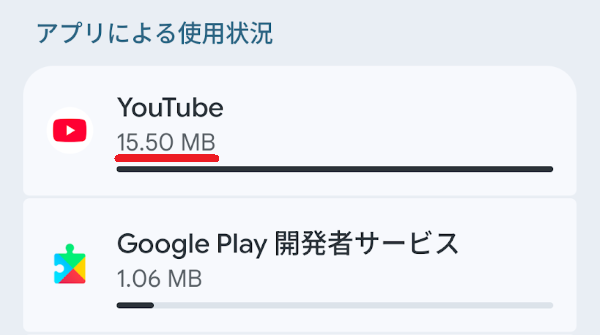
|
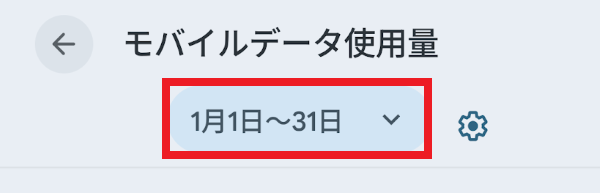
Google Pixel 8の場合、「アプリのデータ使用量」をタップした先の画面で上部に期間の表示があり、横の歯車アイコン>「モバイルデータの使用サイクル」の順にタップすると、「使用サイクルのリセット日」を変更できます。
4.YouTubeの通信料を無料にする方法はある?

YouTubeで通信料を追加でかけずに無料で視聴する方法は、以下が挙げられます。
| YouTubeの動画視聴で追加の通信料を無料にする方法 |
|---|
|
前述のとおり、有料のYouTube Premiumに登録していれば、動画を一時保存してオフラインで視聴することが可能です。事前にWi-Fi環境で動画を一時保存しておけば、オフライン再生中にモバイルデータ通信量は発生しません。そのため、基本的に追加の通信料はかかりません。
ただし、アプリの起動時やライセンス確認などにより、わずかな通信量が発生する場合があります。
また、自宅のWi-FiやフリーWi-Fiなどを積極的に活用すれば、モバイルデータ通信量を抑えられるため、結果として通信料の節約につながります。
そのほか、使った分だけ料金が発生する従量課金の料金プランとは異なり、データ使い放題やデータ定額の料金プランであれば、基本的に追加料金は発生しません。定額料金の範囲内で、YouTubeを視聴できます。
5.YouTubeのデータ通信量・通信料についてよくある質問
YouTubeのデータ通信量・通信料についてよくある質問をまとめています。
5-1.そもそもデータ通信量とは?
データ通信量は、通信時に送受信されるデータ量のことで、「ギガ」などと呼ばれることもあります。スマホの携帯電話回線で利用したデータ通信量は、携帯電話会社の会員ページなどから確認が可能です。
5-2.YouTubeの通信料は1時間あたりどれくらいかかる?
YouTubeのデータ通信量は、1時間あたり4Kで約8.8GB、1080pで約2.2GB、720pで約1.1GB、480pで約0.48GB、360pで約0.31GBが目安です※1。
通信料は、ahamoの基本料金(30GBで月額税込2,970円※2)から算出した1GBあたりの理論上の単価(税込99円)と、データ通信量の目安をもとに試算すると、1時間あたり4Kで約870円、1080pで約218円、720pで約109円、480pで約48円、360pで約30円です※1。
-
※1 数値はYouTubeが推奨するシステム要件に基づき、「1Mbps(通信速度)=0.125MB/s(1秒あたりのデータ通信量)」として算出した論理上の目安です。実際のデータ通信量は、視聴環境などによって変動します。
※2 料金には別途機種代金が必要となります。
※3 数値は理論上の目安です。実際の通信料はプランの契約状況などによって変動します。
5-3.YouTube Musicのオフライン再生で通信料はかかる?
YouTube Musicでも楽曲を一時保存できる機能があり、オフライン再生が可能です。事前にWi-Fi環境で楽曲を一時保存しておけば、オフライン再生中にモバイルデータ通信量は発生しません。そのため、基本的に追加の通信料はかかりません。
ただし、アプリの起動時やライセンス確認などにより、わずかな通信量が発生する場合があります。
YouTube Musicの一時保存の機能は、有料のYouTube PremiumやYouTube Music Premiumに登録している場合に利用できます。
6.YouTubeを視聴するならahamo(アハモ)がおすすめ
YouTubeを視聴する機会が多いなら、月額2,970円(税込)※1で30GBが使えるドコモのモバイルサービス「ahamo(アハモ)」がおすすめです。シンプルワンプランなので、プラン選びで迷わずにスマホを利用できます。
ahamoの主なメリットは、次のとおりです。
- 月額2,970円(税込)※1でたっぷり30GB利用できる
- 「大盛りオプション」なら毎月合計110GBも使える※2
- テザリングが無料
- 5分以内の国内通話なら何度でも無料※3
- 今のスマホをそのまま海外でも使える※4※5※6
- ※1料金には別途機種代金が必要となります。
- ※230GB(税込2,970円/月)に80GB(税込1,980円/月)を追加した場合。
- ※3海外での発着信、「WORLD
CALL」、「SMS」、(0570)(0180)などの他社接続サービス、(188)特番、(104)の番号案内料、衛星電話/衛星船舶電話、当社が指定する電話番号(機械的な発信などにより、長時間または多数の通信を一定期間継続して接続する電話番号)などへの発信は定額の対象外となり、別途料金がかかります。
1回あたり5分以内の通話が、回数無制限で定額対象となります。ただし、1回あたりの通話時間が5分を超過した場合、超過分について30秒ごとに22円(税込)の通話料がかかります。 - ※4大盛りオプションをご契約の場合でも、海外でのテザリングを含めた月額利用可能データ量は30GBまでとなります。
- ※5SMS、他社接続サービスなどへの発信は、別途料金がかかります。
- ※615日を超えて海外で利用される場合は速度制限がかかります。国内利用と合わせての容量上限です。
30GBでも使い方によっては十分快適に利用できますが、「大盛りオプション」に加入すれば、毎月のデータ容量を合計110GBまで増やすことも可能です。いつでもどこでもデータ容量を気にせず使いたい人におすすめです。
また、「テザリング」を無料で利用できるため、パソコンやタブレットなどに通信をシェアし、外出先でのWi-Fiとしての利用はもちろん、自宅のWi-Fi代わりとしても活用が可能です。
ahamoでテザリングを活用する方法や110GBでできることについては、下記の記事をご確認ください。
「100GB以上あればどのくらい使える?用途別の目安やデータ利用量の確認方法を紹介」
「ahamo(アハモ)はWi-Fiの代わりになる?テザリングの活用法も紹介」
そのほか、ahamoでは5分以内の国内通話は何度でも無料※3で、家族や友人とのちょっとした連絡は無料通話でカバーできます。
さらに、日本人の渡航先約98%※7をカバーする海外91の国・地域では、海外ローミングを無料※4※5※6で利用できます。海外ローミングや海外でスマホを使う方法は、下記の記事で詳しく紹介しています。
「データローミング(海外ローミング)とは?オンオフの設定方法や利用時の注意点を解説」
「海外でスマホを使う方法4つ|状況に応じて賢く選べば現地でも快適!」
「海外でスマホを使うときの設定方法は?高額請求を避けるために必要なことを解説」
ahamoのメリットや注意点、乗り換えのタイミングについて、詳しくは下記の記事でご確認ください。
「ahamo(アハモ)のメリットと気になる点を比較!プラン・サービスの特徴を徹底解説」
「ahamo(アハモ)の評判は?口コミからわかるメリットや注意点も紹介」
「ahamo(アハモ)に乗り換えるタイミングはいつが良い?料金や手順も解説」
「ahamo(アハモ)の注意点は?乗り換える前に知っておくべきポイントを紹介」
「ahamo(アハモ)は「めんどくさい/やめとけ」って本当?おすすめできるメリットとは」
なお、ahamoへ申込む際に店頭サポートを希望される場合は、別途有料のサポートをお申込みいただく必要があります※8。
- ※7当社の海外データ利用者の2019年度実績より算出
- ※8ahamoはお申込みからサポートまで、オンラインにて受付するプランです。ドコモショップなどでのサポートをご希望の場合は、「ahamoWebお申込みサポート」※9(税込3,300円)、「ahamoWebお手続きサポート」※10(税込3,300円)をご利用ください。なお、お申込み時の端末操作はお客さまご自身で実施頂きます。また、端末初期設定およびデータ移行などは本サポートの範囲外となります。端末初期設定およびデータ移行の補助をご希望のお客さまは「初期設定サポート(有料)」を別途お申込みください。
- ※9お客さまのご要望に基づき、ahamo専用サイトからのお申込みの補助を行うものです。
- ※10お客さまのご要望に基づき、ahamoアプリおよび専用サイトからのお手続き補助を行うものです。
7.まとめ
YouTubeの通信料について、おわかりになったでしょうか?
最後に今回の内容をまとめておきます。
YouTubeのデータ通信量の目安と、ahamoの基本料金をもとに試算した理論上の通信料の目安は、次のとおりです※。
| 動画の解像度 | 1時間あたりの通信料の目安
※ahamoの料金をもとに試算 |
|---|---|
| 4K UHD | 870円 |
| HD 1080p | 218円 |
| HD 720p | 109円 |
| SD 480p | 48円 |
| SD 360p | 30円 |
- 上記の数値は理論上の目安です。実際の通信料はプランの契約状況などによって変動します。
| YouTubeのデータ通信量・通信料を節約する方法 |
|---|
|
YouTubeの動画視聴で追加の通信料を無料にする方法は、以下が挙げられます。
| YouTubeの動画視聴で追加の通信料を無料にする方法 |
|---|
|
ぜひYouTubeの通信量や通信料を理解して、上手に通信費を抑えていきましょう。
■監修者情報

大岩 俊之(おおいわ としゆき)
家電製品総合アドバイザー。スマートマスター。理系出身の元営業マン。電子部品メーカー・半導体商社・パソコンメーカーなどで、自動車部品メーカーや家電メーカー向けの法人営業を経験。その後、セミナー講師として活動する傍ら、家電製品の裏事情を知る家電コンサルタントとして活動開始。TBSラヴィット!や東海地区のテレビ番組に「家電の達人」として出演した経験を持つ。現在は、家電製品アドバイザー資格試験のeラーニング講師も務める。


