YouTubeが見れない原因は?解決のための対処法9つを紹介

※2026/12/1より料金改定。詳しくはahamoサイトへ


「動画が再生されない」「途中で止まる」「読み込み中のマークがグルグルしたまま進まない」など、YouTubeが見れないトラブルで悩んでいる方もいるかもしれません。
YouTubeが見れない原因は、アプリ・ブラウザの問題、通信環境の影響、本体の不具合など、さまざまです。基本的な対処法を知っておくと、早期に解決できる可能性があります。
この記事ではYouTubeが見れないときの主な原因や、すぐに試せる9つの対処法をわかりやすく解説します。
1.YouTubeが見れないときの主な原因
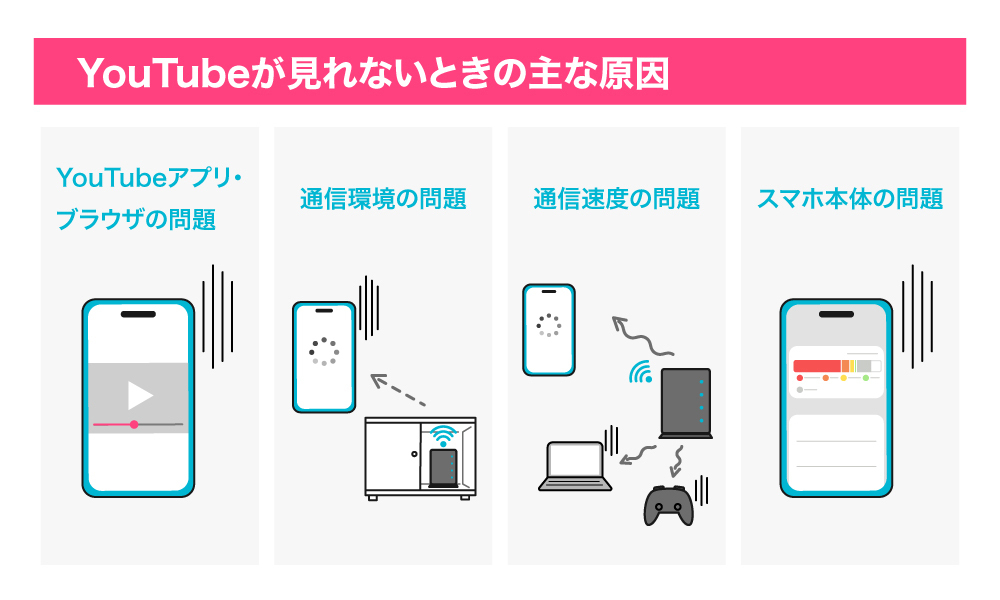
YouTubeが見れないときは、以下のような原因が考えられます。まずは、自分の状況がどれに当てはまりそうか確認していきましょう。
| YouTubeが見れないときの主な原因 |
|---|
|
1-1.YouTubeアプリ・ブラウザの問題
インストール済みのYouTubeアプリやブラウザに問題が起きている可能性があります。たとえば、古いアプリバージョンでの不具合、処理のエラーなどが原因として考えられます。
アプリ・ブラウザの問題は、アプリ・ブラウザの再起動、最新バージョンへのアップデート、キャッシュの削除などで解決できる可能性があります。
1-2.通信環境の問題
Wi-Fiや携帯電話回線(4G/5G)などの通信環境に問題がある可能性もあります。
ルーターとスマホの間に障害物があったり、ルーターとの距離が遠すぎたりすると、Wi-Fiの電波が弱くなります。Wi-Fiの電波が弱いときは、自宅の通信環境を見直してみましょう。
また、携帯電話回線の場合、建物の中(窓から遠い場所など)、地下、ビル群の間、車の中、トンネル、山間部などは、電波が弱くなりやすいです。イベント会場など多くの人が同時に通信する場所も、通信が渋滞して不安定になることがあります。
携帯電話回線で通信がしづらい場合は、まずは電波の受信状況を確認してみましょう。
1-3.通信速度の問題
動画が再生・停止を繰り返す、読み込み中のまま進まないなどの症状がある場合、通信速度が不足していることが原因として考えられます。
YouTubeのシステム要件では、以下の通信速度が目安として推奨されています。高画質で視聴するためには、より高速な通信速度が必要です。
| 動画の解像度 | 推奨される持続的な速度 |
|---|---|
| 4K画質 | 20Mbps |
| HD 1080p | 5Mbps |
| HD 720p | 2.5Mbps |
| SD 480p | 1.1Mbps |
| SD 360p | 0.7Mbps |
出典:YouTubeヘルプ「YouTube のシステム要件と対応デバイス」
通信速度が足りないときは、動画再生の画質を落とすことが対処法のひとつです。
また、携帯電話回線を利用していて速度が遅い場合、データ容量の使いすぎで通信制限がかかっている可能性もあります。料金プランによっては、毎月のデータ容量の上限を超えると通信速度が制限され、低速化されます。
特に通信制限が疑われる場合は、通信制限の状況を確認してみましょう。
1-4.スマホ本体の問題
スマホ本体の一時的な不具合で、YouTubeが正常に見れないこともあります。
メモリやストレージの容量不足、長時間の使用で本体が熱を持っているなど本体に問題があると、結果として動画再生が止まってしまうことがあります。
スマホ本体の問題は、本体の再起動、ストレージに空き容量をつくるなどの対処法で解決できる可能性があります。
2.YouTubeが見れないときの対処法
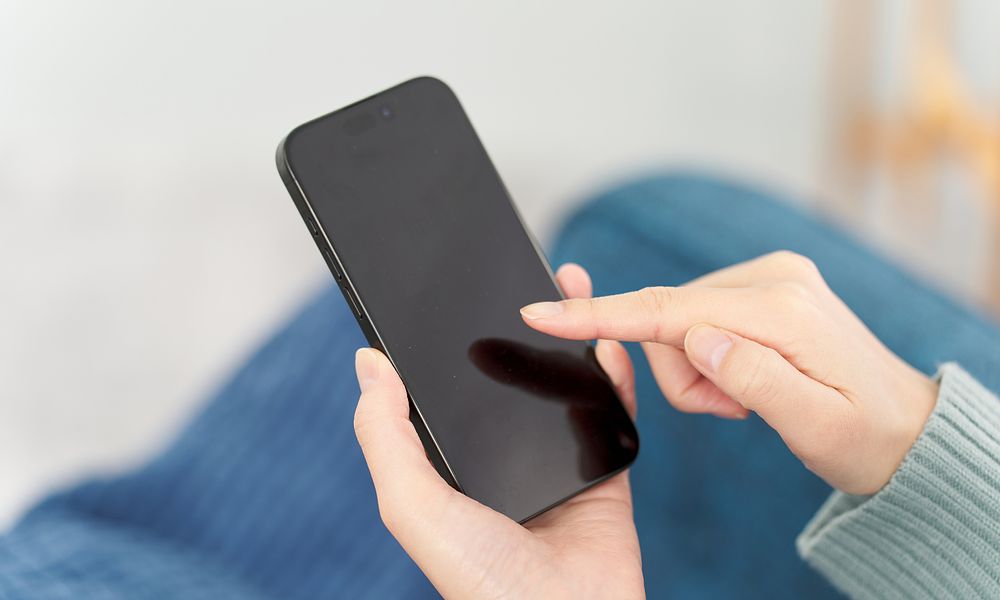
YouTubeが見れないときは、以下の対処法を試してみましょう。
| YouTubeが見れないときの対処法 |
|---|
|
なお、Androidの場合は機種によって項目名や操作手順が異なる場合があります。以降ではGoogle Pixel 8を例に紹介します。
2-1.YouTubeアプリ・ブラウザを再起動する
YouTubeアプリやブラウザを再起動することで、アプリの不具合が解消できる可能性があります。iPhone、AndroidでYouTubeアプリやブラウザアプリを再起動する手順は、次のとおりです。
| iPhoneでアプリを再起動する手順 | |
|---|---|
| STEP① | 以下の操作で起動中のアプリ一覧を開く
|
| STEP② | 左右にスワイプしてアプリを探す(再起動したいアプリが起動中だった場合は、そのまま次の手順へ進みます) |
| STEP③ | アプリを上にスワイプして終了する |
| STEP④ | アプリを再度開く(ホーム画面/アプリライブラリからアプリを見つけてタップする) |
| Androidでアプリを再起動する手順 | |
|---|---|
| STEP① | 起動中のアプリ一覧を開く(画面の下端から上にスワイプし、長押ししてから指を放す) |
| STEP② | 左右にスワイプしてアプリを探す(再起動したいアプリが起動中だった場合は、そのまま次の手順へ進む) |
| STEP③ | アプリを上にスワイプして終了する |
| STEP④ | アプリを再度開く(ホーム画面/ドロワーからアプリを見つけてタップする) |
2-2.YouTubeアプリ・ブラウザをアップデートする
YouTubeアプリ・ブラウザを最新バージョンにアップデートすることで、古いバージョンでの不具合が解消されることがあります。iPhone、AndroidでYouTubeアプリやブラウザアプリをアップデートする手順は、次のとおりです。
| iPhoneでアプリをアップデートする手順 | |
|---|---|
| STEP① | 「App Store」アプリを開く |
| STEP② | マイアカウントボタン(画面上部の自分のアイコン)をタップする |
| STEP③ | 下にスクロールして「利用可能なアップデート」の項目から、アップデートしたいアプリを見つけて「アップデート」をタップする |
| Androidでアプリをアップデートする手順 | |
|---|---|
| STEP① | 「Google Play ストア」アプリを開く |
| STEP② | 右上のプロフィールアイコンをタップする |
| STEP③ | 「アプリとデバイスの管理」>「詳細を表示」をタップする |
| STEP④ | アップデートしたいアプリを見つけて「アップデート」をタップする |
2-3.YouTubeアプリ・ブラウザのキャッシュを削除する
キャッシュは、動作や表示を高速化するために一時的に保存されるデータのことです。YouTubeアプリ・ブラウザのキャッシュを削除することで、アプリの動作の重さが解消できることがあります。
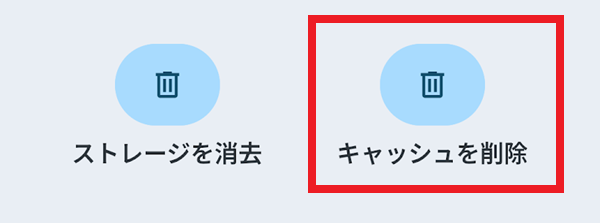
AndroidでYouTubeアプリやブラウザアプリのキャッシュを削除する手順は、次のとおりです。
| Androidアプリのキャッシュを削除する手順 | |
|---|---|
| STEP① | 「設定」>「アプリ」>「〇〇個のアプリをすべて表示」をタップする |
| STEP② | キャッシュを削除するアプリをタップする |
| STEP③ | 「ストレージとキャッシュ」>「キャッシュを削除」をタップする
|
iPhoneの場合、YouTubeアプリのキャッシュは、アプリを再インストールすることで削除できます。以下の手順でアプリの再インストールを行いましょう。
| iPhoneのYouTubeアプリを再インストールする手順 | |
|---|---|
| STEP① | ホーム画面、またはアプリライブラリでアプリアイコンを長押しする |
| STEP② | 「アプリを削除」>「アプリを削除」>「削除」をタップする |
| STEP③ | 「App Store」でYouTubeアプリを見つけて再インストールする |
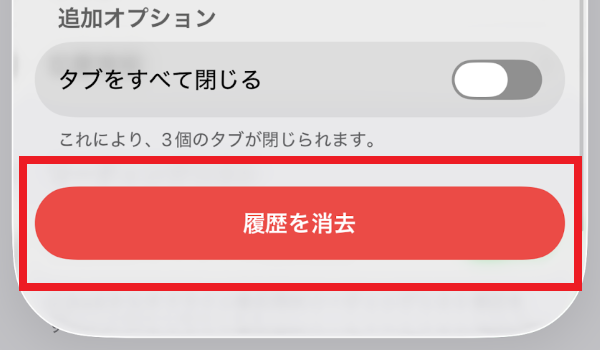
また、Safariについては、以下の手順で履歴・キャッシュ・Cookieを削除できます。
| iPhoneのSafariのキャッシュを削除する手順 | |
|---|---|
| STEP① | 「設定」>「アプリ」>「Safari」>「履歴とWebサイトデータを消去」をタップする |
| STEP② | 削除する期間を選択して「履歴を消去」をタップする
|
2-4.自宅の通信環境を確認する
自宅のWi-FiでYouTubeが見れない場合は、ルーター周りを中心に通信環境を確認してみましょう。ルーターの設置場所としては、以下のような点が確認しておきたいポイントです。
- ルーターは高さをつけて設置する(1~2mほどが目安)
- ルーターの周辺に障害物を置かない(部屋の四隅、棚のなかへの設置も避ける)
- 金属製のもの、水の入ったもの(花瓶・水槽など)の近くに置かない
- 電波干渉のある家電(電子レンジやテレビなど)の近くに置かない
また、ルーターとの距離が遠すぎないか、配線の接続に抜けはないかなどもあわせて確認してみてください。ルーターが古く、性能不足が疑われる場合は買い替えも検討しましょう。
2-5.電波の受信状況を確認する
外出先の携帯電話回線の環境でYouTubeが見れない場合は、スマホの画面上部のステータスバーで受信状況を確認しましょう。電波が十分に受信できていない場合は、場所を移動し改善されるか確認してみてください。
また、機内モードを一度オンにしてオフにする操作をすると、再接続されて接続が改善されることもあります。電波がつながらない場合は試してみましょう。
| iPhoneで機内モードによる再接続を行う手順 | |
|---|---|
| STEP① | 画面を以下の操作でスワイプして、コントロールセンターを開く
|
| STEP② | 飛行機のアイコンをタップして機内モードをオンにする |
| STEP③ | 再度、飛行機のアイコンをタップして機内モードをオフにする |
| Androidで機内モードによる再接続を行う手順 | |
|---|---|
| STEP① | 画面上を上端から下にスワイプしてクイック設定を開く |
| STEP② | 「機内モード(飛行機のアイコン)」をタップして機内モードをオンにする |
| STEP③ | 再度、「機内モード」をタップして機内モードをオフにする |
2-6.通信制限の状況を確認する
スマホで通信制限の可能性がありそうなときは、携帯電話会社の会員ページや公式アプリなどから、契約中の料金プランでのデータ容量の使用状況を確認してみましょう。
通信制限が原因だった場合は、追加のデータ容量を購入して制限を解除するのが方法のひとつです。携帯電話会社によっては、追加でデータ容量を購入できます。
また、通信制限の際も、携帯電話回線ではなくWi-Fiに接続すれば、快適な速度で通信できる可能性があります。通信制限にかかる機会が多い場合は、スマホの料金プランの変更も検討してみてください。
YouTubeのデータ通信量については「YouTubeのデータ通信量・通信料はどれくらい?節約や無料再生の方法を紹介」で詳しく紹介しているため、ぜひあわせてご覧ください。
2-7.動画再生の画質を落とす
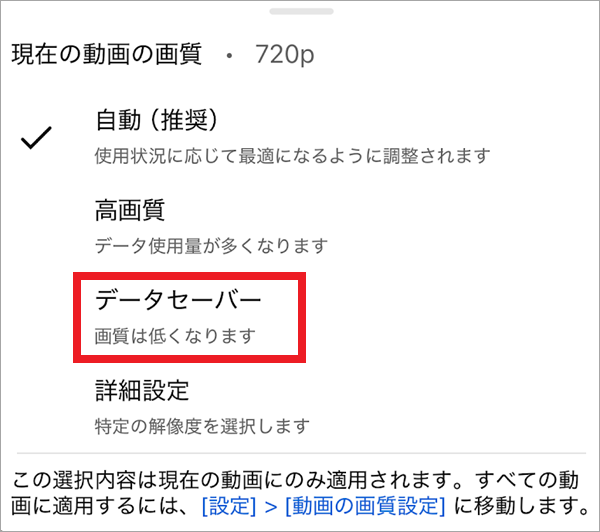
動画の画質を落とすことで、通信速度が遅い環境でもスムーズに動画を再生できることがあります。再生中の動画で画質を落とす方法は、次のとおりです。
| YouTubeアプリで再生中の動画の画質を落とす方法 | |
|---|---|
| STEP① | 「YouTube」アプリの動画再生中に動画上をタップする |
| STEP② | 再生画面の歯車のアイコン(設定)をタップする |
| STEP③ | 「画質」をタップする |
| STEP④ | 「データセーバー」を選択する(または「詳細設定」から特定の画質を選択する)
|
「詳細設定」をタップした後に、特定の画質を選択することも可能です。「144p」などの低い画質を選択すると、止まることなくスムーズに再生しやすくなります。
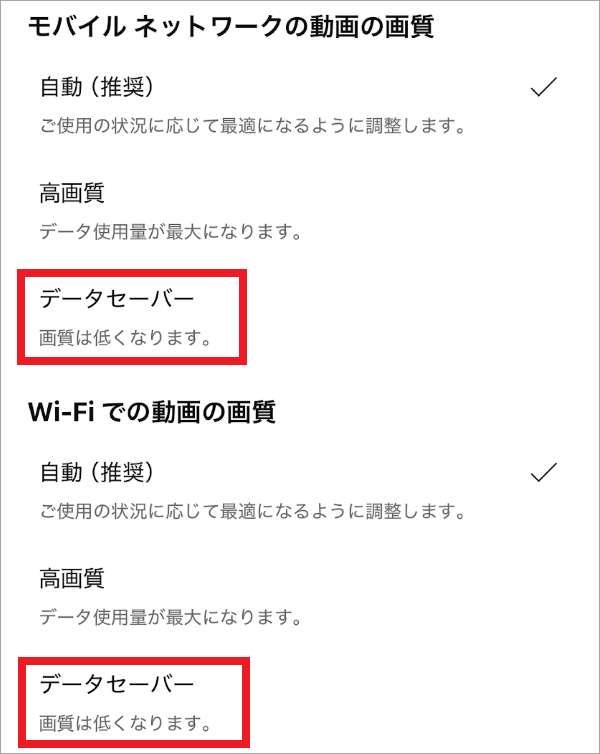
また、常に低画質で再生したい場合は、以下の手順で画質の全体設定を変更します。
| YouTubeアプリの全体設定で画質を落とす方法 | |
|---|---|
| STEP① | 「YouTube」アプリ内のトップページで、画面下部の「マイページ(プロフィール画像)」をタップする |
| STEP② | 右上の歯車のアイコン(設定)をタップする |
| STEP③ | 「映像と音声の設定」の項目にある「品質」をタップする |
| STEP④ |
「モバイルネットワークの動画の画質」「Wi-Fiでの動画の画質」の項目で「データセーバー」をタップして選択する
|
2-8.スマホ本体を再起動する
スマホ本体を再起動することで、本体の一時的な不具合が解消できることがあります。iPhone、Androidを再起動する手順は、次のとおりです。
| iPhoneを再起動する手順 | |
|---|---|
| STEP① | 以下の操作で電源オフスライダを表示する
|
| STEP② | 電源オフスライダをドラッグして電源オフにする |
| STEP③ | サイドボタンをAppleロゴが表示されるまで長押しして起動する |
| Androidを再起動する手順 | |
|---|---|
| STEP① | 再起動のボタンを表示する(電源ボタン長押し、電源ボタンと音量調整ボタンを同時に長押しなど機種ごとの操作で表示) |
| STEP② | 「再起動」のボタンをタップする |
2-9.ストレージに空き容量をつくる
ストレージの空き容量が少なく動作不良が発生している場合は、ストレージを整理して空き容量をつくることで症状が解消できることがあります。
ストレージの使用状況の確認は、iPhoneでは「設定」>「一般」>「iPhoneストレージ」、Androidでは「設定」>「ストレージ」から可能です。
空き容量が少ないときは、以下のような対処法を実践して、空き容量を確保しましょう。
- 写真・動画をクラウドに保存する
- 不要な写真・動画、アプリなどを削除する
- キャッシュを削除する
- 外部ストレージにデータを移動する
スマホの空き容量を増やす方法について、詳しくは「スマホの空き容量を増やす方法は?確認方法や不足時の症状も詳しく紹介」でご確認ください。
3.YouTubeを視聴するならahamo(アハモ)がおすすめ
YouTubeを視聴する機会が多いなら、月額2,970円(税込)※1で30GBが使えるドコモのモバイルサービス「ahamo(アハモ)」がおすすめです。シンプルワンプランなので、プラン選びで迷わずにスマホを利用できます。
ahamoの主なメリットは、次のとおりです。
- 月額2,970円(税込)※1でたっぷり30GB利用できる
- 「大盛りオプション」なら毎月合計110GBも使える※2
- テザリングが無料
- 5分以内の国内通話なら何度でも無料※3
- 今のスマホをそのまま海外でも使える※4※5※6
- ※1料金には別途機種代金が必要となります。
- ※230GB(税込2,970円/月)に80GB(税込1,980円/月)を追加した場合。
- ※3海外での発着信、「WORLD
CALL」、「SMS」、(0570)(0180)などの他社接続サービス、(188)特番、(104)の番号案内料、衛星電話/衛星船舶電話、当社が指定する電話番号(機械的な発信などにより、長時間または多数の通信を一定期間継続して接続する電話番号)などへの発信は定額の対象外となり、別途料金がかかります。
1回あたり5分以内の通話が、回数無制限で定額対象となります。ただし、1回あたりの通話時間が5分を超過した場合、超過分について30秒ごとに22円(税込)の通話料がかかります。 - ※4大盛りオプションをご契約の場合でも、海外でのテザリングを含めた月額利用可能データ量は30GBまでとなります。
- ※5SMS、他社接続サービスなどへの発信は、別途料金がかかります。
- ※615日を超えて海外で利用される場合は速度制限がかかります。国内利用と合わせての容量上限です。
30GBでも使い方によっては十分快適に利用できますが、「大盛りオプション」に加入すれば、毎月のデータ容量を合計110GBまで増やすことも可能です。いつでもどこでもデータ容量を気にせず使いたい人におすすめです。
また、「テザリング」を無料で利用できるため、パソコンやタブレットなどに通信をシェアし、外出先でのWi-Fiとしての利用はもちろん、自宅のWi-Fi代わりとしても活用が可能です。
ahamoでテザリングを活用する方法や110GBでできることについては、下記の記事をご確認ください。
「100GB以上あればどのくらい使える?用途別の目安やデータ利用量の確認方法を紹介」
「ahamo(アハモ)はWi-Fiの代わりになる?テザリングの活用法も紹介」
そのほか、ahamoでは5分以内の国内通話は何度でも無料※3で、家族や友人とのちょっとした連絡は無料通話でカバーできます。
さらに、日本人の渡航先約98%※7をカバーする海外91の国・地域では、海外ローミングを無料※4※5※6で利用できます。海外ローミングや海外でスマホを使う方法は、下記の記事で詳しく紹介しています。
「データローミング(海外ローミング)とは?オンオフの設定方法や利用時の注意点を解説」
「海外でスマホを使う方法4つ|状況に応じて賢く選べば現地でも快適!」
「海外でスマホを使うときの設定方法は?高額請求を避けるために必要なことを解説」
ahamoのメリットや注意点、乗り換えのタイミングについて、詳しくは下記の記事でご確認ください。
「ahamo(アハモ)のメリットと気になる点を比較!プラン・サービスの特徴を徹底解説」
「ahamo(アハモ)の評判は?口コミからわかるメリットや注意点も紹介」
「ahamo(アハモ)に乗り換えるタイミングはいつが良い?料金や手順も解説」
「ahamo(アハモ)の注意点は?乗り換える前に知っておくべきポイントを紹介」
「ahamo(アハモ)は「めんどくさい/やめとけ」って本当?おすすめできるメリットとは」
なお、ahamoへ申込む際に店頭サポートを希望される場合は、別途有料のサポートをお申込みいただく必要があります※8。
- ※7当社の海外データ利用者の2019年度実績より算出
- ※8ahamoはお申込みからサポートまで、オンラインにて受付するプランです。ドコモショップなどでのサポートをご希望の場合は、「ahamoWebお申込みサポート」※9(税込3,300円)、「ahamoWebお手続きサポート」※10(税込3,300円)をご利用ください。なお、お申込み時の端末操作はお客さまご自身で実施頂きます。また、端末初期設定およびデータ移行などは本サポートの範囲外となります。端末初期設定およびデータ移行の補助をご希望のお客さまは「初期設定サポート(有料)」を別途お申込みください。
- ※9お客さまのご要望に基づき、ahamo専用サイトからのお申込みの補助を行うものです。
- ※10お客さまのご要望に基づき、ahamoアプリおよび専用サイトからのお手続き補助を行うものです。
4.まとめ
YouTubeが見れないときの原因・対処法はおわかりになったでしょうか?
最後に今回の内容をまとめておきます。
YouTubeが見れないときは、以下のような原因が考えられます。
| YouTubeが見れないときの主な原因 |
|---|
|
YouTubeが見れないときの対処法は、以下のとおりです。
| YouTubeが見れないときの対処法 |
|---|
|
アプリ・ブラウザの再起動・アップデート・キャッシュ削除や、通信環境・受信状況の見直し、再生画質の変更、本体の再起動・ストレージ整理などが対処法です。
ぜひ対処法を実践して、YouTubeが見れない原因を解決していきましょう。
■監修者情報

大岩 俊之(おおいわ としゆき)
家電製品総合アドバイザー。スマートマスター。理系出身の元営業マン。電子部品メーカー・半導体商社・パソコンメーカーなどで、自動車部品メーカーや家電メーカー向けの法人営業を経験。その後、セミナー講師として活動する傍ら、家電製品の裏事情を知る家電コンサルタントとして活動開始。TBSラヴィット!や東海地区のテレビ番組に「家電の達人」として出演した経験を持つ。現在は、家電製品アドバイザー資格試験のeラーニング講師も務める。


