SMSとは?ほかのサービスとの違いやメリット・デメリットを解説


SMSは、電話番号だけで短いメッセージを送受信できるサービスです。アプリのインストールやアカウント登録が不要で、本人確認のための認証コードの受信など、幅広い場面で利用されています。
この記事では、SMSの概要やメリット・デメリット、MMS・RCS・Eメールとの違い、スマホでの送信方法などをわかりやすく紹介します。
1.SMSとは
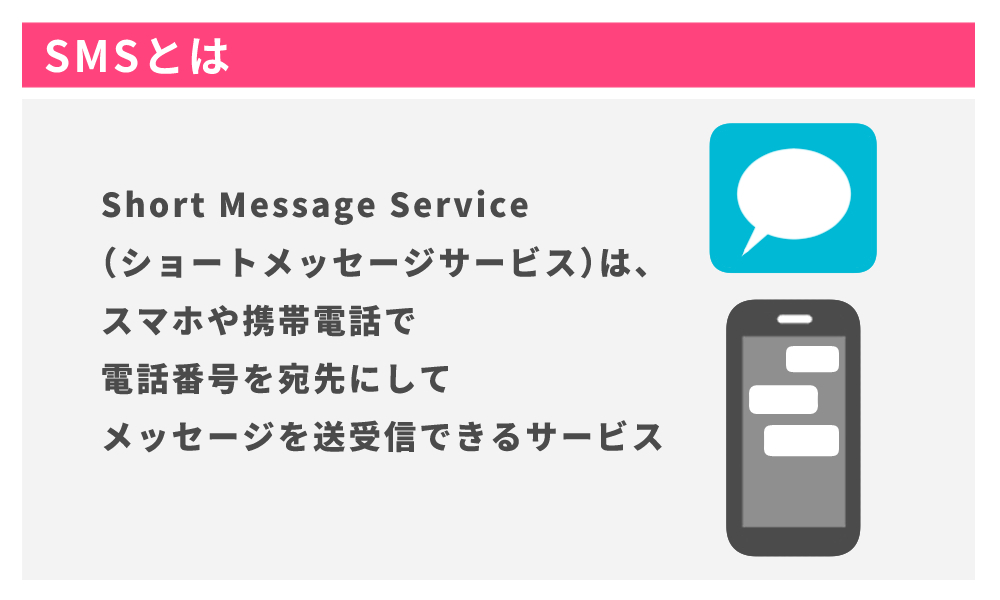
SMSは、スマホや携帯電話で電話番号を宛先にしてメッセージを送受信できるサービスです。正式名称はShort Message Service(ショートメッセージサービス)で、ショートメールと呼ばれることもあります。
携帯電話会社やスマホの機種に関係なく、通話やSMSに対応した料金プランであれば利用できます。相手の電話番号を知っていれば、すぐにメッセージを届けられる点が特徴です。
2.SMSのメリット
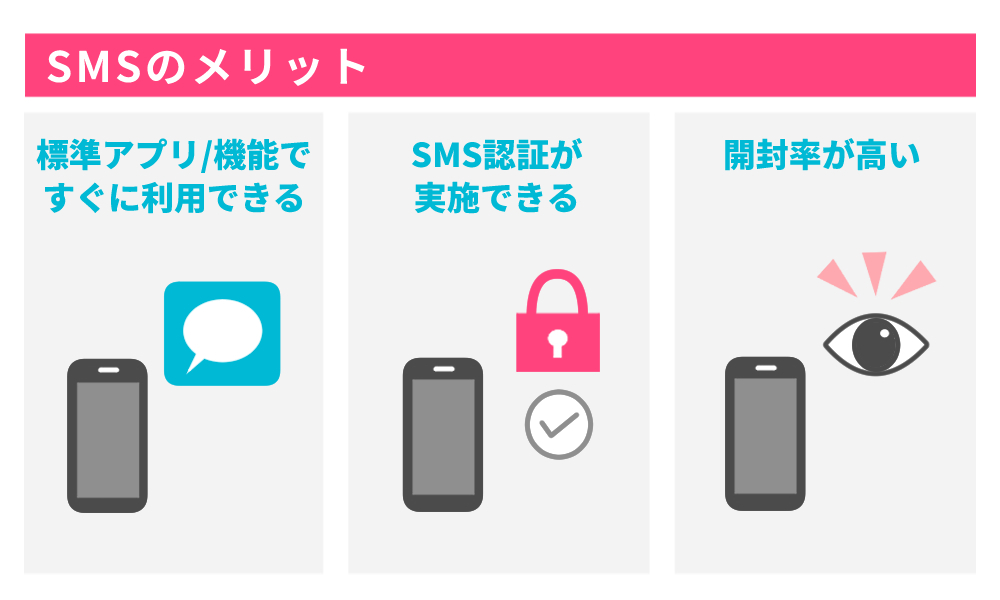
連絡手段としてSMSを利用する主なメリットは以下のとおりです。
| SMSのメリット |
|---|
|
2-1.標準アプリ/機能ですぐに利用できる
SMSは、スマホの標準アプリや携帯電話の標準機能として利用できるサービスです。
スマホや携帯電話を購入した際、新たにアプリをインストールする必要がなく、すぐに使いはじめられます。
また、前述のとおり、相手も通話やSMSに対応した料金プランを利用していれば、アカウント作成や設定を行わずにメッセージを送受信できる点はメリットです。
2-2.SMS認証が実施できる
Webサービスの登録時などには、安全性を高めるためにSMSで認証コードを送って本人確認を行う「SMS認証」が求められるケースがあります。
SMSが使える状態であれば、こうしたSMS認証に問題なく対応できます。
サービスによっては、ログイン時にIDやパスワードの入力とあわせてSMSで認証を行う二段階認証が採用されています。SMSによる認証は、アカウントの不正利用防止にも有効です。
なお、SMSが届かなくて困っている場合は、「SMSが届かないのはなぜ?9つの原因と対処法を解説」で紹介する原因や対処法を確認してみてください。
2-3.開封率が高い
SMSは開封率が高く、ユーザーに読まれやすいといわれています。
スマホの場合、設定によってはプッシュ通知やアプリアイコンの通知バッジにより受信に気づきやすく、一般的に受信数が多くはないため、メッセージが埋もれにくい傾向があります。
そのため、重要な連絡や確実に伝えたい内容を送りたい場合、SMSを活用することで相手に届きやすくなるでしょう。
3.SMSのデメリット
SMSのデメリットも見ていきましょう。主なデメリットは以下のとおりです。
| SMSのデメリット |
|---|
|
3-1.文字数に制限がある
SMSには、670文字(全角)の文字数制限があり、これを超えるメッセージは一度に送信できません。
メールやそのほかのメッセージアプリでは、上限がない場合や膨大な文字数を送信できることが多いのに対し、SMSで長文を送る際は文字数の上限に注意する必要があります。
3-2.SMS送信料がかかる
SMSでは、送信する文字数に応じて送信料がかかります。
たとえばドコモの場合、国内のSMS送信料は1回あたり3円(税込3.3円)~30円(税込33円)です。海外に送る国際SMSは、送信先によって50円~500円の送信料がかかります。なお、SMSの受信料は、ドコモを含むキャリア各社で無料です。
3-3.写真や動画は添付できない
SMSでは、写真や動画などのファイルを添付して送ることはできません。写真や動画を送りたい場合は、メールやメッセージアプリなど、別のサービスを利用する必要があります。
4.SMSとほかのメッセージサービスの違い

メッセージの送受信をする代表的なサービスには、SMSのほかに、MMS、RCS、Eメールなどがあります。ここでは、SMSとほかのメッセージサービスの違いを見ていきましょう。
4-1.MMSとの違い
MMSは、Multimedia Messaging Service(マルチメディアメッセージングサービス)の略で、キャリアメールアドレスを使って送受信するチャット形式のメッセージサービスです。
MMSでは、写真や動画の添付、長文の送受信が可能です。この点は、テキストのみ・670文字(全角)の制限があるSMSとは異なります。
また、MMSはデータ通信を利用するため送信料はかからず、データ通信量のみが消費されます。このように、料金の仕組みもSMSとは異なります。
なお、MMSのサービスはau、ソフトバンクなど一部の携帯電話会社で提供されています。
キャリアメールの概要は「キャリアメールとは?メリット・デメリットや持ち運びサービスを解説」で紹介しているため、気になる方はあわせてご覧ください。
4-2.RCSとの違い
RCSは、Rich Communication Services(リッチコミュニケーションサービス)の略で、SMSと同様に電話番号を宛先にしてメッセージを送受信できるサービスです。
しかし、SMSよりも機能が拡張されており、写真や動画の添付、長文の送受信が可能です。
また、RCSのサービスとしては「+メッセージ」があり、ドコモ、au、ソフトバンクの全てのブランドやMVNO(仮想移動体通信事業者)で利用できます。+メッセージでは、グループメッセージ、スタンプ、ボイスメッセージなどの機能もあります。
4-3.Eメールとの違い
Eメールは、インターネットを介してメッセージを送受信するサービスです。電子メールとも呼ばれ、携帯電話会社で提供されるキャリアメールや、GmailなどのフリーメールもEメールに含まれます。
Eメールでは、電話番号を宛先にするSMSと異なり、個別の利用者に付与されるメールアドレスが宛先となります。また、写真や動画の添付も可能です。
そのほか、EメールはSMSのような文字数に応じた送信料は発生せず、データ通信量のみが発生します。
5.SMSを送る方法
以下では、iPhone・AndroidそれぞれでSMSを送る手順を紹介します。
5-1.iPhoneの場合
iPhoneでSMSを送る手順は、次のとおりです。
| iPhoneでSMSを送る手順 | |
|---|---|
| STEP① | メッセージアプリを開く |
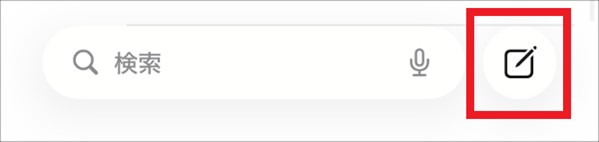
| STEP② | 右下のペンのアイコンをタップ
|
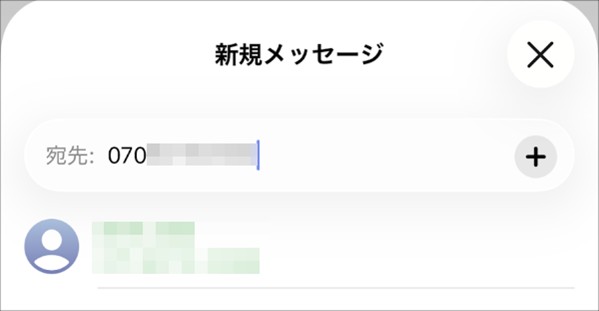
| STEP③ | 宛先の電話番号/連絡先名/Apple
Accountを入力し、キーボードのエンターキーをタップ(入力途中に表示される候補から選択や、「+」をタップして登録済みの連絡先から追加も可能)
|
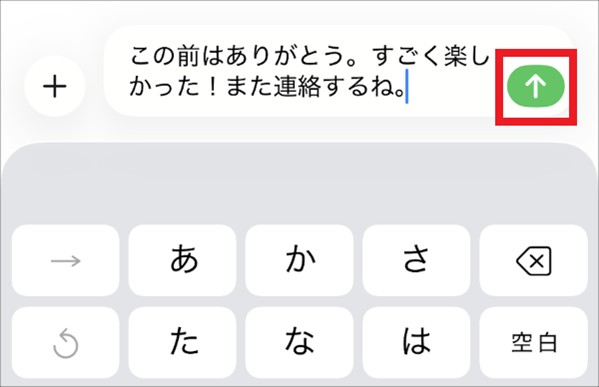
| STEP④ | テキストメッセージを入力し、「↑」をタップして送信
|
5-2.Androidの場合
AndroidでSMSを送る手順は、次のとおりです。機種によって手順が異なりますが、以下ではGoogle Pixel 8を例に紹介します。
| AndroidでSMSを送る手順 | |
|---|---|
| STEP① | メッセージアプリを開く |
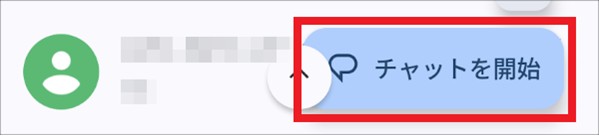
| STEP② | 右下の「チャットを開始」をタップ
|
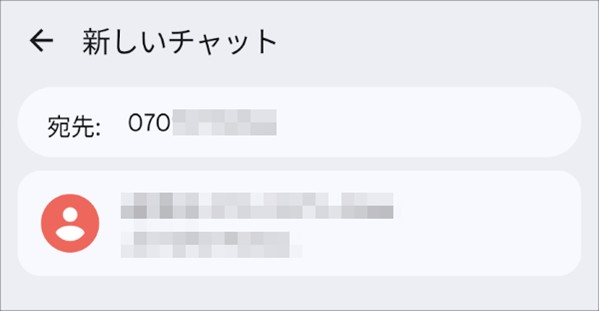
| STEP③ |
宛先の電話番号/名前/メールアドレスを入力し、キーボードの「✓」をタップ(入力途中に表示される候補から選択や、登録済みの連絡先を選択して追加も可能です)
|
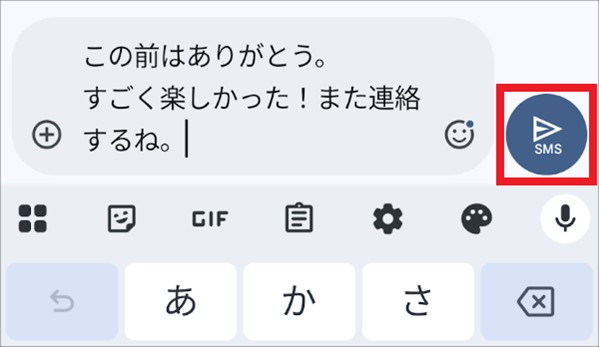
| STEP④ | テキストメッセージを入力し、送信ボタンをタップ
|
6.スマホ料金を見直すならahamo(アハモ)がおすすめ
SMSを含め、日常的にスマホを使用するなかではデータ通信量が発生します。料金プランによってはデータ容量に上限があるので、データ通信量を上手に管理しながらスマホを使っていきましょう。
気兼ねなくスマホを使用するなら、たっぷりデータ容量が使える料金プランで、スマホ料金を見直してみるのもおすすめです。
ahamoは月額2,970円(税込)※1で30GBが使えるシンプルワンプランなので、プラン選びで迷わずにスマホを利用できます。
ahamoの主なメリットは、次のとおりです。
- 月額2,970円(税込)※1でたっぷり30GB利用できる
- 「大盛りオプション」なら毎月合計110GBも使える※2
- テザリングが無料
- 5分以内の国内通話なら何度でも無料※3
- 今のスマホをそのまま海外でも使える※4※5※6
- ※1料金には別途機種代金が必要となります。
- ※230GB(税込2,970円/月)に80GB(税込1,980円/月)を追加した場合。
- ※3海外での発着信、「WORLD
CALL」、「SMS」、(0570)(0180)などの他社接続サービス、(188)特番、(104)の番号案内料、衛星電話/衛星船舶電話、当社が指定する電話番号(機械的な発信などにより、長時間または多数の通信を一定期間継続して接続する電話番号)などへの発信は定額の対象外となり、別途料金がかかります。
1回あたり5分以内の通話が、回数無制限で定額対象となります。ただし、1回あたりの通話時間が5分を超過した場合、超過分について30秒ごとに22円(税込)の通話料がかかります。 - ※4大盛りオプションをご契約の場合でも、海外でのテザリングを含めた月額利用可能データ量は30GBまでとなります。
- ※5SMS、他社接続サービスなどへの発信は、別途料金がかかります。
- ※615日を超えて海外で利用される場合は速度制限がかかります。国内利用と合わせての容量上限です。
「大盛りオプション」に加入すれば毎月合計110GBの利用も可能です。ギガを気にせず気兼ねなく使いたい人も、たっぷり動画やSNSが楽しめます。
パソコンやタブレットなどに通信をシェアできる「テザリング」も無料で利用でき、外出先でのWi-Fiとしての利用はもちろん、自宅のWi-Fi代わりとしても活用が可能です。
ahamoでテザリングを活用する方法や110GBでできることについては、下記の記事をご確認ください。
「100GB以上あればどのくらい使える?用途別の目安やデータ利用量の確認方法を紹介」
「ahamo(アハモ)はWi-Fiの代わりになる?テザリングの活用法も紹介」
また、ahamoでは5分以内の国内通話は何度でも無料※3です。家族や友人とのちょっとした連絡は無料通話でカバーできます。
そのほかahamoでは、海外ローミングも無料※4※5※6で利用可能です。海外91の国・地域で海外ローミングが利用でき、日本人の渡航先約98%※7のエリアをカバーしています。海外ローミングをオンにするだけで、今のスマホを海外でもそのまま使用することが可能です。
海外ローミングや海外でスマホを使う方法は、下記の記事で詳しく紹介しています。
「データローミング(海外ローミング)とは?オンオフの設定方法や利用時の注意点を解説」
「海外でスマホを使う方法4つ|状況に応じて賢く選べば現地でも快適!」
「海外でスマホを使うときの設定方法は?高額請求を避けるために必要なことを解説」
ahamoのメリットや注意点、乗り換えのタイミングについて、詳しくは下記の記事でご確認ください。
「ahamo(アハモ)のメリットと気になる点を比較!プラン・サービスの特徴を徹底解説」
「ahamo(アハモ)の評判は?口コミからわかるメリットや注意点も紹介」
「ahamo(アハモ)に乗り換えるタイミングはいつが良い?料金や手順も解説」
「ahamo(アハモ)の注意点は?乗り換える前に知っておくべきポイントを紹介」
「ahamo(アハモ)は「めんどくさい/やめとけ」って本当?おすすめできるメリットとは」
なお、ahamoへ申込む際に店頭サポートを希望される場合は、別途有料のサポートをお申込みいただく必要があります※8。
- ※7当社の海外データ利用者の2019年度実績より算出
- ※8ahamoはお申込みからサポートまで、オンラインにて受付するプランです。ドコモショップなどでのサポートをご希望の場合は、「ahamoWebお申込みサポート」※9(税込3,300円)、「ahamoWebお手続きサポート」※10(税込3,300円)をご利用ください。なお、お申込み時の端末操作はお客さまご自身で実施頂きます。また、端末初期設定およびデータ移行などは本サポートの範囲外となります。端末初期設定およびデータ移行の補助をご希望のお客さまは「初期設定サポート(有料)」を別途お申込みください。
- ※9お客さまのご要望に基づき、ahamo専用サイトからのお申込みの補助を行うものです。
- ※10お客さまのご要望に基づき、ahamoアプリおよび専用サイトからのお手続き補助を行うものです。
7.まとめ
SMSについておわかりになったでしょうか?
最後に今回の内容をまとめておきます。
SMSは、スマホや携帯電話で電話番号を宛先にしてメッセージを送受信できるサービスです。主なメリット・デメリットとしては、以下が挙げられます。
| SMSのメリット |
|---|
|
| SMSのデメリット |
|---|
|
SMSのほかのメッセージサービスはMMS、RCS、Eメールなどがあり、概要や違いは以下のとおりです。
| サービスの種類 | 概要 |
|---|---|
| MMS | キャリアメールアドレスによるチャット形式のメッセージサービス 写真や動画の添付、長文のメッセージの送信も可能 |
| RCS | 電話番号を宛先にしてメッセージを送受信できるサービス 写真や動画の添付、長文のメッセージの送信も可能 +メッセージではグループメッセージ、スタンプ、ボイスメッセージなどの機能も利用可能 |
| Eメール | インターネットを介してメッセージを送受信できるサービス キャリアメールやフリーメールなどが含まれる |
iPhone、AndroidでSMSを送る手順は、以下のとおりです。
| iPhoneでSMSを送る手順 | |
|---|---|
| STEP① | メッセージアプリを開く |
| STEP② | 右下のペンのアイコンをタップ |
| STEP③ | 宛先の電話番号を入力(候補から連絡先を選択することも可能です) |
| STEP④ | テキストメッセージを入力 |
| STEP⑤ | 「↑」をタップして送信 |
| AndroidでSMSを送る手順 | |
|---|---|
| STEP① | メッセージアプリを開く |
| STEP② | 右下の「チャットを開始」をタップ |
| STEP③ | 宛先の電話番号を入力して「✓」をタップ(または連絡先を選択してタップ) |
| STEP④ | テキストメッセージを入力 |
| STEP⑤ | 送信ボタンをタップ |
SMSを利用すれば、電話番号で家族や友人、仕事上の相手などとテキストでやり取りが可能です。ぜひ日常や仕事でSMSを活用していきましょう。
■監修者情報

大岩 俊之(おおいわ としゆき)
家電製品総合アドバイザー。スマートマスター。理系出身の元営業マン。電子部品メーカー・半導体商社・パソコンメーカーなどで、自動車部品メーカーや家電メーカー向けの法人営業を経験。その後、セミナー講師として活動する傍ら、家電製品の裏事情を知る家電コンサルタントとして活動開始。TBSラヴィット!や東海地区のテレビ番組に「家電の達人」として出演した経験を持つ。現在は、家電製品アドバイザー資格試験のeラーニング講師も務める。


