テザリングとは?iPhone・Androidのやり方やメリットをわかりやすく紹介


スマホなどのテザリングは、パソコンやタブレットなどを自宅や外出先でインターネットに接続したいときに便利な機能です。
スマホなどの親機の共有設定を行い、子機を接続することで利用できます。テザリングを上手く活用すれば、手持ちの通信機器の使い方の幅がさらに広がるでしょう。
この記事では、テザリングの概要やiPhone・Androidでの設定方法を紹介します。
1.テザリングとは
テザリングとは、スマホなどの携帯電話回線の通信を、パソコンやタブレット、ゲーム機など、ほかの機器に共有できる機能です。
テザリング機能を使えば、別途Wi-Fiを契約したり固定回線を用意したりしなくても、スマホをモバイルルーターのように使い、Wi-Fi接続(Wi-Fiテザリング)でほかの機器をインターネットに接続できます。
2.テザリングの種類は3つ
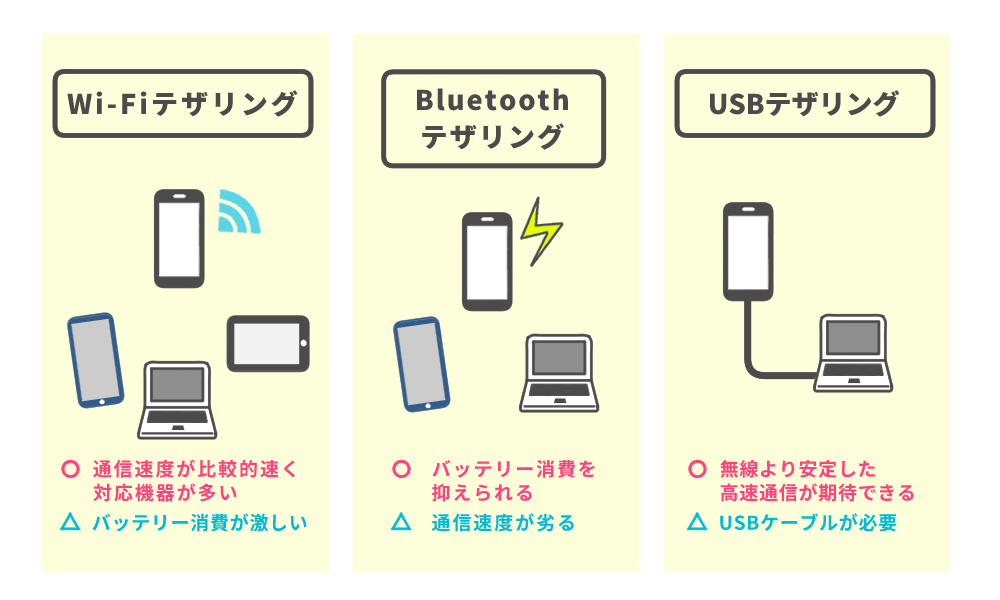
テザリングの接続方法は、以下の3種類です。
| テザリングの種類 |
|---|
|
3つのテザリングのメリット・デメリットを、以下で見ていきましょう。
2-1.Wi-Fiテザリング
| メリット | 通信速度が比較的速い 対応機器が多い 同時に複数台と接続できる |
| デメリット | Bluetoothテザリングよりバッテリー消費が激しい |
Wi-Fiで親機のスマホなどと接続する代表的なテザリングの方法です。
同じ無線接続のBluetoothテザリングと比較すると、比較的通信速度が速く、対応機器が多い点はメリットです。また、同時に複数台の機器と接続できるため、ケーブルで接続するUSBテザリングより使いやすい点もメリットでしょう。
一方、Bluetoothテザリングよりバッテリーの消費は比較的大きいため、長時間利用する場合はモバイルバッテリーなどを持ち歩くと安心です。
2-2.Bluetoothテザリング
| メリット | バッテリー消費を抑えられる 同時に複数台と接続できる パスワード設定が不要 |
| デメリット | Wi-Fiテザリングより通信速度が劣る |
Bluetoothで親機のスマホなどと接続する方法です。Wi-Fiテザリングと同様に、ケーブル不要の無線接続のため、同時に複数台と接続が可能です。
同じ無線接続のWi-Fiテザリングと比較すると、通信速度は劣りますが、バッテリーの消費は比較的少なく抑えられます。
また、Wi-Fiテザリングではセキュリティを強化する際にパスワードを設定しますが、Bluetoothではペアリングにより接続するためパスワードは不要です。
2-3.USBテザリング
| メリット | 無線より安定した高速通信が期待できる 親機に給電しながらテザリングできる |
| デメリット | USBケーブルが必要 |
USBケーブルで親機のスマホなどと接続する方法です。USBケーブルを使った有線接続のため、無線接続のWi-FiテザリングやBluetoothテザリングと比較すると、より安定した高速通信が期待できます。
また、子機のパソコンなどから親機のスマホなどへ給電しながらテザリングが可能で、スマホのバッテリー消費を気にせずにテザリングができます。
ただし、無線のテザリングと異なり、親機と子機に対応するUSBケーブルの持ち歩きは必要です。
3.テザリングのメリット
テザリングのメリットは主に以下の2つです。
| テザリングのメリット |
|---|
|
3-1.どこでもインターネットが使える
携帯電話回線の電波が届いていれば、Wi-Fi環境がないところでもテザリングでインターネットが利用できます。
たとえば、フリーWi-Fiがないカフェでパソコンを使って作業したいときは、手持ちのスマホからのテザリングで、パソコンをインターネットに接続可能です。
テザリングを活用すれば、インターネットを利用できる場所が大きく広がります。
3-2.モバイルルーター不要で利用できる
新たにモバイルルーターの契約をせずに利用できるのも、テザリングのメリットです。テザリングが利用できる料金プランを契約していれば、すぐに利用をはじめられます。
いつものスマホだけで通信手段を確保できるため、荷物を増やさずに済む点はメリットでしょう。
4.テザリングのやり方

テザリングのやり方をiPhoneとAndroidのそれぞれについて紹介します。
4-1.iPhoneでのテザリングのやり方
iPhoneでのWi-Fiテザリング、Bluetoothテザリング、USBテザリングのやり方をそれぞれ見ていきましょう。
4-1-1.Wi-Fiテザリング(iPhone)
iPhoneのテザリング(Wi-Fiテザリング)は、以下の手順で設定できます。
| Wi-Fiテザリングの手順(iPhone側での操作) |
|---|
|
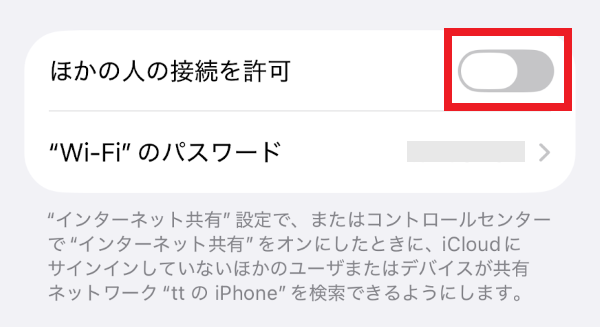
「ほかの人の接続を許可」をオンにした後は、子機でWi-Fi接続設定を開き、該当するネットワーク(SSID)を選択した後にパスワードを入力して接続します。
パスワードは、iPhoneの「”Wi-Fi”のパスワード」の項目から確認が可能です。
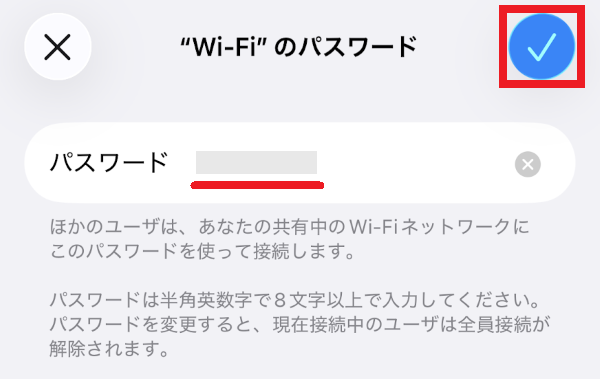
また、パスワードは「”Wi-Fi”のパスワード」をタップした先の画面で変更も可能です。新たなパスワードを入力して、右上のチェックマークをタップします。
4-1-2.Bluetoothテザリング(iPhone)
iPhoneのBluetoothテザリングは、以下の手順で設定できます。
| Bluetoothテザリングの手順(iPhone側での操作) |
|---|
|
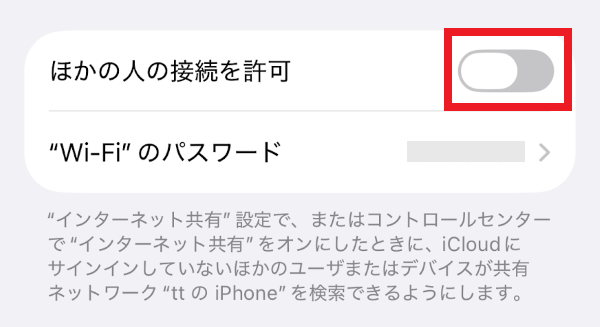
「ほかの人の接続を許可」をオンにした後は、子機でBluetoothの接続設定を開いて親機となるiPhoneの名前を選択し、画面に沿って接続を実行します。
Bluetoothの接続設定に表示されるiPhoneの名前は、「設定」>「一般」>「情報」>「名前」から変更可能です。
4-1-3.USBテザリング(iPhone)
iPhoneのUSBテザリングは、以下の手順で設定できます。
| USBテザリングの手順(iPhone側での操作) |
|---|
|
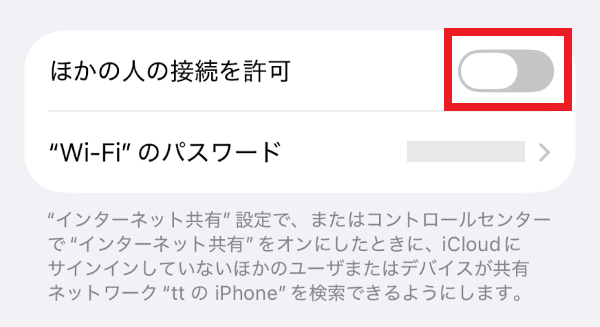
「ほかの人の接続を許可」をオンにした後は、親機のiPhoneと子機をUSBケーブルで接続することで通信の共有が可能です。パソコンと接続した際、iPhoneに「このコンピュータを信頼しますか」と表示された場合は、「信頼」をタップします。
4-2.Androidでのテザリングのやり方
AndroidでのWi-Fiテザリング、Bluetoothテザリング、USBテザリングのやり方をそれぞれ見ていきましょう。機種によって手順は異なりますが、ここではGoogle Pixel 8の場合を紹介します。
4-2-1.Wi-Fiテザリング(Android)
AndroidのWi-Fiテザリングは、以下の手順で設定できます。
| Wi-Fiテザリングの手順(Android側での操作) |
|---|
|
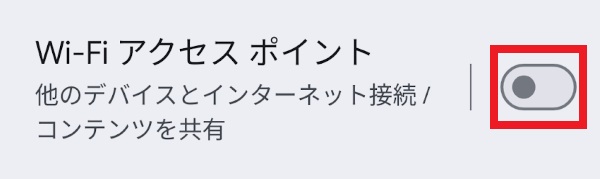
「Wi-Fiアクセスポイント」をオンにした後は、子機でWi-Fi接続設定を開いて該当するネットワーク(SSID)を選択し、パスワードを入力して接続します。
接続時のパスワードは「Wi-Fiアクセスポイント」をタップした先の画面で「アクセスポイントのパスワード」をタップすると確認でき、同じ画面から変更も可能です。
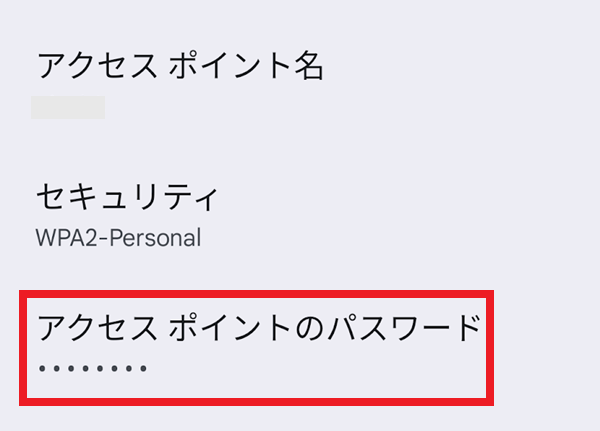
「アクセスポイント名」をタップすれば、ネットワーク名(SSID)も変更できます。
4-2-2.Bluetoothテザリング(Android)
AndroidのBluetoothテザリングは、以下の手順で設定できます。
| Bluetoothテザリングの手順(Android側での操作) |
|---|
|
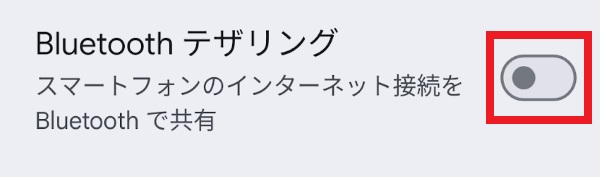
「Bluetoothテザリング」をオンにした後は、子機でBluetooth接続設定を開いて該当するAndroidの名前を選択し、画面に沿って接続を実行します。
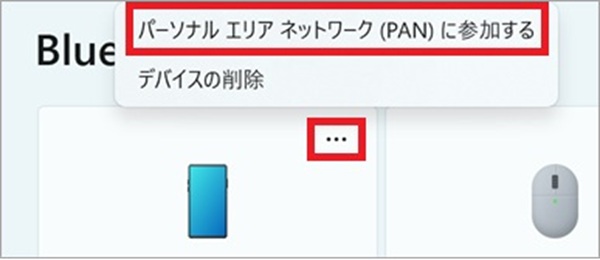
Windowsパソコンでは、「設定」>「Bluetooth とデバイス」から接続を実行後に「パーソナル エリア ネットワーク(PAN)に参加する」をクリックする操作が必要です。
Bluetooth接続設定の一覧に表示されるAndroidの名前は、「設定」>「一般」>「デバイス情報」>「デバイス名」から変更できます。
4-2-3.USBテザリング(Android)
AndroidのUSBテザリングは、以下の手順で設定できます。
| USBテザリングの手順(Android側での操作) |
|---|
|
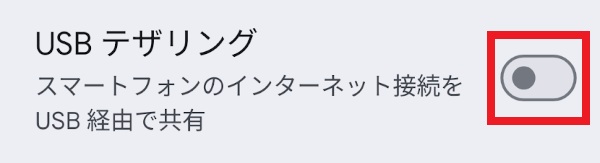
「USBテザリング」をオンにすると、子機のデバイスでもインターネットが利用できるようになります。
5.テザリングの注意点
テザリングの注意点も見ていきましょう。主な注意点としては以下が挙げられます。
| テザリングの注意点 |
|---|
|
5-1.スマホの料金プランのデータ容量が消費される
テザリングで通信の共有を受けた子機のみを利用している場合も、親機のスマホで通信が発生し、料金プランのデータ容量が消費されます。
テザリングでデータ容量をたくさん使うと、スマホの料金プランのデータ容量が増えて通信制限の原因になります。
テザリングの利用頻度が高い場合などは、大容量の料金プランの契約も検討しましょう。
5-2.バッテリー消費が激しくなる
テザリングを利用すると、テザリングなしでスマホを利用しているときよりもバッテリー消費が激しくなります。
バッテリー残量が足りなくなることが多い場合は、モバイルバッテリーを携帯するのが対策のひとつです。
また、Wi-Fiテザリングより通信速度は劣りますが、Bluetoothテザリングを使用するとバッテリー消費は抑えられます。
そのほか、無線のテザリングの代わりにUSBテザリングを利用すると、パソコンなどからスマホに給電しながらテザリングできるので、バッテリー消費の心配がなくなります。
5-3.オプション料金がかかる場合がある
携帯電話会社や料金プランによっては、テザリングオプションへの加入が必要で、料金がかかる場合があります。契約中の料金プランでのオプションの要否や料金は、事前に確認しておきましょう。
海外旅行先などでテザリングを利用したい場合は、事前に海外SIMやデータローミングの設定についても確認しておきましょう。
海外でのテザリング利用方法や注意点については、「海外でテザリングできる?eSIM・データローミングの利用方法や注意点を解説」で解説しているため、ぜひあわせてご覧ください。
6.テザリングを利用するならahamo(アハモ)がおすすめ
テザリングを利用するなら、ドコモのモバイルサービス「ahamo」がおすすめです。
ahamoでは、スマホ本体のテザリングをオンにすることで、毎月の利用可能データ量の範囲内でテザリングを無料で利用できます。
料金プランは、月額2,970円(税込)※1で30GBが使えるシンプルワンプランです。「大盛りオプション」に加入すれば毎月合計110GB※2の利用も可能で、テザリングでさらに大容量を利用したい方にもおすすめです。
ahamoでテザリングを活用する方法や110GBでできることについては、下記の記事をご確認ください。
「100GB以上あればどのくらい使える?用途別の目安やデータ利用量の確認方法を紹介」
「ahamo(アハモ)はWi-Fiの代わりになる?テザリングの活用法も紹介」
ahamoの主なメリットは、次のとおりです。
- 月額2,970円(税込)※1でたっぷり30GB利用できる
- 「大盛りオプション」なら毎月合計110GBも使える※2
- テザリングが無料
- 5分以内の国内通話なら何度でも無料※3
- 今のスマホをそのまま海外でも使える※4※5※6
- ※1料金には別途機種代金が必要となります。
- ※230GB(税込2,970円/月)に80GB(税込1,980円/月)を追加した場合。
- ※3海外での発着信、「WORLD
CALL」、「SMS」、(0570)(0180)などの他社接続サービス、(188)特番、(104)の番号案内料、衛星電話/衛星船舶電話、当社が指定する電話番号(機械的な発信などにより、長時間または多数の通信を一定期間継続して接続する電話番号)などへの発信は定額の対象外となり、別途料金がかかります。
1回あたり5分以内の通話が、回数無制限で定額対象となります。ただし、1回あたりの通話時間が5分を超過した場合、超過分について30秒ごとに22円(税込)の通話料がかかります。 - ※4大盛りオプションをご契約の場合でも、海外でのテザリングを含めた月額利用可能データ量は30GBまでとなります。
- ※5SMS、他社接続サービスなどへの発信は、別途料金がかかります。
- ※615日を超えて海外で利用される場合は速度制限がかかります。国内利用と合わせての容量上限です。
ahamoでは5分以内の国内通話は何度でも無料※3です。家族や友人とのちょっとした連絡は無料通話でカバーできます。
そのほかahamoでは、海外ローミングも無料※4※5※6で利用可能です。海外91の国・地域で海外ローミングが利用でき、日本人の渡航先約98%※7のエリアをカバーしています。海外ローミングをオンにするだけで、今のスマホを海外でもそのまま使用することが可能です。
海外ローミングや海外でスマホを使う方法は、下記の記事で詳しく紹介しています。
「データローミング(海外ローミング)とは?オンオフの設定方法や利用時の注意点を解説」
「海外でスマホを使う方法4つ|状況に応じて賢く選べば現地でも快適!」
「海外でスマホを使うときの設定方法は?高額請求を避けるために必要なことを解説」
ahamoのメリットや注意点、乗り換えのタイミングについて、詳しくは下記の記事でご確認ください。
「ahamo(アハモ)のメリットと気になる点を比較!プラン・サービスの特徴を徹底解説」
「ahamo(アハモ)の評判は?口コミからわかるメリットや注意点も紹介」
「ahamo(アハモ)に乗り換えるタイミングはいつが良い?料金や手順も解説」
「ahamo(アハモ)の注意点は?乗り換える前に知っておくべきポイントを紹介」
「ahamo(アハモ)は「めんどくさい/やめとけ」って本当?おすすめできるメリットとは」
なお、ahamoへ申込む際に店頭サポートを希望される場合は、別途有料のサポートをお申込みいただく必要があります※8。
- ※7当社の海外データ利用者の2019年度実績より算出
- ※8ahamoはお申込みからサポートまで、オンラインにて受付するプランです。ドコモショップなどでのサポートをご希望の場合は、「ahamoWebお申込みサポート」※9(税込3,300円)、「ahamoWebお手続きサポート」※10(税込3,300円)をご利用ください。なお、お申込み時の端末操作はお客さまご自身で実施頂きます。また、端末初期設定およびデータ移行などは本サポートの範囲外となります。端末初期設定およびデータ移行の補助をご希望のお客さまは「初期設定サポート(有料)」を別途お申込みください。
- ※9お客さまのご要望に基づき、ahamo専用サイトからのお申込みの補助を行うものです。
- ※10お客さまのご要望に基づき、ahamoアプリおよび専用サイトからのお手続き補助を行うものです。
7.まとめ
テザリングについておわかりになったでしょうか?
最後に今回の内容をまとめておきます。
テザリングは、スマホの携帯電話回線での通信をパソコンやゲーム機などほかの機器に共有できる機能です。テザリングには3種類があり、特徴は以下のとおりです。
| テザリングの種類 | 特徴 | |
|---|---|---|
| Wi-Fiテザリング | メリット |
|
| デメリット |
|
|
| Bluetoothテザリング | メリット |
|
| デメリット |
|
|
| USBテザリング | メリット |
|
| デメリット |
|
|
テザリングの際は、以下の手順でスマホから共有をオンにした後に、子機で接続を実行します(AndroidのUSBテザリングでは事前に接続してから以下の操作を行います)。
| テザリングの手順(iPhone側での操作) |
|---|
|
| テザリングの手順(Android側での操作) |
|---|
|
テザリングを活用して、外出先でもパソコンやゲーム機などをインターネットに接続して活用の幅を広げていきましょう。
■監修者情報

大岩 俊之(おおいわ としゆき)
家電製品総合アドバイザー。スマートマスター。理系出身の元営業マン。電子部品メーカー・半導体商社・パソコンメーカーなどで、自動車部品メーカーや家電メーカー向けの法人営業を経験。その後、セミナー講師として活動する傍ら、家電製品の裏事情を知る家電コンサルタントとして活動開始。TBSラヴィット!や東海地区のテレビ番組に「家電の達人」として出演した経験を持つ。現在は、家電製品アドバイザー資格試験のeラーニング講師も務める。


