ポッドキャストとは?代表的なアプリや使い方・ラジオとの違いをわかりやすく解説
ポッドキャストに興味はあるけど、まだ使ったことがない人もいるかもしれないね。ポッドキャストは、移動中や家事の合間にも聴ける音声番組だよ。基本やアプリの使い方を知って、自分にぴったりの楽しみ方を見つけていこう。


-
ポッドキャスト(Podcast)とは
-
ポッドキャストが聴ける代表的なアプリ
-
スマホでポッドキャストアプリを活用するときのポイント
-
ポッドキャストアプリの使い方
-
ポッドキャストアプリでコンテンツを聴くときの注意点
-
ポッドキャストについてよくある質問
-
ポッドキャストを楽しむならスマホの料金プラン変更も検討しよう
-
まとめ
ポッドキャストは、スマホ1台でいつでも聴けるインターネット上の音声番組です。
近年はSpotifyやApple Podcast、YouTube Musicなど、さまざまなサービスで手軽にポッドキャストを楽しめるようになりました。通勤・通学中や家事の合間などに、ながら聴きをする人も増えています。
ポッドキャストを聴きはじめるにあたって、「ラジオと何が違うの?」「無料で使えるの?」など疑問を持つ人もいるかもしれません。この記事では、ポッドキャストとは何か、代表的なアプリや使い方などを解説します。
1.ポッドキャスト(Podcast)とは
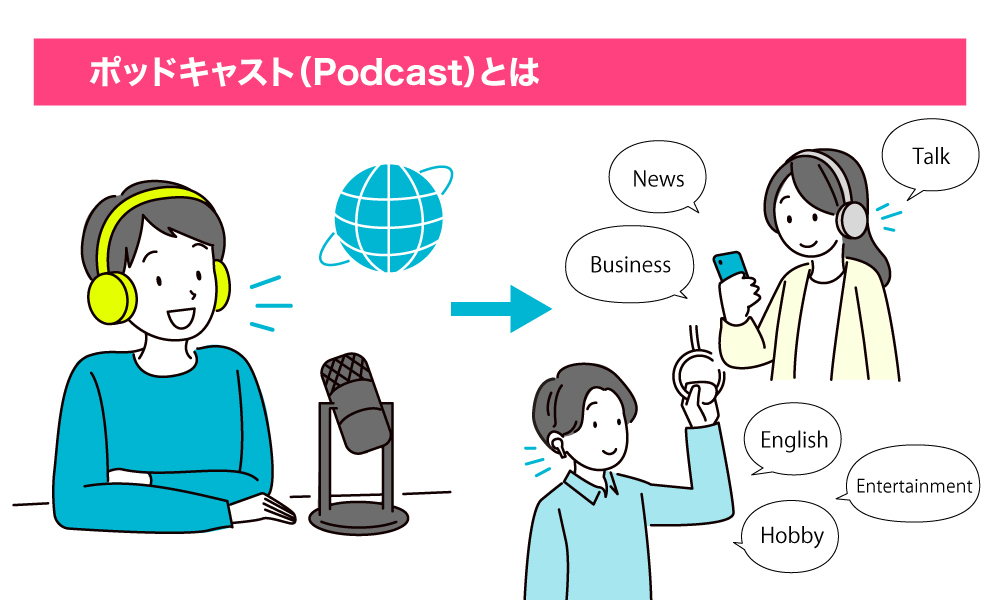
ポッドキャスト(Podcast)は、「iPod」と「broadcast(放送)」を組み合わせた造語で、インターネット上で配信される音声番組のことです。スマホやパソコンがあれば、自分の好きなタイミングで、ポッドキャストを再生して楽しめます。
近年は、ラジオ局が番組の一部をポッドキャストとして配信したり、個人が番組を制作・配信したりするケースも増えています。
ニュース、トーク、ビジネス、英語学習、趣味、エンタメなどジャンルは幅広く、専門性の高いコンテンツも配信されています。
1-1.ポッドキャストのメリット・魅力は?
ポッドキャストのメリット・魅力としては、主に以下が挙げられます。
| ポッドキャストのメリット・魅力 |
|---|
|
ポッドキャストは、動画やテキストと異なり、画面を見続ける必要がなく、通勤・通学中、家事や運動の最中でも「ながら聴き」が可能です。
ワイヤレスイヤホンの普及なども後押しとなり、音声コンテンツの需要は高まっています。一部有料コンテンツもありますが、多くのコンテンツは無料で楽しめます。
1-2.ポッドキャストとラジオの違い
ポッドキャストとラジオ放送を比較すると、主な違いは次のとおりです。
| ポッドキャスト | ラジオ放送 | |
|---|---|---|
| 配信方法 | インターネット | 電波(AM/FM) |
| 配信者 | 誰でも | 放送免許を持ったラジオ局 |
| 聴けるタイミング | 好きな時間に聴ける(オンデマンド型) | 決められた時間に聴く |
| コンテンツ傾向 | 専門的な内容も多い | 幅広い層向けの内容が多い |
| 聴くための機器 | スマホやパソコンなど | ラジオ受信機など |
ポッドキャストは、インターネット上で配信され、好きな時間に楽しめるのが特徴です。多くのコンテンツは、期限なしでいつでも聴けます。一方、ラジオは、収録済みや生放送の番組がAM/FMの電波で放送され、決められた時間に聴く必要があります。
ただし、現在では「radiko(ラジコ)」などのサービスがあり、一定の期間内であれば、過去に放送されたラジオ番組もスマホやパソコンで聴くことが可能です。
1-3.ポッドキャストのRSS配信とは
ポッドキャストの配信には、RSS配信と呼ばれる仕組みが用いられています。各サービスにRSSフィードを登録すれば、新着エピソードなどの更新があった際、複数サービスに一斉配信が可能です。
RSSフィードは、更新情報を配信するためのファイルで、タイトルや音声ファイルの置き場所などのデータが含まれます。たとえば、Spotify for Creators(Spotifyの提供するツール)を利用してポッドキャストを作成・公開すると、RSSフィードが自動生成されます。
2.ポッドキャストが聴ける代表的なアプリ
ポッドキャストが聴ける代表的なアプリは以下のとおりです。各アプリの特徴を知って、自分に合ったアプリを見つけていきましょう。
| アプリ | 対応アプリストア | 特徴 |
|---|---|---|
| Apple Podcast | App Store(Androidはブラウザで再生が可能) | Apple標準のポッドキャスト
Apple Accountで同期が可能 |
| YouTube Music | Google Play/App Store | 音声と動画の切り替え機能あり |
| Spotify | Google Play/App Store | ビデオポッドキャストやSpotify Connectに対応 |
| Amazon Music | Google Play/App Store | プライム会員向けのプランあり |
2-1.Apple Podcast
Apple Podcastは、Appleが提供するポッドキャスト専用の配信サービスです。以前はiTunesに含まれていましたが、2012年に独立したアプリがリリースされています。無料コンテンツのほか、有料サブスクリプションによる配信もあります。
Apple Podcastは、Apple製品に標準でインストールされていて、すぐに利用をはじめられます。また、同じApple Account同士で同期されるので、別のApple製品でも、フォローやサブスクリプションの共有、続きの再生ができます。
Androidではアプリの提供がありませんが、ブラウザでApple PodcastのWebプレイヤーにアクセスすれば、ポッドキャストの再生が可能です。
2-2.YouTube Music
YouTube Musicは、Googleが提供する音楽ストリーミングサービスで、ポッドキャストも楽しめます(ストリーミングとはダウンロードしながら同時に再生すること)。
以前はGoogle Podcastsという専用サービスがありましたが、2024年にYouTube Musicへ統合されています。
有料のYouTube Music Premium/YouTube Premiumに登録すると、広告なしで再生が可能です。ポッドキャストは、無料でもオフライン再生やバックグラウンド再生が使えます。
また、動画付きのポッドキャストは、ワンタップで音声のみモードと動画モードのタブ切り替えが可能です。ポッドキャストの場合、切り替えは無料で利用できます。
2-3.Spotify
Spotifyは、1億曲以上の楽曲やポッドキャストが楽しめる世界最大級のストリーミングサービスです。音楽とポッドキャストをひとつのアプリでシームレスに管理できます。
無料プランでも幅広いジャンルのポッドキャストが聴けて、広告なしで快適に楽しみたい場合は有料プランへのアップグレードも可能です。
また、コンテンツによってはビデオポッドキャストで配信されていて、映像付きコンテンツを楽しめます。Spotify Connectの機能を利用すれば、スマホから操作してスマートスピーカーなどでポッドキャストの再生も可能です。
2-4.Amazon Music
Amazon Musicは、Amazonが提供している音楽ストリーミングサービスで、ポッドキャストも配信されています。
プランは、無料のAmazon Music Free、プライム会員向けのAmazon Music Prime、さらに上位プランのAmazon Music Standard、Amazon Music Unlimitedの4つです。
楽曲の再生はプランごとに制限の違いがありますが、ポッドキャストは無料のAmazon Music Freeでも、ユーザー自身で自由に選んで再生が可能です。また、Amazon Music Prime以上のプランであれば、広告なしでポッドキャストが楽しめます。
3.スマホでポッドキャストアプリを活用するときのポイント
ポッドキャストは、いくつかの基本的な機能を知っておくと、もっと使いやすくなります。ポッドキャストアプリを活用するときのポイントを見ていきましょう。
| ポッドキャストアプリを活用するときのポイント |
|---|
|
3-1.バックグラウンド再生を活用する
ポッドキャストアプリの多くは、画面オフの状態やほかのアプリを操作しながらでも再生が継続できるバックグラウンド再生に対応しています。
家事をしながらなど「ながら聴き」をしたい人には便利な機能です。画面オフにすれば、誤操作を避けられます。
Apple Podcast、Spotify、YouTube Music、Amazon Musicはいずれも、ポッドキャストの場合、無料でバックグラウンド再生が利用できます。
3-2.再生速度を変更する
多くのポッドキャストアプリでは、再生プレイヤーの画面から、0.5〜3倍速ほどの範囲で再生速度を変更できます。
1.2〜1.5倍速などに変更して効率良くニュースを聴いたり、0.8倍速などに変更して語学学習で聴き取りやすくしたりと、目的や内容に合わせて再生速度の調整が可能です。
3-3.外出時はオフライン再生を利用する
ポッドキャストのストリーミング再生では、一般的に1時間で20~100MB程度の通信量が発生します。外出先で携帯電話回線を利用するときは、特に注意が必要です。
携帯電話回線での通信量を抑えるには、アプリ内にコンテンツをダウンロードして再生するオフライン再生が有効です。自宅のWi-Fiでダウンロードして、外出先ではオフライン再生をすれば、携帯電話回線での通信量が抑えられます。
Apple Podcast、Spotify、YouTube Music、Amazon Musicはいずれも、ポッドキャストの場合、無料でオフライン再生が利用できます。
また、オフライン再生の手間をかけたくない場合は、データ通信がたっぷり使える料金プランへ変更するのも方法のひとつです。ahamoでは月額2,970円(税込)※1で30GBが使えるので、低容量の料金プランから変更すれば、余裕を持ってデータ通信が利用できます。
- ※1料金には別途機種代金が必要となります。
モバイルデータ通信について、詳しくは「モバイルデータ通信とは?オン/オフの設定やつながらない原因を詳しく紹介」でご確認ください。
YouTubeの通信量やトラブルへの対処法は、以下の記事で解説しています。
「YouTubeのデータ通信量・通信料はどれくらい?節約や無料再生の方法を紹介」
「YouTubeが見れない原因は?解決のための対処法9つを紹介」
3-4.就寝前に聴くときはスリープタイマーを設定する
スリープタイマーは、30分・1時間などの一定時間経過後や、エピソード終了時に自動で再生を停止できる機能です。
就寝前に聴くときは、スリープタイマーを設定しておくと、万が一寝落ちしても一晩中ポッドキャストが流れ続ける心配がなくなります。
3-5.フォローして新着コンテンツをチェックする
好きな番組をフォローしておけば、更新にいち早く気付けます。
通知を受け取るためには、番組ごとの設定やアプリの通知設定が必要な場合があるので、各アプリでの手順を確認して設定を済ませておきましょう。
4.ポッドキャストアプリの使い方
ポッドキャストアプリの使い方を、Apple PodcastやSpotifyについて見ていきましょう。
4-1.Apple Podcastでポッドキャストを聴く方法
iPhoneなどの「ポッドキャスト」アプリから、Apple Podcastが聴けます。アプリ内の「ホーム」「新着」や検索からコンテンツを見つけて再生が可能です。
再生プレイヤーでは、以下の機能が利用できます。
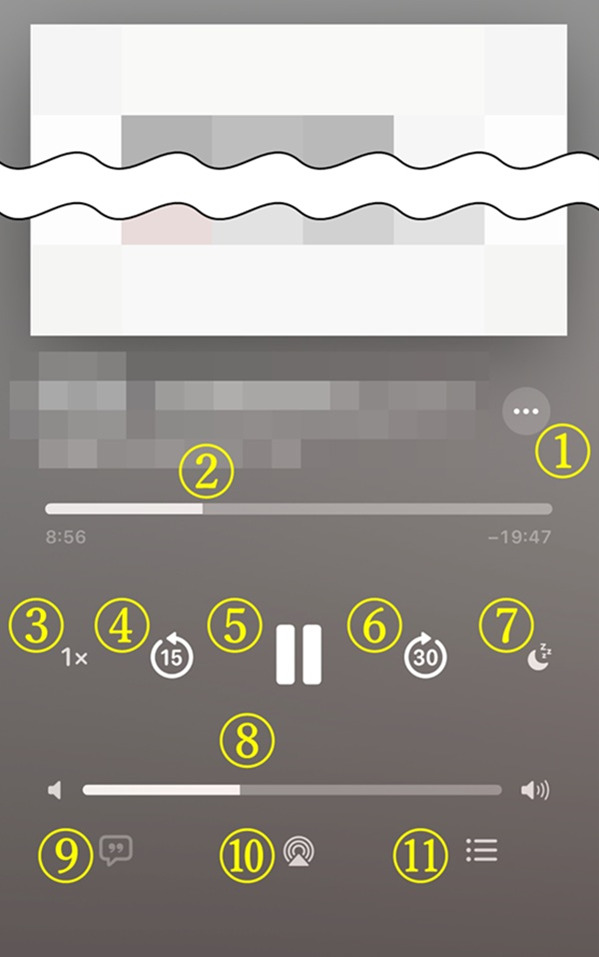
| 番号 | 機能 |
|---|---|
| ① | メニューを開く(ダウンロード、保存、共有、次に再生、再生済みにする、エピソードに移動、番組へ移動、問題を報告のメニューが選択可能) |
| ② | 再生箇所を指定する |
| ③ | 再生速度を変更する |
| ④ | 15秒戻る |
| ⑤ | 停止/再生する |
| ⑥ | 30秒進む |
| ⑦ | 指定時間で自動的に再生を停止する(スリープタイマー) |
| ⑧ | 音量を調整する |
| ⑨ | エピソードの文字起こしする(日本語は非対応) |
| ⑩ | AirPlayを使う(スピーカーなどで再生する) |
| ⑪ | キューを表示する/非表示にする |
4-2.Spotifyでポッドキャストを聴く方法
「Spotify」アプリ内の「ホーム」>「ポッドキャスト」や検索からコンテンツを見つけて再生が可能です。再生プレイヤーでは、以下の機能が利用できます。
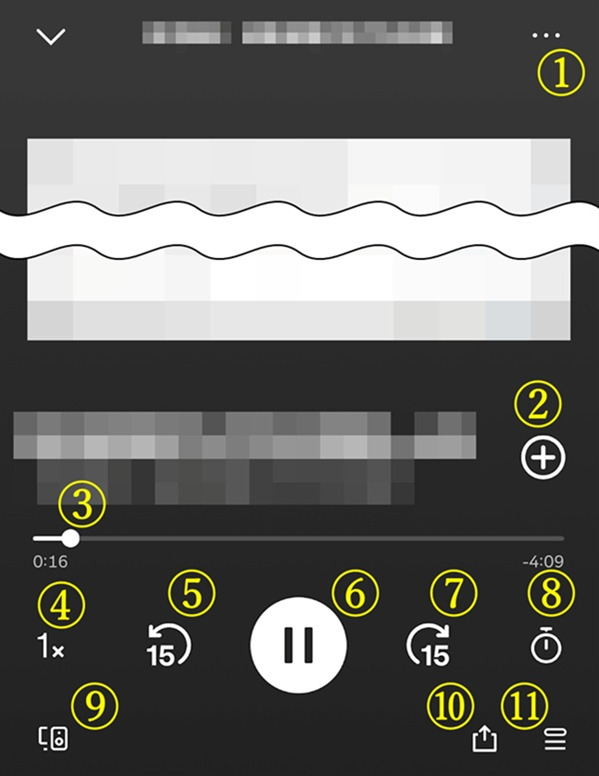
| 番号 | 機能 |
|---|---|
| ① | メニューを開く(シェア、お気に入りのエピソードを追加、プレイリストに追加、ダウンロード、再生済みとしてマーク、ポッドキャストに移動、エピソードに移動、[次に再生]に追加、Spotifyコードを表示が選択可能) |
| ② | お気に入りのエピソードに追加する |
| ③ | 再生箇所を指定する |
| ④ | 再生速度を変更する |
| ⑤ | 15秒戻る |
| ⑥ | 停止/再生する |
| ⑦ | 15秒進む |
| ⑧ | 指定時間で自動的に再生を停止する(スリープタイマー) |
| ⑨ | Spotify Connectを使う(スピーカーなどで再生する) |
| ⑩ | メッセージやSNSで共有する |
| ⑪ | キューを表示する |
5.ポッドキャストアプリでコンテンツを聴くときの注意点
ポッドキャストを聴くときの注意点としては、主に以下が挙げられます。
| ポッドキャストアプリでコンテンツを聴くときの注意点 |
|---|
|
ポッドキャストは無料コンテンツが多いですが、一部、有料サブスクリプションへの登録が求められます。広告なしでの再生などの機能も、有料プラン限定となることが多いです。
また、ストリーミング再生では通信量が発生し、外出先ではバッテリー消費にも注意が必要です。そのほか、オフライン再生のために多くのコンテンツを保存すると、ストレージを圧迫します。容量に余裕がないときは、必要なものだけ保存するなど管理しましょう。
サブスクやストレージについて、詳しくは下記の記事をご確認ください。
「サブスクとは?意味やメリット・デメリットをわかりやすく紹介」
「スマホのストレージとは?メモリとの違いや選び方もわかりやすく解説」
「スマホの空き容量を増やす方法は?確認方法や不足時の症状も詳しく紹介」
6.ポッドキャストについてよくある質問
ポッドキャストについてよくある質問をまとめています。
6-1.ポッドキャストは無料で聴ける?
ポッドキャストは基本的に無料で聴けます。また、有料プランに登録すると、各サービスでの特典(広告なしでの再生など)が利用できます。
詳細は各アプリやサービスの公式Webサイトなどでご確認ください。
6-2.ポッドキャストでデータ通信量はどのくらい発生する?
ポッドキャストでは、一般的に1時間で20~100MB程度の通信量が発生します。特に外出先で利用する場合は、データ通信量を意識しながら利用しましょう。
6-3.ポッドキャストは誰でも配信できる?
ポッドキャストは基本的に、誰でも配信が可能です。
たとえば、Spotify for Creatorsを利用すると、SpotifyのほかApple PodcastsやAmazon Musicなど、ほかのサービスへも簡単にポッドキャストを配信できます。
7.ポッドキャストを楽しむならスマホの料金プラン変更も検討しよう
インターネットに接続してポッドキャストを再生すると、一定のデータ通信量を消費します。「通信制限が怖くて思いっきり聴けない」という方は、スマホの料金プラン変更を検討してみてはいかがでしょうか。
ahamoは月額2,970円(税込)※1で30GBが使えるシンプルワンプランです。30GBは、音楽ストリーミングや動画視聴、SNSなどの利用状況によっては十分な容量といえます。
ahamoの主なメリットは以下のとおりです。
- 月額2,970円(税込)※1でたっぷり30GB利用できる
- 「大盛りオプション」なら毎月合計110GBも使える※2
- テザリングが無料
- 5分以内の国内通話なら何度でも無料※3
- 今のスマホをそのまま海外でも使える※4※5※6
- ※1料金には別途機種代金が必要となります。
- ※230GB(税込2,970円/月)に80GB(税込1,980円/月)を追加した場合。
- ※3海外での発着信、「WORLD
CALL」、「SMS」、(0570)(0180)などの他社接続サービス、(188)特番、(104)の番号案内料、衛星電話/衛星船舶電話、当社が指定する電話番号(機械的な発信などにより、長時間または多数の通信を一定期間継続して接続する電話番号)などへの発信は定額の対象外となり、別途料金がかかります。
1回あたり5分以内の通話が、回数無制限で定額対象となります。ただし、1回あたりの通話時間が5分を超過した場合、超過分について30秒ごとに22円(税込)の通話料がかかります。 - ※4大盛りオプションをご契約の場合でも、海外でのテザリングを含めた月額利用可能データ量は30GBまでとなります。
- ※5SMS、他社接続サービスなどへの発信は、別途料金がかかります。
- ※615日を超えて海外で利用される場合は速度制限がかかります。国内利用と合わせての容量上限です。
「大盛りオプション」に加入すれば、毎月合計110GBまで利用可能です。110GBあれば、ポッドキャストだけでなく、その他の動画視聴やSNSもギガを気にせず使える安心感があります。
パソコンやタブレットなどに通信をシェアできるテザリングは無料で利用でき、自宅のWi-Fi代わりとしても活用が可能です※4。テザリングや110GBでできることについては、下記の記事をご確認ください。
「テザリングとは?iPhone・Androidのやり方やメリットをわかりやすく紹介」
「100GB以上あればどのくらい使える?用途別の目安やデータ利用量の確認方法を紹介」
「ahamo(アハモ)はWi-Fiの代わりになる?テザリングの活用法も紹介」
また、ahamoでは5分以内の国内通話は何度でも無料※3です。家族や友人とのちょっとした連絡は無料通話でカバーできます。
そのほか、海外ローミングも無料※4※5※6で利用可能です。海外91の国・地域で海外ローミングが利用でき、日本人の渡航先約98%※7のエリアをカバーしています。海外ローミングをオンにするだけで、今のスマホを海外でもそのまま使用することが可能です。
ahamoのメリットや注意点、乗り換えのタイミングについて、詳しくは下記の記事でご確認ください。
「ahamo(アハモ)のメリットと気になる点を比較!プラン・サービスの特徴を徹底解説」
「ahamo(アハモ)の評判は?口コミからわかるメリットや注意点も紹介」
「ahamo(アハモ)に乗り換えるタイミングはいつが良い?料金や手順も解説」
「ahamo(アハモ)の注意点は?乗り換える前に知っておくべきポイントを紹介」
「ahamo(アハモ)は「めんどくさい/やめとけ」って本当?おすすめできるメリットとは」
なお、ahamoへ申込む際に店頭サポートを希望される場合は、別途有料のサポートをお申込みいただく必要があります※8。
- ※7当社の海外データ利用者の2019年度実績より算出
- ※8ahamoはお申込みからサポートまで、オンラインにて受付するプランです。ドコモショップなどでのサポートをご希望の場合は、「ahamoWebお申込みサポート」※9(税込3,300円)、「ahamoWebお手続きサポート」※10(税込3,300円)をご利用ください。なお、お申込み時の端末操作はお客さまご自身で実施頂きます。また、端末初期設定およびデータ移行などは本サポートの範囲外となります。端末初期設定およびデータ移行の補助をご希望のお客さまは「初期設定サポート(有料)」を別途お申込みください。
- ※9お客さまのご要望に基づき、ahamo専用サイトからのお申込みの補助を行うものです。
- ※10お客さまのご要望に基づき、ahamoアプリおよび専用サイトからのお手続き補助を行うものです。
8.まとめ
ポッドキャストについておわかりいただけたでしょうか?
最後に今回の内容をまとめておきます。
ポッドキャストは、インターネット上で配信される音声番組で、代表的なアプリは以下が挙げられます。
| ポッドキャストが聴ける代表的なアプリ |
|---|
|
ポッドキャストアプリを活用するときのポイントは、以下のとおりです。
| ポッドキャストアプリを活用するときのポイント |
|---|
|
ポッドキャストなら、スマホ1台で新しい知識や面白いトークなど幅広いコンテンツに触れられます。ぜひ魅力や使い方を知って、日常にポッドキャストを取り入れていきましょう。
ポッドキャストとあわせてASMRやモッパンが知りたい方は、以下の記事を参照ください。
「ASMRとは?具体例やおすすめの楽しみ方をわかりやすく解説」
「モッパンとはどんな意味?人気の理由や特徴・魅力をわかりやすく紹介」
■監修者情報

大岩 俊之(おおいわ としゆき)
家電製品総合アドバイザー。スマートマスター。理系出身の元営業マン。電子部品メーカー・半導体商社・パソコンメーカーなどで、自動車部品メーカーや家電メーカー向けの法人営業を経験。その後、セミナー講師として活動する傍ら、家電製品の裏事情を知る家電コンサルタントとして活動開始。TBSラヴィット!や東海地区のテレビ番組に「家電の達人」として出演した経験を持つ。現在は、家電製品アドバイザー資格試験のeラーニング講師も務める。


