IPv6への接続確認をする方法は?手順や注意点をわかりやすく紹介


-
IPv6とは
-
IPv6への接続確認方法
-
IPv6に対応していないとどんな問題がある?
-
IPv6接続ができていないときの対処法
-
ahamoはIPv6対応の光インターネットサービス「ahamo光」が契約可能
-
まとめ
IPv6への接続状況は、スマホやパソコンの設定などから確認が可能です。
iPhoneやAndroidでは、Wi-Fi設定から接続中のネットワークの詳細画面に進むと、IPv6への接続が確認できます。また、Windowsパソコンでは「ネットワークとインターネット」から、Macでは「システム設定」からIPv6への接続確認が可能です。
この記事では、IPv6へ接続できているか確認する方法をわかりやすく紹介します。
1.IPv6とは
まずは、IPv6とはそもそも何か簡単に確認しておきましょう。
IPv6(Internet Protocol Version 6)は、IPv4に次ぐ最新のインターネットプロトコル(IP)です。インターネットプロトコルは、インターネット上でデータを送受信するときのルールのことで、データをやり取りする際の共通言語として機能するものです。
一般的な光回線サービスでは、IPv6接続の方式としてPPPoE方式とIPoE方式が提供されています。
| 接続方式 | 概要 |
|---|---|
| PPPoE方式 | 電話回線によるインターネット接続で使われていたPPPという通信プロトコルを前提にした接続方式 |
| IPoE方式 | 家庭内のLANと同じイーサネットの通信プロトコルのまま通信する接続方式 |
IPv6では、新しい接続方式としてIPoE方式を採用したサービスが提供されています。IPoE方式では、ユーザーを認証するネットワーク終端装置が不要なため混雑が起こりにくく、かつ利用できる帯域も広いため、より高速な通信が期待できます。
IPv6について、詳しくは「IPv6とは?IPv4の違いやメリット・注意点をわかりやすく紹介」でご確認ください。
2.IPv6への接続確認方法

IPv6接続ができているか確認するための手順を、iPhone、Android、Windows 11パソコン、Macのそれぞれについて、以下で見ていきましょう。
2-1.iPhoneでIPv6への接続確認をする方法
iPhoneでIPv6接続ができているか確認する手順は、次のとおりです。
| iPhoneでIPv6への接続確認をする方法 | |
|---|---|
| STEP① | 「設定」>「Wi-Fi」をタップ |
| STEP② | 接続中のWi-Fiネットワークの右にある「i」アイコンをタップ |
| STEP③ |
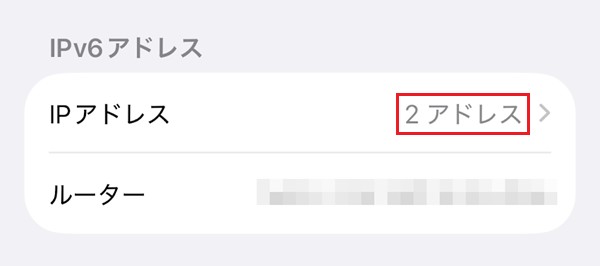
「IPv6アドレス」の項目の「IPアドレス」欄に「2アドレス」と表示されているか確認する
|
2-2.AndroidでIPv6への接続確認をする方法
AndroidでIPv6接続ができているか確認する手順は、次のとおりです。
| AndroidでIPv6への接続確認をする方法 | |
|---|---|
| STEP① | 「設定」>「ネットワークとインターネット」>「インターネット」をタップ |
| STEP② | 接続中のWi-Fiネットワークの右にある歯車のアイコンをタップ |
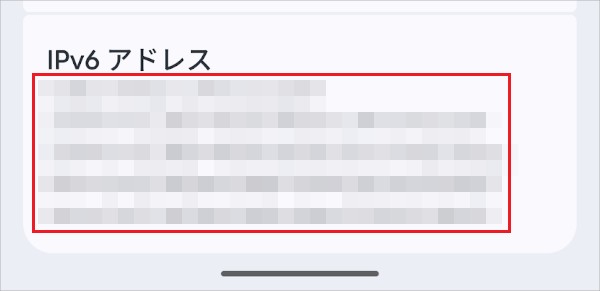
| STEP③ | 下にスクロールして「IPv6アドレス」の項目にアドレスが表示されているか確認する
|
2-3.Windows 11でIPv6への接続確認をする方法
Windows 11パソコンでIPv6接続ができているか確認する手順は、次のとおりです。
| Windows 11でIPv6への接続確認をする方法 | |
|---|---|
| STEP① | 「スタート」>「すべて」>「設定」をクリック |
| STEP② | 「ネットワークとインターネット」>「ネットワークの詳細設定」をクリック |
| STEP③ | 使用中のネットワーク(Wi-Fiなど)のプルダウンを開く |
| STEP④ | 「追加のプロパティを表示」をクリック |
| STEP⑤ | 「IPv6アドレス」の欄にIPv6アドレスが表示されているか確認する

|
2-4.MacでIPv6への接続確認をする方法
MacでIPv6接続ができているか確認する手順は、次のとおりです。
| MacでIPv6への接続確認をする方法 | |
|---|---|
| STEP① | アップルメニュー>「システム設定」をクリック |
| STEP② | サイドバーで「ネットワーク」をクリック |
| STEP③ | 接続中のネットワークについて「詳細」をクリック |
| STEP④ | 「TCP/IP」をクリック |
| STEP⑤ | IPv6アドレスが表示されているか確認する |
3.IPv6に対応していないとどんな問題がある?

IPv6では、新しい接続方式のIPoEに対応したプロバイダを利用することで、より高速な通信が期待できます。IPv6非対応のプロバイダでは、このIPoE接続が利用できないため、通信速度の面で不利になることがあります。
また、将来的にはIPv6のみで提供され、IPv4通信では閲覧できないWebサイトや利用できないサービスが増えることも予想されます。
現状はIPv4によるWebサイトや、IPv4/IPv6の両方に対応するIPv4/IPv6デュアルスタックによるWebサイトも多いですが、今後状況は変化する可能性があります。
4.IPv6接続ができていないときの対処法
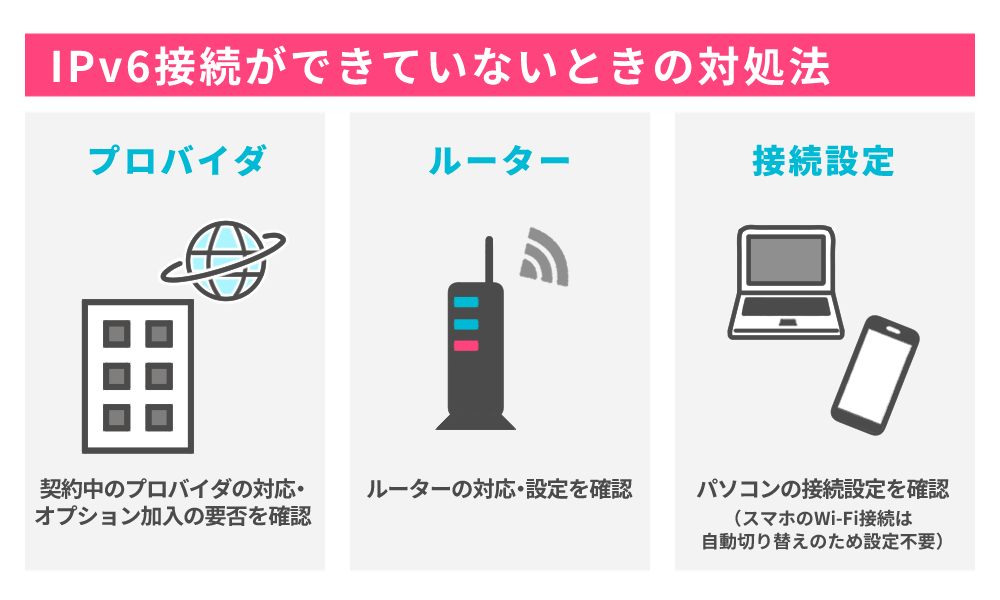
IPv6接続ができていないときは、プロバイダ、ルーターの対応状況や、スマホ・パソコンの接続設定を確認してみましょう。
IPv6接続ができていないときの対処法は、以下が挙げられます。
| IPv6接続ができていないときの対処法 |
|---|
|
4-1.プロバイダがIPv6に対応しているか確認する
プロバイダがIPv6接続に対応しているか確認しましょう。契約中のプロバイダがIPv6に対応しているかは、各プロバイダの公式サイトなどから確認できます。
プロバイダによってはオプションへの加入が必要になるので、オプションの要否やご自身の加入状況も併せて確認してみてください。
4-2.ルーターがIPv6に対応しているか確認する
IPv6で接続するためには、IPv6対応ルーターが必要です。IPv6への対応状況は、製品ページやパッケージから確認できます。
なお、IPoE接続で利用するためには、IPv6 IPoE接続への対応が必要です。IPv6対応のルーターでも、必ずしもIPoE接続に対応しているわけではありません。製品ページやパッケージに、「IPv6 IPoE対応」などの表記があるか併せて確認しておきましょう。
4-3.IPv6の接続設定ができているか確認する
パソコンの場合は、IPv6接続のための設定項目があり、設定の問題でIPv6接続ができないことがあります。
スマホの場合は、Wi-Fi接続の場合、設定不要でIPv4とIPv6の自動切り替えが行われるため、ユーザー自身での設定作業は不要です。
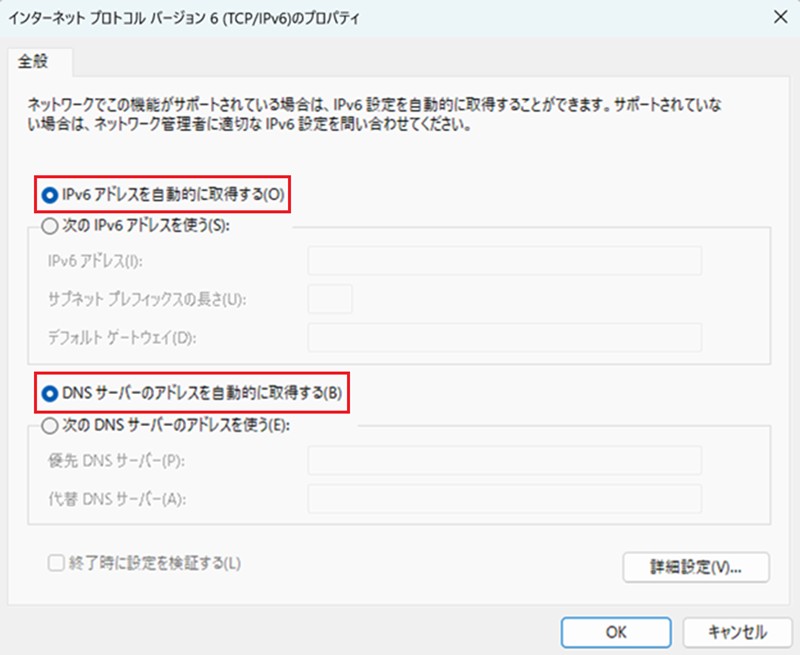
Windows 11では、以下の手順で設定を確認します。
| Windows 11でIPv6の接続設定を確認する方法 | |
|---|---|
| STEP① | 「スタート」>「すべて」>「Windowsツール」>「コントロールパネル」をクリック |
| STEP② | 「ネットワークの状態とタスクの表示」>「アダプターの設定の変更」をクリック |
| STEP③ | 接続中のネットワークを右クリックし、「プロパティ」をクリック |
| STEP④ | 「インターネットプロトコル バージョン6(TCP/IPv6)」を選択 |
| STEP⑤ | 「プロパティ」をクリック |
| STEP⑥ |
「IPv6アドレスを自動的に取得する(O)」「DNSサーバーのアドレスを自動的に取得する(B)」にチェックが入って有効な状態であることを確認する(チェックが入っていない場合はチェックを入れて「OK」をクリック)
|
Macでは、以下の手順で設定を確認します。
| MacでIPv6の接続設定を確認する方法 | |
|---|---|
| STEP① | アップルメニュー>「システム設定」をクリック |
| STEP② | サイドバーで「ネットワーク」をクリック |
| STEP③ | 接続中のネットワークについて「詳細」をクリック |
| STEP④ | 「TCP/IP」をクリック |
| STEP⑤ | IPv6の構成方法として「自動」になっているかを確認する |
5.ahamoはIPv6対応の光インターネットサービス「ahamo光」が契約可能
ドコモのモバイルサービス「ahamo」を契約すると、ユーザー専用の光インターネットサービス「ahamo光」※が契約できます。
ahamo光は、ドコモがフレッツ光回線の設備を使って提供する光回線で、IPoE方式でのIPv6接続に対応しています。全国的なエリアで利用できる「ahamo光 1ギガ」のほか、対応エリアでは「ahamo光 10ギガ」が利用できます。
| 月額(税込) | ||
|---|---|---|
| 住居の種類 | ahamo光 1ギガ | ahamo光 10ギガ※1 |
| マンション | 2年定期契約:3,630円※1 契約期間なし:4,730円 |
2年定期契約:5,610円※1 契約期間なし:7,260円 |
| 戸建 | 2年定期契約:4,950円※1 契約期間なし:6,600円 |
|
- 「ahamo光」のお申込みには、ペア回線(「ahamo光」と対となるahamo契約の携帯電話回線)の番号が必要です。
- ahamo光 1ギガ/10ギガともにご利用には「OCNバーチャルコネクト」に対応したルーターが必要です。さらにahamo光 10ギガの場合、最大通信速度10Gbpsのインターネット接続には10Gbpsに対応したルーターが必要です。
- 「ahamo光」はPPPoE方式での接続には対応しておらず、IPoE方式での接続のみ対応しております。詳細はご注意事項の「プロバイダについて」をご確認ください。
- 「ahamo光」をご利用される場合、ドコモが提供する「フェムトセル小型基地局」はご利用になれません。(「フェムトセル小型基地局」は、対応ブロードバンド回線を利用してご自宅などでXi・FOMAの電波状況を改善する装置です)。
- 法人名義および未成年の方は「ahamo光」をお申込みいただけません。
「ahamo光」はベストエフォート型サービスです。最大通信速度は技術規格上の最大値となり、お客さま宅内での実使用速度はお客さまのご利用環境・ご利用機器、回線の混雑状況などによって低下します。
- ※1定期契約プランは、2年間同一の「ahamo光」契約を継続して利用することが条件となり、解約(定期契約のない料金プランへの変更含む)のお申出がない場合は自動更新となります。当該期間内での解約、定期契約のない料金プランへの変更などの場合、更新期間を除いて「ahamo光
1ギガ」の場合、戸建タイプ4,950円(税込)、マンションタイプ3,630円(税込)、「ahamo光
10ギガ」の場合、戸建・マンションタイプともに5,610円(税込)の解約金がかかります。ただし、契約満了月の当月・翌月・翌々月はかかりません。「ahamo光」の契約期間とペア回線(「ahamo光」と対となるahamo契約の携帯電話回線)の契約期間は別々に取り扱われます。それぞれの契約期間が異なる場合、ペア回線の契約期間満了時に「ahamo光」を解約した場合には、「ahamo光」の解約金が発生します。
解約金は、お手続き当月のご利用分に対する請求時にあわせて請求させていただきます。なお、各月1日でのお手続きにより解約金が生じた場合のみ、お手続き前月のご利用分とあわせて解約金を請求させていただきます。
光回線について、詳しくは「【イラストで簡単にわかる】光回線とは?Wi-Fiとの違いやメリット、選び方を解説」でご確認ください。
また、ahamoの主なメリットは次のとおりです。
- 月額2,970円(税込)※1でたっぷり30GB利用できる
- 「大盛りオプション」なら毎月合計110GBも使える※2
- テザリングが無料
- 5分以内の国内通話なら何度でも無料※3
- 今のスマホをそのまま海外でも使える※4※5※6
- ※1料金には別途機種代金が必要となります。
- ※230GB(税込2,970円/月)に80GB(税込1,980円/月)を追加した場合。
- ※3海外での発着信、「WORLD
CALL」、「SMS」、(0570)(0180)などの他社接続サービス、(188)特番、(104)の番号案内料、衛星電話/衛星船舶電話、当社が指定する電話番号(機械的な発信などにより、長時間または多数の通信を一定期間継続して接続する電話番号)などへの発信は定額の対象外となり、別途料金がかかります。
1回あたり5分以内の通話が、回数無制限で定額対象となります。ただし、1回あたりの通話時間が5分を超過した場合、超過分について30秒ごとに22円(税込)の通話料がかかります。 - ※4大盛りオプションをご契約の場合でも、海外でのテザリングを含めた月額利用可能データ量は30GBまでとなります。
- ※5SMS、他社接続サービスなどへの発信は、別途料金がかかります。
- ※615日を超えて海外で利用される場合は速度制限がかかります。国内利用と合わせての容量上限です。
そのほかの記事でも特徴を紹介しているため、ぜひあわせてご覧ください。
「100GB以上あればどのくらい使える?用途別の目安やデータ利用量の確認方法を紹介」
「ahamo(アハモ)はWi-Fiの代わりになる?テザリングの活用法も紹介」
「ahamo(アハモ)のメリットと気になる点を比較!プラン・サービスの特徴を徹底解説」
「ahamo(アハモ)の評判は?口コミからわかるメリットや注意点も紹介」
「ahamo(アハモ)に乗り換えるタイミングはいつが良い?料金や手順も解説」
「ahamo(アハモ)の注意点は?乗り換える前に知っておくべきポイントを紹介」
「ahamo(アハモ)は「めんどくさい/やめとけ」って本当?おすすめできるメリットとは」
6.まとめ
IPv6への接続確認についておわかりになったでしょうか?
最後に今回の内容をまとめておきます。
IPv6への接続状況は、スマホやパソコンの設定などから確認が可能です。確認のための手順は、それぞれ次のとおりです。
| iPhoneでIPv6への接続確認をする方法 | |
|---|---|
| STEP① | 「設定」>「Wi-Fi」をタップ |
| STEP② | 接続中のWi-Fiネットワークの右にある「i」アイコンをタップ |
| STEP③ | 「IPv6アドレス」の項目の「IPアドレス」欄に「2アドレス」と表示されているか確認する |
| AndroidでIPv6への接続確認をする方法 | |
|---|---|
| STEP① | 「設定」>「ネットワークとインターネット」>「インターネット」をタップ |
| STEP② | 接続中のWi-Fiネットワークの右にある歯車のアイコンをタップ |
| STEP③ | 下にスクロールして「IPv6アドレス」の項目にアドレスが表示されているか確認する |
| Windows 11でIPv6への接続確認をする方法 | |
|---|---|
| STEP① | 「スタート」>「すべて」>「設定」をクリック |
| STEP② | 「ネットワークとインターネット」>「ネットワークの詳細設定」をクリック |
| STEP③ | 使用中のネットワーク(Wi-Fiなど)のプルダウンを開く |
| STEP④ | 「追加のプロパティを表示」をクリック |
| STEP⑤ | 「IPv6アドレス」の欄にIPv6アドレスが表示されているか確認する |
| MacでIPv6への接続確認をする方法 | |
|---|---|
| STEP① | アップルメニュー>「システム設定」をクリック |
| STEP② | サイドバーで「ネットワーク」をクリック |
| STEP③ | 接続中のネットワークについて「詳細」をクリック |
| STEP④ | 「TCP/IP」をクリック |
| STEP⑤ | IPv6アドレスが表示されているか確認する |
IPv6接続ができていないときの対処法は、以下が挙げられます。
| IPv6接続ができていないときの対処法 |
|---|
|
IPv6では、新しい接続方式が利用でき、より高速な通信が期待できます。これからインターネット回線を契約する方は、ぜひIPv6対応の回線で快適なネット環境を構築していきましょう。
■監修者情報

大岩 俊之(おおいわ としゆき)
家電製品総合アドバイザー。スマートマスター。理系出身の元営業マン。電子部品メーカー・半導体商社・パソコンメーカーなどで、自動車部品メーカーや家電メーカー向けの法人営業を経験。その後、セミナー講師として活動する傍ら、家電製品の裏事情を知る家電コンサルタントとして活動開始。TBSラヴィット!や東海地区のテレビ番組に「家電の達人」として出演した経験を持つ。現在は、家電製品アドバイザー資格試験のeラーニング講師も務める。


