Discord(ディスコード)とは?基本用語の意味や始め方を解説

※2026/12/1より料金改定。詳しくはahamoサイトへ
Discordってゲーマー向けだと思っている人も多いかもしれないね。実は色んな場面で幅広く使える便利なツールなんだよ!基本用語や始め方を解説するから、自分にぴったりの使い方を見つけていこう!


-
Discord(ディスコード)とは
-
Discordの特徴
-
DiscordとLINE・Zoomとの違い
-
Discordの基本用語
-
Discordの始め方
-
Discordに関するよくある質問
-
Discordを快適に使うならahamo(アハモ)がおすすめ
-
まとめ
「Discord(ディスコード)ってどんなアプリ?」「LINEやZoomと何が違うの?」と気になっている方も多いのではないでしょうか。
ゲームでの利用はもちろん、最近では趣味のコミュニティや仕事・学習の場など、多様なシーンで選ばれるツールとなっています。
この記事では、Discordの概要から初心者が知っておきたい基本用語、スムーズな始め方までわかりやすく解説します。これからDiscordを使ってみたい方は、ぜひ参考にしてください。
1.Discord(ディスコード)とは
Discord(ディスコード)は、テキストチャット・ボイスチャット・ビデオ通話・画面共有をひとつのツールで利用できるコミュニケーションプラットフォームです。
もともとはオンラインゲームのプレイヤー向けに設計されたサービスでしたが、現在はゲームにとどまらず、オンラインサロンや学習塾など、幅広い用途で活用されています。対応デバイスはスマホ(iOS・Android OS)、PC(Windows・macOS・Linux)と多岐にわたり、同じアカウントを使ってデバイスをまたいだ利用が可能です。
基本機能は無料で使えるのが大きな魅力で、有料プラン「Nitro」を契約すると、絵文字のカスタマイズや大容量ファイルの送信といった追加機能を利用できるようになります。
2.Discordの特徴
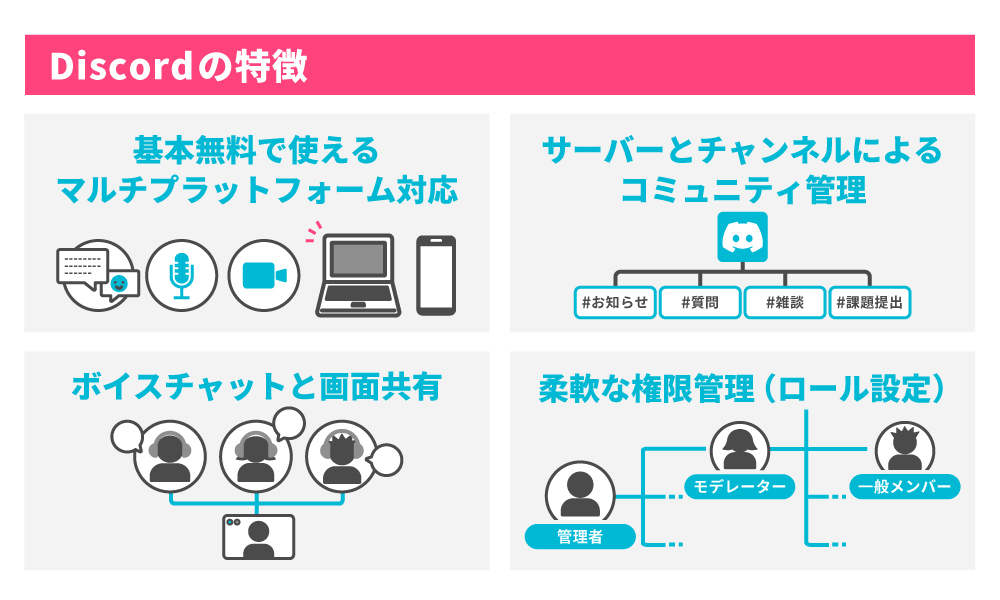
以下では、Discordが多くのユーザーやコミュニティに支持されている主な特徴を詳しく紹介します。
2-1.基本無料で使えるマルチプラットフォーム対応
Discordの大きな魅力のひとつが、テキストチャット・ボイスチャット・ビデオ通話・画面共有といったコミュニケーションの基本機能を全て無料で利用できる点です。
さらに、スマホ・PC・ブラウザのいずれからでも同一アカウントにアクセスできるマルチプラットフォーム対応も、利便性を高める重要な要素です。外出先ではスマホでサーバーのメッセージを確認し、自宅に戻ったらPCで腰を据えてやりとりするといった使い方が、アカウントの切り替えなしに自然にできます。
2-2.サーバーとチャンネルによるコミュニティ管理
Discordでは、「サーバー」と「チャンネル」という二層構造を採用しています。コミュニティ全体をひとつのサーバーにまとめたうえで、話題ごとにチャンネルをわけて管理できるため、大人数のコミュニティでも情報が埋もれにくい点が魅力です。
たとえば、オンラインサロン用のサーバーを作成した場合、「#お知らせ」「#質問」「#雑談」「#課題提出」といったチャンネルを設けることで、話題が混在しないように整理できます。
また、サーバーは誰でも簡単に作成できます。コミュニティの規模や目的に合わせて柔軟に設計できるのが、Discordのサーバー・チャンネル機能の強みといえるでしょう。
2-3.ボイスチャットと画面共有
Discordのボイスチャンネルは、専用の通話アプリを別途起動する必要がなく、チャンネルに入室するだけで即座に通話がはじまる手軽さが魅力です。
ノイズ抑制機能が標準搭載されており、タイピング中のキーボード音や室内の環境音を自動でカットできるため、クリアな音声でコミュニケーションを取れます。相手に余計な雑音が届きにくく、快適な通話環境を維持しやすいでしょう。
画面共有機能では、特定のウィンドウのみを共有するか、デスクトップ全体を映すかを自由に選択できます。オンライン授業での資料提示や、リモートでのゲームプレイ共有など、さまざまな用途に幅広く活用されています。
2-4.柔軟な権限管理(ロール設定)
Discordでは、「ロール」と呼ばれる仕組みを使って、サーバー内のメンバーに役割や権限を割り当てることができます。
管理者・モデレーター・一般メンバーといった階層を設定でき、チャンネルごとの閲覧権限や書き込み権限を細かく制御できるのが大きな特徴です。たとえば、保護者向けのチャンネルを作成し、保護者ロールを持つメンバーだけが閲覧できるよう設定することも可能です。
運営者側でこうした権限設計を柔軟にカスタマイズできるため、コミュニティの目的や規模に合わせた管理体制を構築しやすいでしょう。
3.DiscordとLINE・Zoomとの違い
以下では、DiscordとLINEやZoomとの違いを整理して紹介します。
3-1.DiscordとLINEの違い
DiscordとLINEはどちらもコミュニケーションツールですが、設計や得意とする用途が大きく異なります。
LINEはメッセージが時系列で流れる仕組みのため、複数の話題が同じトーク画面に混在すると、過去の発言が新しいメッセージに埋もれやすいという特性があります。
一方、Discordはサーバー内にチャンネルを自由に作成できるため、話題ごとに会話をわけて管理できます。必要な情報を後から遡りやすい点は、大人数のコミュニティ運営において特に大きな強みといえるでしょう。
また、LINEはスマホの電話番号と紐づけてアカウントを登録するのに対し、Discordは電話番号がなくてもメールアドレスのみで登録できます。
少人数でのシンプルなやりとりにはLINE、大人数での情報共有やコミュニティ運営にはDiscordというように、目的や規模に応じて使いわけることが可能です。
3-2.DiscordとZoomの違い
DiscordとZoomはどちらもオンラインでのコミュニケーションに使われるツールですが、その設計や用途には明確な違いがあります。
両者の主な違いは、以下のとおりです。
| DiscordとZoomの主な違い |
|---|
|
Zoomは「会議を予約・開始する」という操作が必要で、参加者にURLを送る手順が発生します。事前に準備が求められるため、ビジネスの打ち合わせや講義など、時間を決めて行うやりとりに向いているでしょう。
一方、Discordのボイスチャンネルは常時開放されており、メンバーが好きなタイミングで自由に入退室できます。「いつでも集まれる部室」に近い感覚で使えるのが大きな特徴です。
利用時間についても差があります。Zoomの無料プランには40分の時間制限がありますが、Discordのボイスチャットには時間制限がありません。長時間にわたって会話を続けたい場面では、Discordの方が使い勝手がよいと感じる方も多いでしょう。
また、用途の広さという点でも両者は異なります。Zoomは会議・ウェビナー用途に特化しているのに対し、Discordはテキスト・音声・コミュニティ管理をひとつで完結させる総合プラットフォームとして機能します。
そのため、一時的なミーティングや講義などにはZoom、コミュニティ内での日常的なやりとりにはDiscordというように、目的に応じて使いわけることも可能です。
4.Discordの基本用語
Discordには独自の用語が数多く存在するため、最初に把握しておくと操作の迷いが大幅に減るでしょう。以下に主要な用語をまとめます。
| 基本用語 | 意味 |
|---|---|
| サーバー | コミュニティ全体の入れ物となる単位 内部をチャンネルで細分化できる |
| チャンネル | サーバー内の話題別の部屋にあたる 「#(ハッシュ)」ではじまる名前で表示される
|
| ロール | サーバー内でメンバーに割り当てる役割・権限 管理者・モデレーター・一般メンバーなど、立場に応じた権限を細かく設定できる |
| DM(ダイレクトメッセージ) | サーバーを介さず、特定のユーザーと直接やりとりするメッセージ機能 1対1のほかグループDMも利用できる |
| Nitro | Discordの有料サブスクリプションプラン カスタム絵文字の利用・大容量ファイルの送信・プロフィールのカスタマイズといった機能が追加される |
| ボット | サーバーに追加できる自動化プログラム 入退室の通知・音楽再生・投票機能などを自動で処理してくれる |
| Ping(ピン) | 「@(ユーザー名)」で相手をメンションして通知を飛ばす機能 |
これらの用語はDiscordを使う上で頻繁に登場するため、あらかじめ意味を理解しておくと、実際の操作がスムーズになるでしょう。
5.Discordの始め方

Discordは、アカウント作成からサーバーへの参加・作成まで、最短5分で完了できるのが魅力です。以下では、具体的な手順をステップごとに解説していきます。
5-1.アプリのインストール・アカウントの作成
Discordを始めるには、まずアプリのインストールとアカウントの作成が必要です。
スマホで利用する場合は、App StoreまたはGoogle Playで「Discord」と検索し、アプリをインストールしてください。PCで利用する場合は、公式サイト(discord.com)からアプリをダウンロードするか、ブラウザ版をそのまま利用します。
アカウントの登録に必要な情報は、「メールアドレスまたは電話番号」と「パスワード」のみです。
スマホでアカウントを作成する手順を紹介します。
| スマホでDiscordのアカウントを作成する手順 | |
|---|---|
| STEP① | アプリを起動して「登録」をタップする |
| STEP② | 「電話」または「メールアドレス」を選択して入力し、「次へ」をタップする |
| STEP③ | 認証を済ませて表示名を入力し、「次へ」をタップする |
| STEP④ | 「ユーザー名」と「パスワード」を設定し、「次へ」をタップする |
| STEP⑤ | 「生年月日」を選択して「アカウント作成」をタップする |
あとは画面の指示に沿ってプロフィール画像などを設定したら完了です。PCで始める場合も手順は大きく変わりません。
どちらか一方で登録済みの場合は、ログイン画面から登録した「メールアドレスまたは電話番号」と「パスワード」を入力すれば同じアカウントでログインできます。
5-2.サーバーへの参加
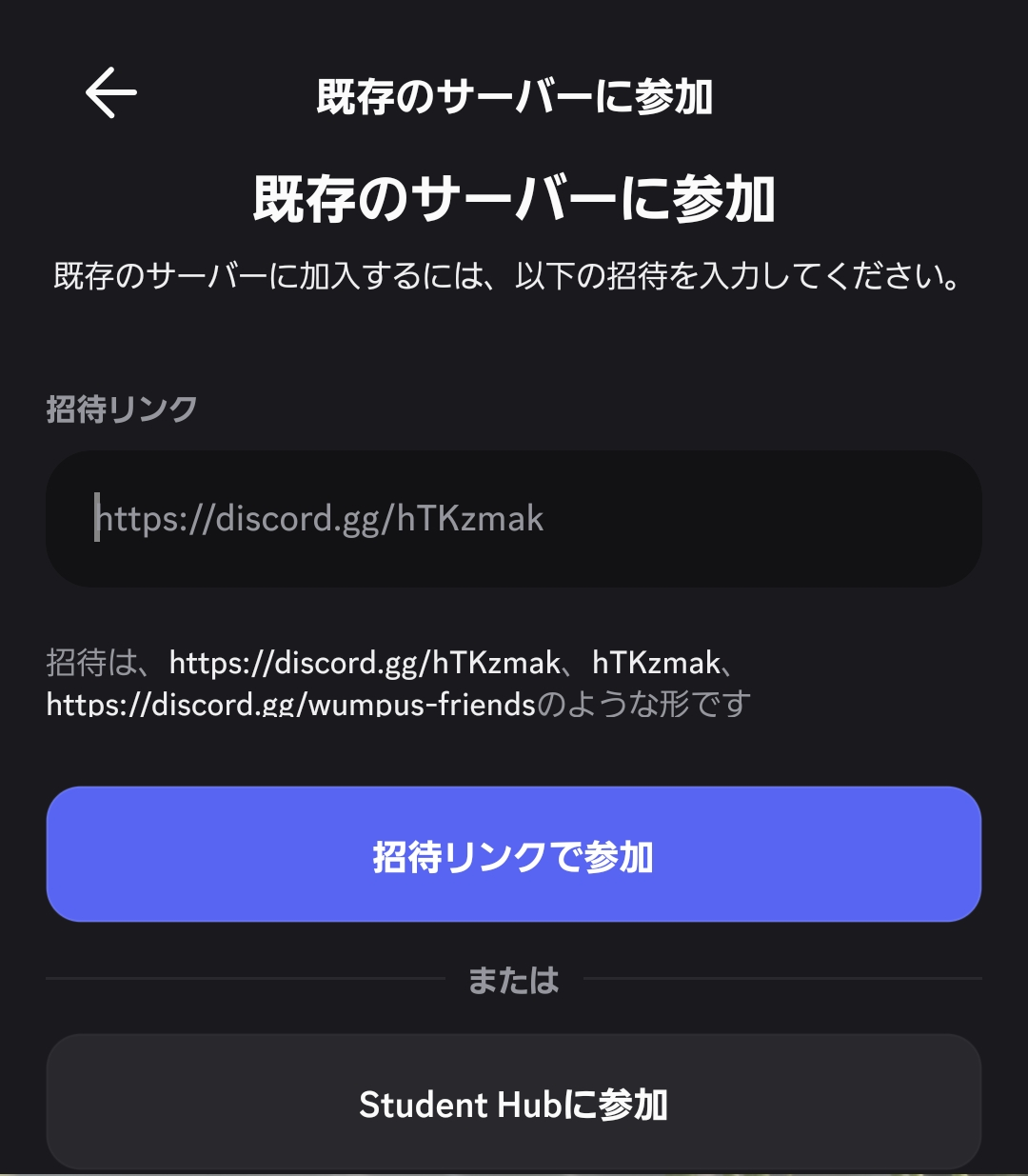
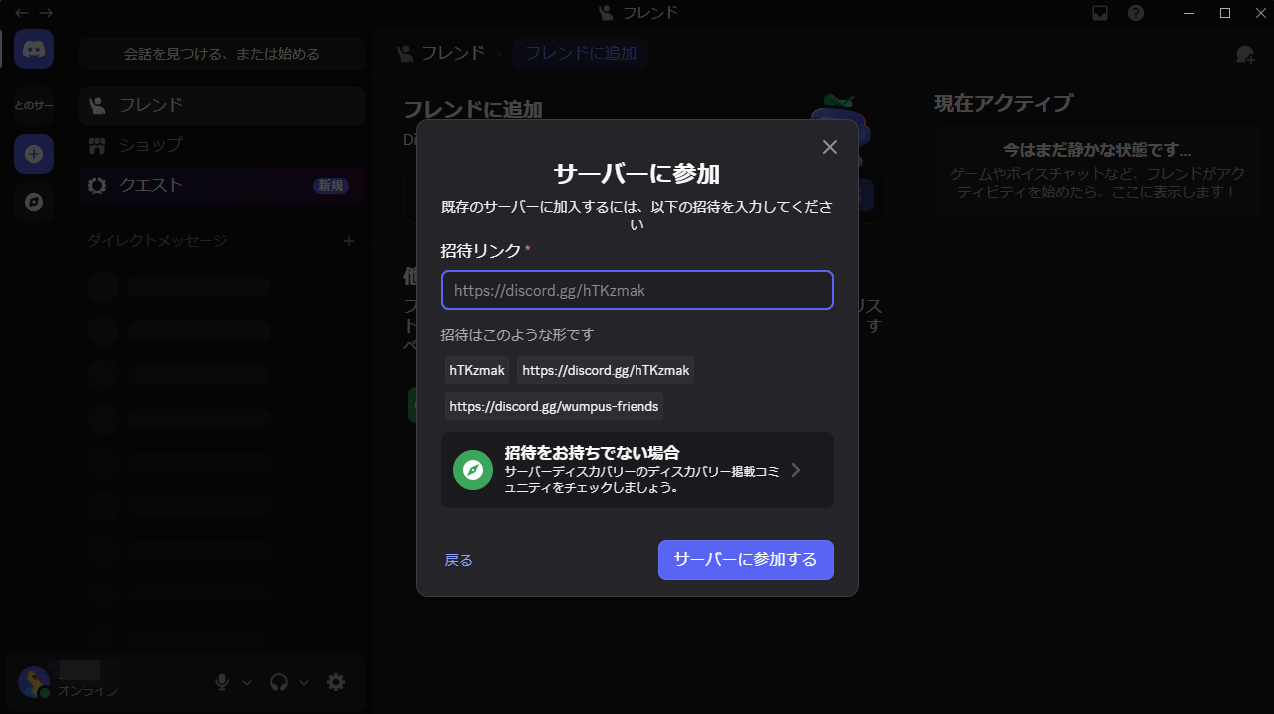
既存のサーバーに参加する場合は、招待リンクを送ってもらいましょう。
| スマホでDiscordのサーバーに参加する手順 | |
|---|---|
| STEP① | 画面左側のサーバー一覧にある「+」ボタンをタップする |
| STEP② | 「サーバーに参加」をタップする |
| STEP③ | 招待リンクを入力して「招待リンクで参加」をタップする
|
| PCでDiscordのサーバーに参加する手順 | |
|---|---|
| STEP① | 画面左側のサーバー一覧にある「+」ボタンをクリックする |
| STEP② | 「サーバーに参加」をクリックする |
| STEP③ | 招待リンクを入力して「サーバーに参加」をクリックする
|
招待がない場合は「招待をお持ちでない場合」から気になるサーバーを探してみましょう。
参加後は、「#お知らせ」や「#ルール」といったチャンネルを最初に確認するのが基本です。サーバーごとにルールや文化が異なるため、最初にこれらのチャンネルに目を通しておくことが、コミュニティに馴染む近道となります。
5-3.サーバーの作成
サーバーの作成は、非常にシンプルな手順で完了します。
| スマホでDiscordのサーバーを作成する手順 | |
|---|---|
| STEP① | 画面左側のサーバー一覧にある「+」ボタンをタップする |
| STEP② | 「オリジナルの作成」またはテンプレートから目的にあったものを選択する |
| STEP③ | 目的を選択し、サーバー名とアイコン画像を設定して、「サーバーを作成する」をタップする |
PCで始める場合も手順は大きく変わりません。作成したら、グループの用途や目的に合わせてカスタマイズし、使いやすい環境に整えていきましょう。
サーバー名をタップ(クリック)し、「チャンネルを作成」「カテゴリーを作成」「イベントを作成」などの項目から各種設定ができます。
6.Discordに関するよくある質問
Discordをはじめて使う際によくある質問とその回答を紹介します。
6-1.Discordは無料で使えるの?
Discordは、テキストチャット・ボイスチャット・ビデオ通話・画面共有・サーバー作成といった主要な基本機能を無料で利用できるサービスです。友人との日常的なコミュニケーションや通話を目的とした使い方であれば、無料プランでも十分に対応できるでしょう。
有料プランとして「Nitro」も提供されており、カスタム絵文字の拡張・最大500MBのファイル送信・プロフィールのアニメーション化など、より高度なカスタマイズ機能が月額・年額のサブスクリプション形式で追加されます。
6-2.ボイスチャンネルに入ったら声が自動で入るの?
デフォルト設定では「音声検知」モードになっており、一定以上の音量を検知すると自動的にマイクがオンになります。そのため、ボイスチャンネルに入室した際、周囲の環境音や生活音などをマイクが拾ってしまい、意図せず相手に聞こえてしまう可能性がある点には注意が必要です。
意図しない音声の配信を防ぐため、マイク設定を「プッシュトゥトーク(指定したキーを押している間だけ音声が入る設定)」に変更しておくことをおすすめします。
- スマホ:プロフィール画面>歯車のアイコン(設定)>「音声」>「入力モード」>「プッシュトゥトーク」を選択する
- PC:歯車の設定アイコン(ユーザー設定)>「音声・ビデオ」>「プッシュトゥトーク」をオンにする
もし音声検知のまま使用する場合は、あらかじめマイクをミュートにした状態で入室すると安心です。
6-3.ボイスチャンネルに入ったら相手にバレるの?
ボイスチャンネルへ入室すると、同じサーバーのメンバーに入室状況がリアルタイムで表示されるため、入ったことは伝わります。意図せず声が入るのを防ぎたい場合は、「プッシュトゥトーク」に設定しておくか、入室前にマイクをミュートにしておくのがおすすめです。
「聞くだけ」で参加したい場合は、併設のテキストチャットで一言伝えておくと親切でしょう。
なお、オンライン状態自体を隠したい場合は、ステータスを「オンライン状態を隠す」に変更できます。
- スマホ:プロフィール画面で表示名をタップ>「オンラインステータスを変更」の画面で変更
- PC:表示名をクリック>現在のステータス表示部分にカーソルをあわせて変更
6-4.Discordのデータ通信量はどのくらい?
Discordのデータ通信量は、利用する機能によって大きく異なります。主な用途ごとの目安は、以下のとおりです。
| Discordの用途別データ通信量の目安(1時間あたり) |
|---|
|
これらはあくまで目安であり、実際のデータ通信量は解像度の設定や通話の品質、カメラをオンにしている人数などによって変動します。複数の作業を同時に行う場合や画面共有・ライブ配信を長時間行う場合は、データ通信量が想定以上に大きくなる可能性があるため、Wi-Fi環境で利用するとよいでしょう。
7.Discordを快適に使うならahamo(アハモ)がおすすめ
Discordをスマホで利用する場合、テキストチャットはもちろん、音声通話やビデオ通話、画像・動画の送受信など、さまざまな機能を使うたびにデータ通信量が発生します。現在契約している料金プランのデータ容量が少ない場合、通信制限がかかってしまい、メッセージの読み込みや音声通話の品質に影響が出ることも少なくありません。
Discordを快適に使い続けたいのなら、携帯電話会社の乗り換えも有力な選択肢のひとつです。なかでもahamoは、Discordユーザーにとってうれしいメリットが揃っています。
ahamoは、月額2,970円(税込)※1で30GBが使えるシンプルワンプランで、迷わずスマホが利用できます。
- 月額2,970円(税込)※1でたっぷり30GB利用できる
- 「大盛りオプション」なら毎月合計110GBも使える※2
- テザリングが無料
- 5分以内の国内通話なら何度でも無料※3
- 今のスマホをそのまま海外でも使える※4※5※6
- ※1料金には別途機種代金が必要となります。
- ※230GB(税込2,970円/月)に80GB(税込1,980円/月)を追加した場合。
- ※3海外での発着信、「WORLD
CALL」、「SMS」、(0570)(0180)などの他社接続サービス、(188)特番、(104)の番号案内料、衛星電話/衛星船舶電話、当社が指定する電話番号(機械的な発信などにより、長時間または多数の通信を一定期間継続して接続する電話番号)などへの発信は定額の対象外となり、別途料金がかかります。
1回あたり5分以内の通話が、回数無制限で定額対象となります。ただし、1回あたりの通話時間が5分を超過した場合、超過分について30秒ごとに22円(税込)の通話料がかかります。 - ※4大盛りオプションをご契約の場合でも、海外でのテザリングを含めた月額利用可能データ量は30GBまでとなります。
- ※5SMS、他社接続サービスなどへの発信は、別途料金がかかります。
- ※615日を超えて海外で利用される場合は速度制限がかかります。国内利用と合わせての容量上限です。
通常は30GBですが、「大盛りオプション」に加入すれば毎月合計110GBまで利用可能※4です。長時間の画面共有やビデオ通話、動画の送受信などを行う場合でも、ギガの残量を過度に気にすることなく使える安心感があります。
また、パソコンやタブレットなどに通信をシェアできるテザリングは無料で利用でき、自宅のWi-Fi代わりとしても活用が可能です。テザリングや110GBでできることについては、下記の記事をご確認ください。
「テザリングとは?iPhone・Androidのやり方やメリットをわかりやすく紹介」
「100GB以上あればどのくらい使える?用途別の目安やデータ利用量の確認方法を紹介」
「ahamo(アハモ)はWi-Fiの代わりになる?テザリングの活用法も紹介」
ahamoのメリットや注意点、乗り換えのタイミングについて、詳しくは下記の記事でご確認ください。
「ahamo(アハモ)のメリットと気になる点を比較!プラン・サービスの特徴を徹底解説」
「ahamo(アハモ)の評判は?口コミからわかるメリットや注意点も紹介」
「ahamo(アハモ)に乗り換えるタイミングはいつが良い?料金や手順も解説」
「ahamo(アハモ)の注意点は?乗り換える前に知っておくべきポイントを紹介」
「ahamo(アハモ)は「めんどくさい/やめとけ」って本当?おすすめできるメリットとは」
なお、ahamoへ申込む際に店頭サポートを希望される場合は、別途有料のサポートをお申込みいただく必要があります※7。
- ※7ahamoはお申込みからサポートまで、オンラインにて受付するプランです。ドコモショップなどでのサポートをご希望の場合は、「ahamoWebお申込みサポート」※8(税込3,300円)、「ahamoWebお手続きサポート」※9(税込3,300円)をご利用ください。なお、お申込み時の端末操作はお客さまご自身で実施頂きます。また、端末初期設定およびデータ移行などは本サポートの範囲外となります。端末初期設定およびデータ移行の補助をご希望のお客さまは「初期設定サポート(有料)」を別途お申込みください。
- ※8お客さまのご要望に基づき、ahamo専用サイトからのお申込みの補助を行うものです。
- ※9お客さまのご要望に基づき、ahamoアプリおよび専用サイトからのお手続き補助を行うものです。
8.まとめ
Discordの使い方についておわかりになったでしょうか。
最後に今回の内容をまとめておきます。
| Discordの基本と特徴 |
|---|
|
| Discordを始めるの基本ステップ |
|---|
|
はじめのうちはDiscordの機能の多さに戸惑う方もいるかもしれませんが、実際に既存のサーバーに参加して使い始めてみると、その便利さをすぐに実感できるはずです。まずは招待URLから気軽に参加し、自分のペースで活用の幅を広げていきましょう。
■監修者情報

大岩 俊之(おおいわ としゆき)
家電製品総合アドバイザー。スマートマスター。理系出身の元営業マン。電子部品メーカー・半導体商社・パソコンメーカーなどで、自動車部品メーカーや家電メーカー向けの法人営業を経験。その後、セミナー講師として活動する傍ら、家電製品の裏事情を知る家電コンサルタントとして活動開始。TBSラヴィット!や東海地区のテレビ番組に「家電の達人」として出演した経験を持つ。現在は、家電製品アドバイザー資格試験のeラーニング講師も務める。


