メンションとは?意味やSNS別のやり方をわかりやすく解説

※2026/12/1より料金改定。詳しくはahamoサイトへ
SNSのメンションって、タグ付けやDMとの違いがわかりにくいかもしれないね。特定の相手に通知を届けられる便利な機能だから、正しく使えばやりとりがもっとスムーズになるよ!基本から一緒に詳しく見ていこう。


-
メンションとは
-
メンションを使う理由
-
メンションとリプライ・DM・タグ付けの違い
-
SNS別メンションの使い方
-
メンションが届かない原因と対処法
-
メンションされたときの対応
-
ビジネスチャットでのメンションとは?
-
SNSを快適に活用するならスマホの料金プランの見直しも選択肢のひとつ
-
まとめ
SNS上で誰かに向けてメッセージを送りたいとき、「@(ユーザー名)」を使って相手に通知を届ける機能が「メンション」です。Instagram・LINE・X(旧Twitter)・TikTok・.Facebook Messengerなど、プラットフォームによって操作手順や通知の届き方が異なるため、使い方を誤るとトラブルにつながることもあります。
この記事では、メンションの基本的な意味からSNS別の使い方、メンションされたときの対応までをまとめて解説します。
1.メンションとは
SNSやチャットツール上で使う「メンション」とは、投稿やメッセージに「@(ユーザー名)」を入力することで、特定の相手へ通知を届ける機能です。英語の「mention(言及する)」が語源となっています。
メンションされた相手には通知が届き、自分が言及されたことをすぐに把握できる仕組みです。サービスの仕様や通知設定によって「@」+「ユーザー名」の入力方法や通知の届き方は異なりますが、「特定の相手を名指しして通知する」という基本的な役割はどのSNSでも共通です。
2.メンションを使う理由
SNSの投稿やメッセージは不特定多数に向けて発信されるため、「誰に向けた発言か」が受け取る側に伝わりにくいことがあります。そこでメンションを活用すれば、特定の相手にピンポイントで内容を届けられるため、コミュニケーションの意図が明確になります。相手の注意を引き、返答や反応を促す効果が期待できるでしょう。
「この投稿・メッセージは特定の人に向けたもの/特定の人に関連するもの」と明示したいときに有効で、グループトークなどでは情報の伝達漏れを防ぐうえでも役立ちます。
3.メンションとリプライ・DM・タグ付けの違い
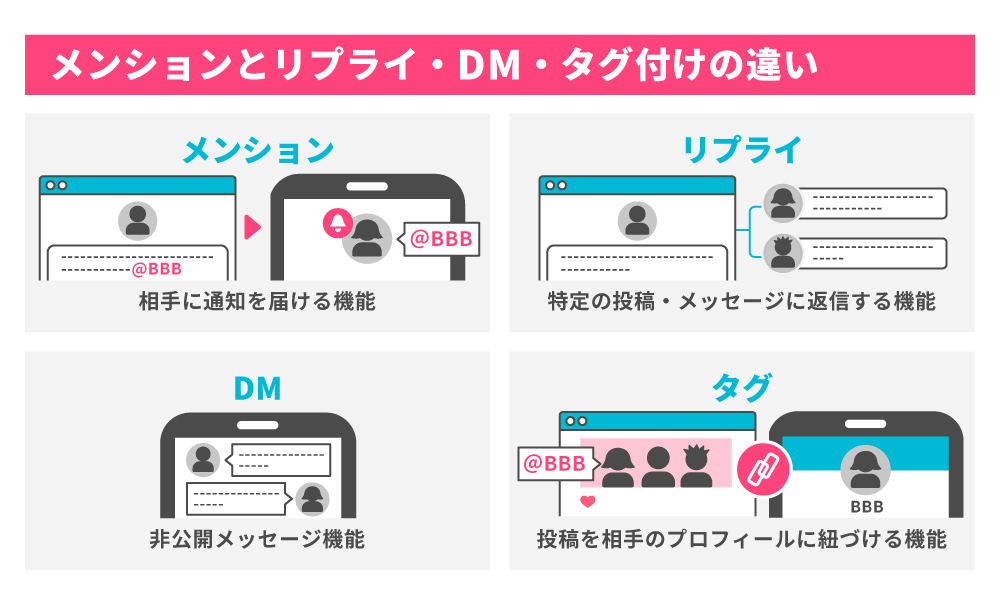
メンション・リプライ・DM(ダイレクトメッセージ)は、いずれも「特定の相手に届ける」という目的を持つ機能ですが、用途や公開範囲が異なります。また、SNSの投稿ではタグ付けもありますが、メンションとは機能が異なります。各機能の違いは以下のとおりです。
| 項目 | 概要 | 公開範囲 |
|---|---|---|
| メンション | 特定の相手に通知を届ける機能 | 第三者にも公開される 公開範囲はアカウントの設定次第 |
| リプライ | 特定の投稿・メッセージに返信する機能 | 第三者にも公開される 公開範囲はアカウントの設定次第 |
| DM | 非公開メッセージ機能 | 第三者には公開されない (1対1または限定メンバー間のみ公開) |
| タグ付け | 投稿を相手のプロフィールに紐付ける機能 | 第三者にも公開される 公開範囲はアカウントの設定次第 |
「公開の場で特定の相手に言及したい」場合はメンション、「特定の投稿に対して返信したい」場合はリプライ、「非公開でやりとりしたい」場合はDMが適切です。
また、「メンション」と「タグ付け」は混同されやすい機能ですが、特にInstagramでは明確に異なる機能として設計されています。両者の最大の違いは、「投稿が相手のプロフィールに紐付くかどうか」です。メンションはテキスト内での言及にとどまりますが、タグ付けは相手のプロフィール上に投稿が表示されます。
4.SNS別メンションの使い方
メンションの基本的な仕組みは共通していますが、プラットフォームごとに操作手順や通知の挙動が異なります。以下でそれぞれ紹介するため、自分が利用しているSNSの項目を確認してみてください。
なお、OSによって操作手順や項目名などが若干異なる可能性があります。ここではAndroid OSを例に紹介します。
4-1.Instagramでのメンション
Instagramでは、フィード投稿のキャプションやコメント、ストーリーズのテキストに「@(ユーザーネーム)」を入力することでメンションできます。メンションの方法は投稿形式によって異なるため、それぞれの手順を確認しておきましょう。
フィード投稿でメンションする手順は以下のとおりです。
| フィード投稿でメンションする手順 | |
|---|---|
| STEP① | プロフィール画面で左上の「+」をタップする |
| STEP② | 「投稿」を選択する |
| STEP③ | 写真や動画を選択して「次へ」をタップする |
| STEP④ | 加工して「次へ」をタップする |
| STEP⑤ | キャプション欄で「@」に続いてメンションしたい相手のユーザーネームを入力する(候補から選択可能) |
| STEP⑥ | その他の内容を追加したら「OK」>「シェア」をタップして投稿する |
続いて、ストーリーズでメンションする手順も確認しておきましょう。ストーリーズでは、①テキストでメンションする方法、②スタンプでメンションする方法、③投稿後にメンションする方法などがあります。
| ① ストーリーズでメンションする手順(テキスト) | |
|---|---|
| STEP① | プロフィール画面で左上の「+」をタップする |
| STEP② | 「ストーリーズ」を選択する |
| STEP③ | 写真や動画を選択する |
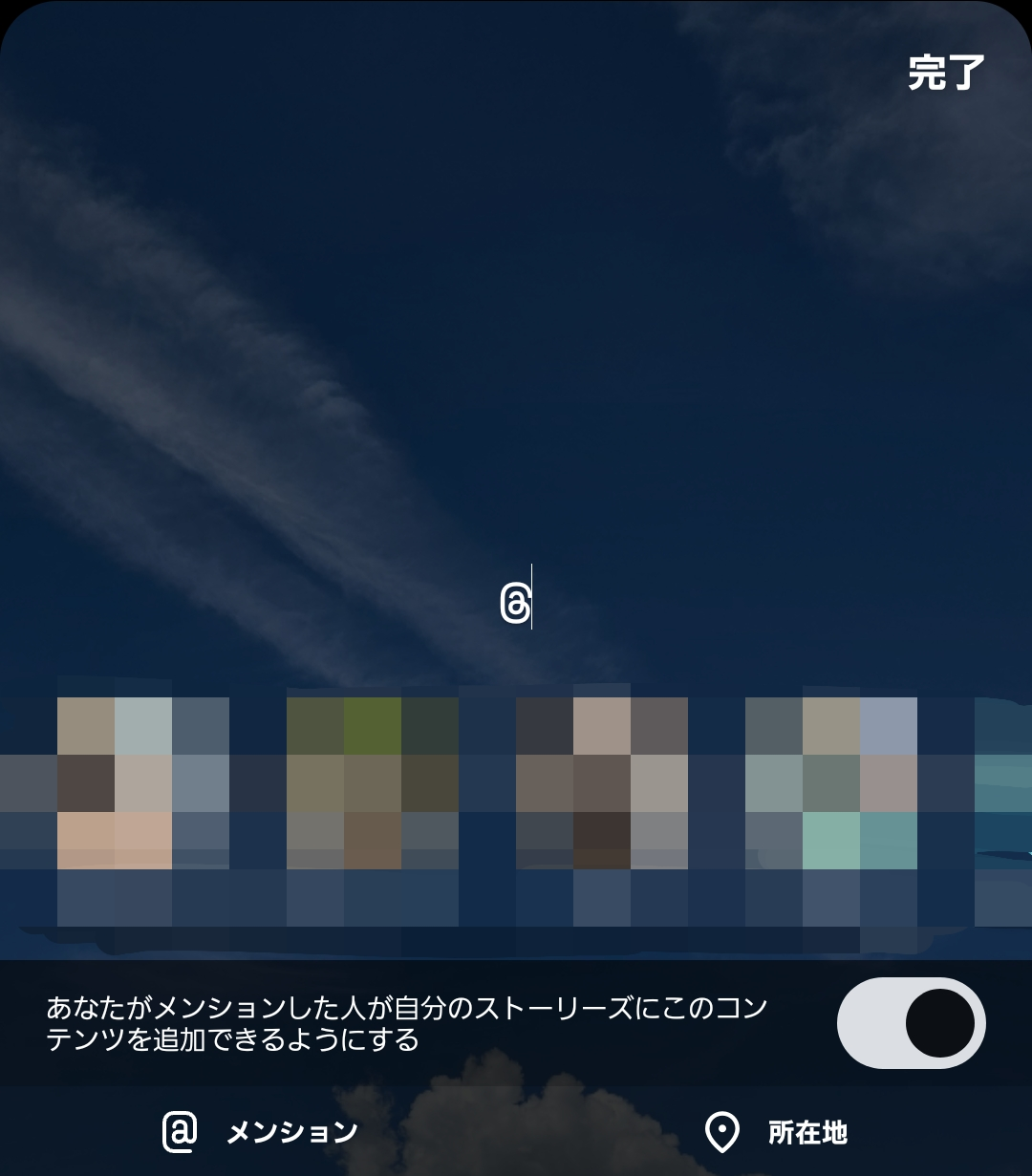
| STEP④ | 「テキスト」のアイコンをタップして「@メンション」を選択するか「@」を入力する |
| STEP⑤ |
「@」に続けてメンションしたい相手のユーザーネームを入力して選択する(候補から選択可能)
|
| STEP⑥ | 「完了」をタップし、その他の加工を済ませて「>」で投稿する |
| ② ストーリーズでメンションする手順(スタンプ) | |
|---|---|
| STEP① | プロフィール画面で左上の「+」をタップする |
| STEP② | 「ストーリーズ」を選択する |
| STEP③ | 写真や動画を選択する |
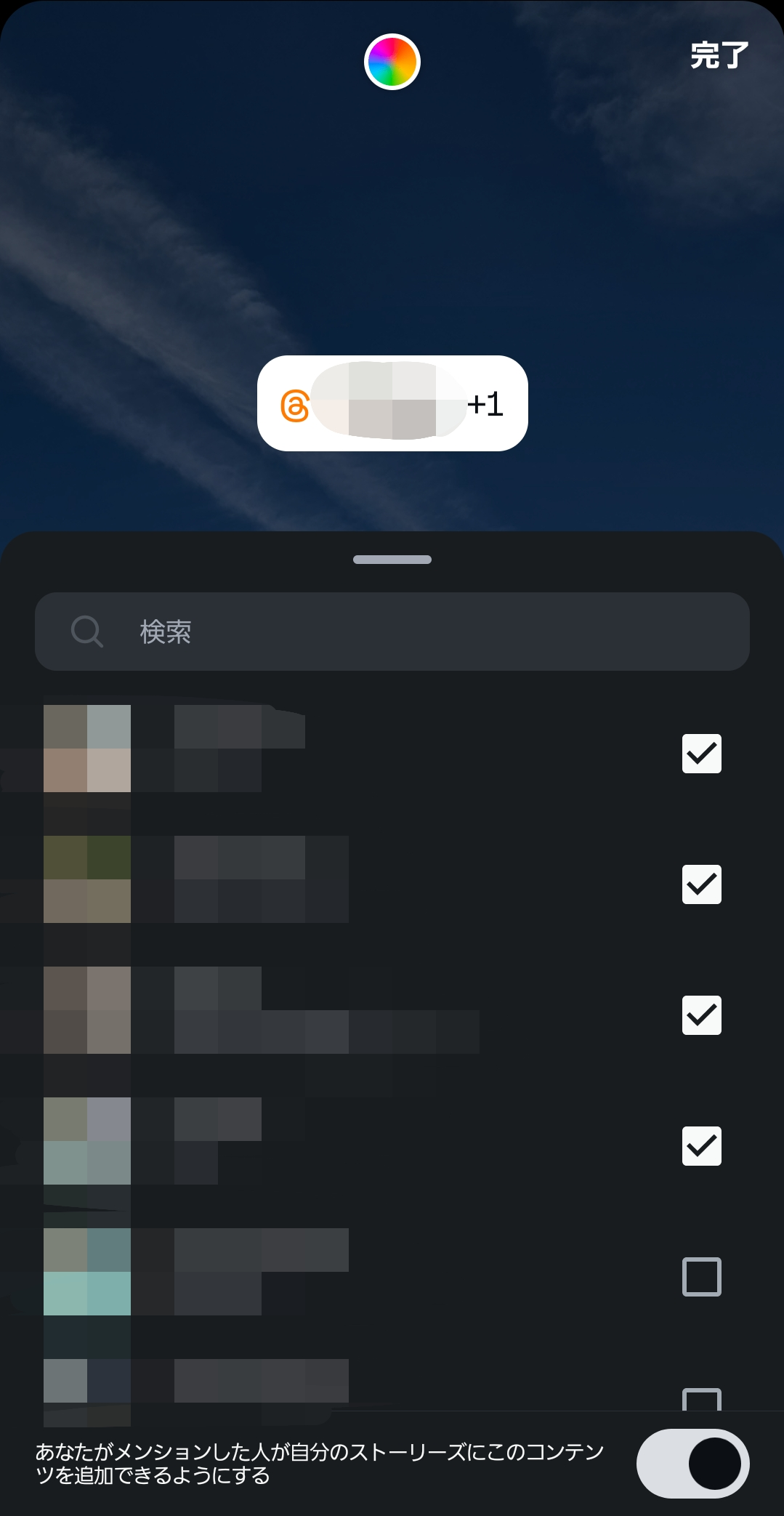
| STEP④ | 「スタンプ」のアイコンをタップして「@メンション」を選択する |
| STEP⑤ |
検索バーにメンションしたい相手のユーザーネームを入力して選択する(候補から複数選択可能)
|
| STEP⑥ | 「完了」をタップし、その他の加工を済ませて「>」で投稿する |
複数アカウントを選択した場合は、ユーザーネームではなくアイコンがまとめて表示されます。
| ③ ストーリーズでメンションする手順(投稿後) | |
|---|---|
| STEP① | 自分が投稿したストーリーズを開く |
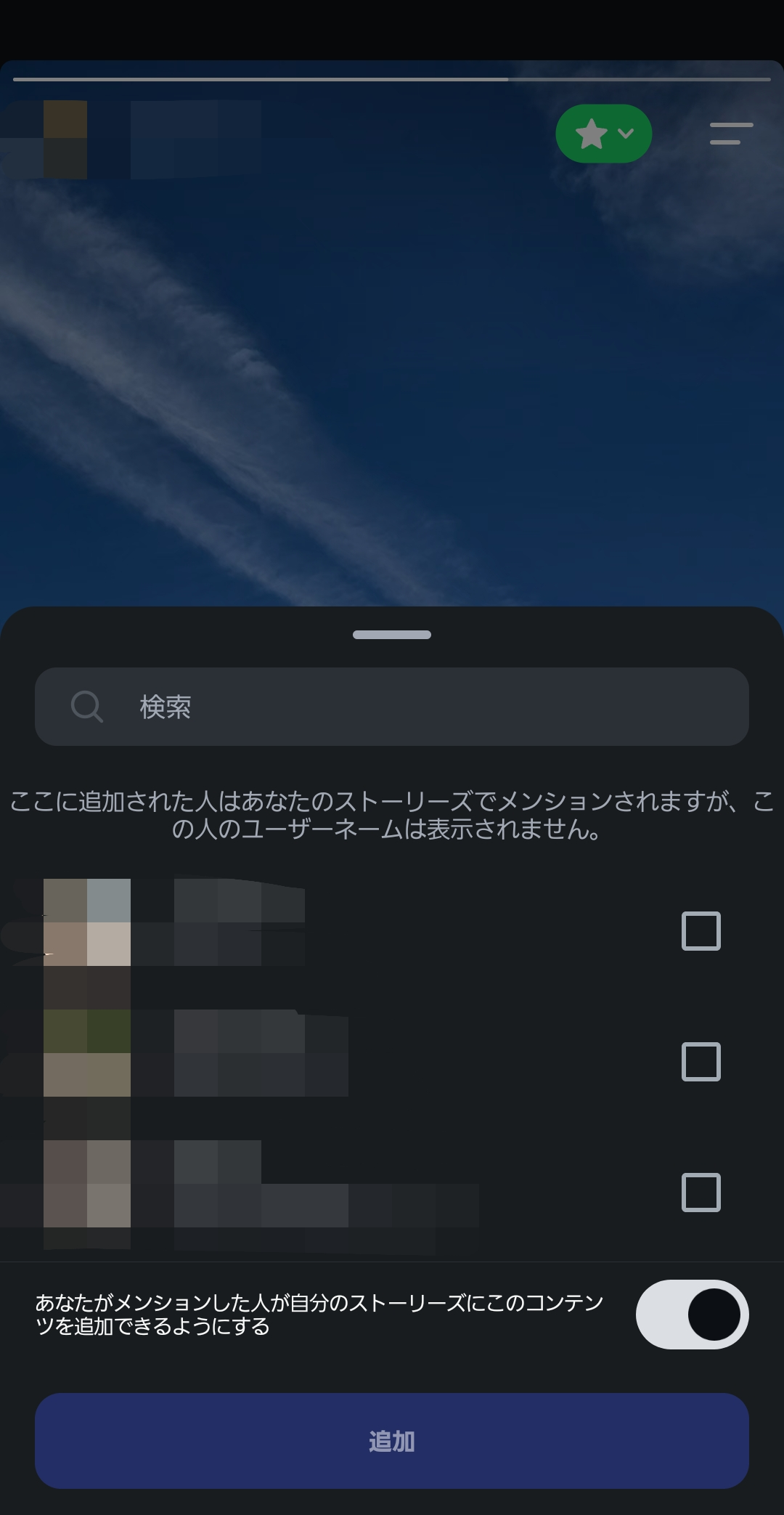
| STEP② | 「メンションする」をタップする |
| STEP③ |
検索バーにメンションしたい相手のユーザーネームを入力して選択する(候補から複数選択可能)
|
| STEP④ | 「追加」をタップする |
3つ目の方法でメンションした場合、投稿に相手のユーザーネームは表示されません。
どの方法でも、メンションされた相手には基本的に通知が届きます。なお、相手側でメンションを許可しない設定になっている場合などはメンションできません。
4-2.LINEでのメンション
LINEのグループトークでは、「@(相手の名前)」を使ったメンション機能で特定のメンバーに向けてメッセージを送ることができます。
LINEでメンションする手順は以下のとおりです。
| LINEでメンションする手順 | |
|---|---|
| STEP① | グループのトーク画面を開く |
| STEP② | メッセージの入力欄に「@」を入力し、表示された候補からメンションしたい相手を選択する |
| STEP③ | メッセージを入力して送信する |
グループトーク内の全員にメンションしたい場合は「@All」を選択してください。複数人をメンションしたい場合は、一人を選択した後に再度「@」を入力することで追加でき、メンションされたメンバーには、設定次第で「あなたをメンションしました」などの通知が届きます。
なお、メンション機能はグループトークおよび複数人トーク限定の機能であり、1対1のトークでは使用できません。
4-3.X(旧Twitter)でのメンション
Xのポストでは、ポストの入力画面で「@(ユーザー名)」を入力することでメンションできます。
Xでメンションする手順は以下のとおりです。
| Xでメンションする手順 | |
|---|---|
| STEP① | 画面の「+」ボタンをタップする |
| STEP② | ポストの入力画面で「@」に続いて、メンションしたい相手のユーザー名を入力する |
| STEP③ | その他の内容を追加したら「ポストする」をタップする |
なお、STEP2でユーザー名を入力する際、入力中に候補が自動表示されるため、そこから選択することも可能です。
メンションを含むポストは、基本的に相手の「通知」タブに届く仕組みになっています。
4-4.TikTokでのメンション
TikTokでは、動画のキャプションやコメント欄に「@(ユーザー名)」を入力することで、特定のユーザーをメンションできます。
TikTokでメンションする手順は以下のとおりです。
| TikTokでメンションする手順(動画の詳細でのメンション) | |
|---|---|
| STEP① | 画面の「+」ボタンをタップする |
| STEP② | 写真や動画を選択して編集し、「次へ」をタップする |
| STEP③ | 動画の説明欄下にある「@」をタップしてメンションしたい相手を検索または選択する |
| STEP④ | その他の内容を追加したら「投稿」をタップする |
上記のほか、以下のような方法でもメンションできます。
- 動画の編集画面でテキストボタン>「@」に続いてユーザー名を入力・選択
- 動画の編集画面でステッカーボタン>「@メンション」を選択し、ユーザー名を入力・選択
- 動画のコメント欄で横にあるコメントボタン>「@」に続いてユーザー名を入力・選択
投稿する動画内でメンションしたい場合は、動画の詳細または編集画面で、投稿されている動画を他の人にシェアしたい場合はコメント欄でメンションしてみましょう。
4-5.Facebook Messengerでのメンション
FacebookのMessengerのグループチャットでは、「@(名前)」を入力することで、特定のメンバーに向けてメッセージを送ることができます。
Facebook Messengerでメンションする手順は以下のとおりです。
| Facebook Messengerでメンションする手順 | |
|---|---|
| STEP① | グループのトーク画面を開く |
| STEP② | メッセージの入力欄に「@」を入力し、表示された候補からメンションしたい相手を選択する |
| STEP③ | メッセージを入力して送信する |
グループチャット内の全員にメンションしたい場合は「全員」を選択してください。複数人をメンションしたい場合は、一人を選択した後に再度「@」を入力することで追加できます。メンションすると、設定次第で相手に通知が届きます。
5.メンションが届かない原因と対処法

メンションしたのに相手に届かない場合、以下のようにいくつかの原因が考えられます。
| 原因 | 対処法 |
|---|---|
| ユーザー名のスペル入力ミス | 相手のユーザー名を再確認して正しく入力する 入力候補から相手を選択する |
| アカウント設定や通知設定による制限 | 相手に設定を変更してもらう |
ユーザー名が誤っていると、他の人をメンションしてしまったり、正しく通知が届かなかったりします。不要なスペースが入っていないか、大文字・小文字、記号などが正しいかを再確認し、表示される入力候補を活用して正確に入力しましょう。
また、相手のアカウント設定によってメンションが制限されている可能性もあります。設定の確認方法はSNSによって異なるため、必要に応じて相手に設定を変更してもらいましょう。なお、メンション自体は成功していても、相手の通知設定によってはポップアップ通知が届かない場合もあります。
| 各SNSでの設定確認例 |
|---|
|
Instagram:プロフィール画面>右上の「≡(メニュー)」>「タグとメンション」から許可範囲を確認する LINE:ホームタブ>右上の歯車マーク(設定)>「通知」から自分へのメンション通知のオン・オフを確認する |
このほか、相手にブロックされている場合や相手のアカウントが凍結・削除されている場合もメンションが届かないため注意が必要です。
6.メンションされたときの対応
メンションされた場合、必ずしも返信が必要なわけではありません。関係性や投稿の文脈によって、適切な対応は異なります。以下の表を参考に、状況に合わせた対応を選んでみてください。
| 対応方法 | 適切な場面 |
|---|---|
| いいね・リアクション | 軽い言及や紹介 |
| リプライ・コメント返信 | 質問・相談・感謝など明確なメッセージがある場合 |
| リポスト・シェア | 自分のアカウントや商品が紹介されている場合 |
| 無視 | スパム・無関係な宣伝・不快なメンションの場合 |
軽い言及や紹介に対しては、いいねやリアクションで「確認した」という意思表示をするだけで十分な場合が多いです。相手に「ちゃんと見ていますよ」という気持ちを伝えられます。
また、質問・相談・感謝など、明確なメッセージが込められている場合は、テキストで返信するのがていねいでしょう。
その他、自分のアカウントや商品などが好意的に紹介されている場合、リポストやシェアでその投稿をさらに拡散できます。ただし、相手の設定によってはリポストできないことがあるため、その点には注意が必要です。
なお、スパムや無関係な宣伝、不快なメンションの場合は、スルーまたはブロックが適切な対応です。さらに、度を越した誹謗中傷や脅迫など、悪質なケースに対しては、各プラットフォームが設けている通報機能を利用するほか、警察のサイバー犯罪相談窓口などの専門機関へ相談することも検討しましょう。
7.ビジネスチャットでのメンションとは?
SNSのほかにもメンションを活用できるシーンがあります。例えば、SlackやMicrosoft Teamsなどのビジネスチャットツールでは、メンションの種類が複数用意されています。
使い分けを誤ると不要な通知を大量に発生させてしまうため注意しましょう。特にチーム全体に影響するメンションは、使うタイミングや頻度を誤ると、メンバーの通知疲れや業務への悪影響につながりかねません。
以下では、ビジネスチャットツール「Slack」を例に、メンションの種類と使い分けの基準を整理します。
| メンションの種類 | 通知の範囲 | 主な用途・使い方 |
|---|---|---|
| @個人名 | 特定の1人 | 宛先が明確な場合に使う |
| @here | 現在オンライン中のチャンネルメンバー全員 | 全体への連絡に使う オフラインのメンバーには届かない |
| @channel | チャンネルに参加している全員(オンライン・オフライン問わず) | 重要なお知らせや全員への周知事項に限定して使う |
| メンションなし投稿 | 通知なし | 急ぎではない情報共有・議事録・参考資料の共有などで使う |
相手の通知設定によっては、メンションしても通知が届かない可能性があります。ツールごとに通知の仕組みは異なるため、特にビジネスシーンで活用する場合は、各ツールの仕様を事前に確認しておきましょう。
8.SNSを快適に活用するならスマホの料金プランの見直しも選択肢のひとつ
メンションを活用しながら日頃からSNSを使いこなしている方は、データ利用量がかさみやすいでしょう。特に動画の視聴や画像・ファイルのやりとりが多い場合は、気づかないうちに大量のデータを消費してしまいます。そこで、この機会に大容量プランへの見直しを検討してみてはいかがでしょうか。
ahamoは、月額2,970円(税込)※1で30GBが使えるシンプルワンプランで、迷わずスマホが利用できます。主なメリットは次のとおりです。
- 月額2,970円(税込)※1でたっぷり30GB利用できる
- 「大盛りオプション」なら毎月合計110GBも使える※2
- テザリングが無料
- 5分以内の国内通話なら何度でも無料※3
- 今のスマホをそのまま海外でも使える※4※5※6
- ※1料金には別途機種代金が必要となります。
- ※230GB(税込2,970円/月)に80GB(税込1,980円/月)を追加した場合。
- ※3海外での発着信、「WORLD
CALL」、「SMS」、(0570)(0180)などの他社接続サービス、(188)特番、(104)の番号案内料、衛星電話/衛星船舶電話、当社が指定する電話番号(機械的な発信などにより、長時間または多数の通信を一定期間継続して接続する電話番号)などへの発信は定額の対象外となり、別途料金がかかります。
1回あたり5分以内の通話が、回数無制限で定額対象となります。ただし、1回あたりの通話時間が5分を超過した場合、超過分について30秒ごとに22円(税込)の通話料がかかります。 - ※4大盛りオプションをご契約の場合でも、海外でのテザリングを含めた月額利用可能データ量は30GBまでとなります。
- ※5SMS、他社接続サービスなどへの発信は、別途料金がかかります。
- ※615日を超えて海外で利用される場合は速度制限がかかります。国内利用と合わせての容量上限です。
「大盛りオプション」に加入すれば毎月合計110GBまで利用可能※4で、高画質・高音質の動画視聴でもギガを気にせず使える安心感があります。また、パソコンやタブレットなどに通信をシェアできるテザリングは無料で利用でき、自宅のWi-Fi代わりとしても活用が可能です。
外出先などWi-Fiのない環境でもSNSを快適に使う方法として、ぜひご検討ください。
「テザリングとは?iPhone・Androidのやり方やメリットをわかりやすく紹介」
「100GB以上あればどのくらい使える?用途別の目安やデータ利用量の確認方法を紹介」
「ahamo(アハモ)はWi-Fiの代わりになる?テザリングの活用法も紹介」
ahamoのメリットや注意点、乗り換えのタイミングについて、詳しくは下記の記事でご確認ください。
「ahamo(アハモ)のメリットと気になる点を比較!プラン・サービスの特徴を徹底解説」
「ahamo(アハモ)の評判は?口コミからわかるメリットや注意点も紹介」
「ahamo(アハモ)に乗り換えるタイミングはいつが良い?料金や手順も解説」
「ahamo(アハモ)の注意点は?乗り換える前に知っておくべきポイントを紹介」
「ahamo(アハモ)は「めんどくさい/やめとけ」って本当?おすすめできるメリットとは」
なお、ahamoへ申込む際に店頭サポートを希望される場合は、別途有料のサポートをお申込みいただく必要があります※7。
- ※7ahamoはお申込みからサポートまで、オンラインにて受付するプランです。ドコモショップなどでのサポートをご希望の場合は、「ahamoWebお申込みサポート」※8(税込3,300円)、「ahamoWebお手続きサポート」※9(税込3,300円)をご利用ください。なお、お申込み時の端末操作はお客さまご自身で実施頂きます。また、端末初期設定およびデータ移行などは本サポートの範囲外となります。端末初期設定およびデータ移行の補助をご希望のお客さまは「初期設定サポート(有料)」を別途お申込みください。
- ※8お客さまのご要望に基づき、ahamo専用サイトからのお申込みの補助を行うものです。
- ※9お客さまのご要望に基づき、ahamoアプリおよび専用サイトからのお手続き補助を行うものです。
9.まとめ
メンションについておわかりになったでしょうか。
最後に今回の内容をまとめておきます。
| メンションの基本 |
|---|
|
| 項目 | 概要 | 公開範囲 |
|---|---|---|
| メンション | 特定の相手に通知を届ける機能 | 第三者にも公開される 公開範囲はアカウントの設定次第 |
| リプライ | 特定の投稿・メッセージに返信する機能 | 第三者にも公開される 公開範囲はアカウントの設定次第 |
| DM | 非公開メッセージ機能 | 第三者には公開されない (1対1または限定メンバー間のみ公開) |
| タグ付け | 投稿を相手のプロフィールに紐付ける機能 | 第三者にも公開される 公開範囲はアカウントの設定次第 |
ユーザー名を間違えたり公開範囲を勘違いして活用したりするとトラブルにつながる可能性もあるため、SNSをより快適に活用するためには、メンションなどの機能を正しく理解することが大切です。
あわせてスマホの料金プランを見直すことで、日々の利用環境をさらに整えられるでしょう。
■監修者情報

大岩 俊之(おおいわ としゆき)
家電製品総合アドバイザー。スマートマスター。理系出身の元営業マン。電子部品メーカー・半導体商社・パソコンメーカーなどで、自動車部品メーカーや家電メーカー向けの法人営業を経験。その後、セミナー講師として活動する傍ら、家電製品の裏事情を知る家電コンサルタントとして活動開始。TBSラヴィット!や東海地区のテレビ番組に「家電の達人」として出演した経験を持つ。現在は、家電製品アドバイザー資格試験のeラーニング講師も務める。


