AirDrop(エアドロップ)のやり方は?設定とできない時の対処法を解説

※2026/12/1より料金改定。詳しくはahamoサイトへ
AirDropって聞いたことはあるけど、使い方がよくわからない人も多いかもしれないね。連絡先を知らない相手にもその場で写真や動画を共有できるから、とっても便利だよ!基本の設定や使い方を詳しく見ていこう!


-
AirDrop(エアドロップ)とは
-
AirDropの事前設定
-
【iPhone同士】AirDropのやり方
-
【iPhone・Androidスマホ間】AirDropのやり方
-
AirDropができない時の原因・対処法一覧
-
AirDropを使う際の注意点
-
AirDropに関するよくある質問
-
スマホ間のファイル転送をスムーズに実施しよう!
-
まとめ
AirDropは、ワイヤレスでファイルなどのデータをやりとりできる便利な機能です。連絡先を知らない相手とも手軽に共有できるメリットがありますが、使い方がわからない方もいるかもしれません。
今回は、AirDropの基本的な設定方法、やり方、できない時の原因や対処法などをわかりやすく解説するため、ぜひ参考にしてください。
1.AirDrop(エアドロップ)とは
AirDropは、Appleが開発したデバイス間の近距離ワイヤレス転送機能です。iPhone・iPad・Mac間で写真・動画ファイルなどのデータをやりとりできるほか、現在は一部のAndroidスマホでも「Quick Share(クイックシェア)」を通じてAirDropと連携した送受信が可能になっています。
モバイル回線のデータ通信量を消費せずに通信でき、Wi-FiとBluetoothの設定がオンになっていれば、Wi-Fiルーターのない場所でも利用可能です※。データはデバイス間で直接暗号化通信され、基本的にクラウドへのアップロードやダウンロードは発生しません。
- AirDrop転送が始まったあとにWi-Fi・Bluetoothの通信範囲を離れると、インターネット経由で転送が継続されます。
1-1.AirDropで共有できるもの
AirDropで共有できる主なデータは以下のとおりです。
| AirDropで共有できるもの |
|---|
|
LINEなどで写真を送ると自動的にファイルが圧縮されることがありますが、AirDropでは写真・動画の画質劣化なしに原本データをそのまま転送できる点が大きなメリットです。
各種ファイルや連絡先、Webページなどは、各アプリで共有したいファイルやリンクなどを選択・表示して共有ボタンをタップし、送信方法でAirDropを選択すると送信できます。
2.AirDropの事前設定
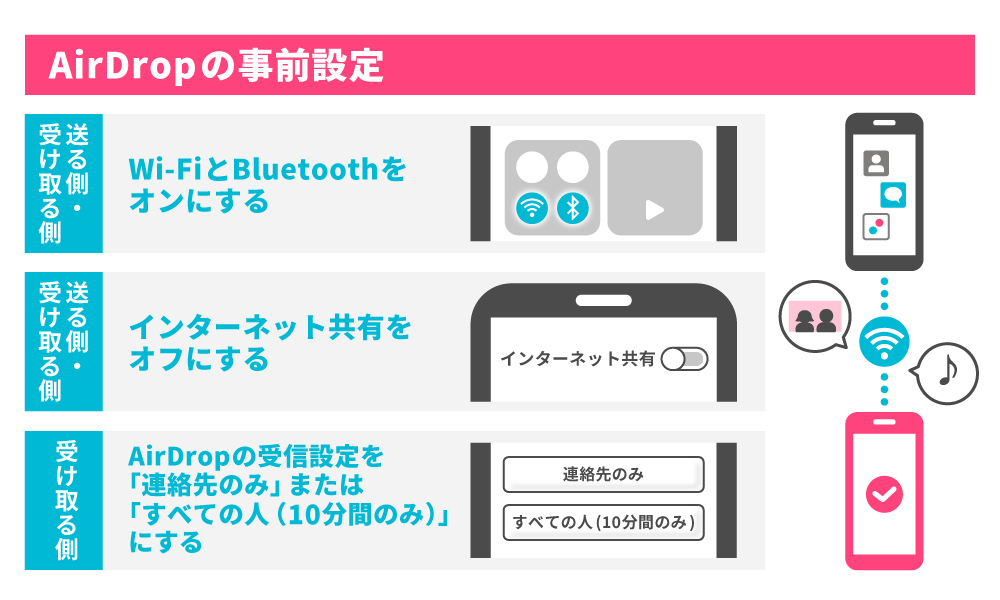
AirDropをスムーズに使うためには、操作を始める前にいくつかの設定を確認しておくことが大切です。送る側・受け取る側の両方のデバイスで以下の3点をチェックしておきましょう。
| AirDropの事前設定 |
|---|
|
【送る側・受け取る側】Wi-FiとBluetoothをオンにする 【送る側・受け取る側】インターネット共有をオフにする 【受け取る側】AirDropの受信設定を「連絡先のみ」または「すべての人(10分間のみ)」にする |
2-1.【送る側・受け取る側】Wi-FiとBluetoothをオンにする
AirDropを使用するには、送る側・受け取る側の両方のデバイスでWi-FiとBluetoothをオンにしておく必要があります。
| Wi-FiとBluetoothの設定方法 |
|---|
|
- OSのバージョンによって操作方法や項目名が異なる場合があります。
iPhone X以降では画面の右上隅から下にスワイプ、iPhone SE、iPhone 8以前では画面の下端から上にスワイプでコントロールセンターが開きます。
2-2.【送る側・受け取る側】インターネット共有をオフにする
インターネット共有をオンにしている状態では、AirDropが正常に動作しないことがあるため、送る側・受け取る側の両方でインターネット共有はオフにしておきましょう。
| インターネット共有の設定方法 |
|---|
|
- OSのバージョンによって操作方法や項目名が異なる場合があります。
AirDropでの送受信が完了した後は、再度オンに戻せばテザリング機能(他の機器に通信をシェアする機能)を引き続き利用できます。
「テザリングとは?iPhone・Androidのやり方やメリットをわかりやすく紹介」
2-3.【受け取る側】AirDropの受信設定を「連絡先のみ」または「すべての人(10分間のみ)」にする
AirDropでファイルなどを受け取るためには、受信側のデバイスで受信設定を「連絡先のみ」または「すべての人(10分間のみ)」に変更しておく必要があります。
設定手順は以下のとおりです。
| AirDrop受信設定手順 | |
|---|---|
| STEP① | 「設定」アプリを開く |
| STEP② | 「一般」をタップする |
| STEP③ | 「AirDrop」をタップする |
| STEP④ | 「連絡先のみ」または「すべての人(10分間のみ)」を選択する |
それぞれの受信設定の意味は以下のとおりです。
| AirDropの受信設定の種類と意味 |
|---|
|
3.【iPhone同士】AirDropのやり方
事前設定を済ませたら、AirDropでデータを共有できるようになります。
以下では、iPhone同士の場合を想定してAirDropのやり方を紹介します。送る側の連絡先を受け取る側が登録しているかどうかで設定が変わるため、共有相手に応じて適切な方法を選びましょう。
3-1.連絡先に登録している相手との共有|送る側・受け取る側の操作
連絡先に登録している相手(受け取る側の連絡先アプリに、送る側のApple Account登録のメールアドレスまたは電話番号を登録している状態)とAirDropでファイルなどを共有する場合は、受け取る側の受信設定を「連絡先のみ」に変更してから以下の操作を進めます。
| AirDropで送る手順(連絡先に登録している相手から受け取る手順) | |
|---|---|
| STEP① | 【送る側】送りたいコンテンツ(写真・動画・書類など)を開く |
| STEP② | 【送る側】画面下部または左下の共有アイコン(四角から上矢印が出たアイコン)をタップする |
| STEP③ |
【送る側】共有メニューが表示されたら「AirDrop」をタップする (AirDropが見当たらない場合は、メニューを左にスワイプして探す) |
| STEP④ | 【送る側】近くにいる受信可能なデバイスの一覧から、送りたい相手のデバイス名またはアイコンをタップする |
| STEP⑤ | 【受け取る側】「受け入れる」をタップする |
同じApple AccountでログインしているiPhoneやiPad同士の場合は、「受け入れる」をタップしなくても自動的にコンテンツを受信できます。
転送が開始され、送る側の画面に「送信済み」と表示されれば転送完了です。
3-2.連絡先に登録していない相手との共有|送る側・受け取る側の操作
連絡先に登録していない相手とAirDropでファイルなどを共有する場合は、受け取る側の受信設定を「すべての人(10分間のみ)」に変更してから以下の操作を進めます。
| AirDropで送る手順(連絡先に登録していない相手から受け取る手順) | |
|---|---|
| STEP① | 【送る側】送りたいコンテンツ(写真・動画・書類など)を開く |
| STEP② | 【送る側】画面下部または左下の共有アイコン(四角から矢印が出たアイコン)をタップする |
| STEP③ | 【送る側】共有メニューが表示されたら「AirDrop」をタップする |
| STEP④ | 【送る側】近くにいる受信可能なデバイスの一覧から、送りたい相手のデバイス名またはアイコンをタップする |
| STEP⑤ |
【受け取る側】「AirDropコードを取得」をタップして、表示されたコードを送る側に伝える (両方のデバイスにiOS 26.2以降が搭載されている場合) |
| STEP⑥ |
【送る側】AirDropコードを入力するよう求めるメッセージが表示されたら、コードを確認して入力する (両方のデバイスにiOS 26.2以降が搭載されている場合) |
両方のデバイスにiOS 26.2以降が搭載されている場合は、共有するためにAirDropコードが必要です。一度この手順でやり取りした相手は連絡先に30日間追加され、期間中はコードなしで共有できます。
転送が開始され、送る側の画面に「送信済み」と表示されれば転送完了です。
「すべての人(10分間のみ)」の受信設定は、設定から10分が経過すると、自動的にApple Accountにサインインしている場合は「連絡先のみ」、Apple Accountにサインインしていない場合は「受信しない」に戻ります。
4.【iPhone・Androidスマホ間】AirDropのやり方
一部の機種では、iPhoneとAndroidスマホ間でもAirDropを使って直接ファイルなどを共有できます。ここでは、Galaxy S26を例にAndroidスマホ側の操作方法を紹介します。
まず、送受信を行う前に以下の準備が必要です。
| 事前準備 | |
|---|---|
| STEP① | iPhone・Androidスマホ:「Wi-Fi」と「Bluetoothをオン」、「インターネット共有(iPhone)」/「テザリング(Androidスマホ)」をオフにする |
| STEP② | Androidスマホ:「設定」アプリ>「接続デバイス」>「Quick Share」>「Appleデバイスと共有」を有効にする |
- 同じ項目が見当たらない場合は、設定の検索バーに「Quick Share」と入力して検索してください。
iPhone側の操作は前述のとおりで、Androidスマホ側は設定アプリやクイックパネル/クイック設定(多くの機種では上端から下に向かってスワイプして表示)から各種設定を切り替えます。
次に、送受信それぞれの手順を確認しておきましょう。
| Androidスマホから送る場合の手順 | |
|---|---|
| STEP① | ギャラリーやマイファイルを開き、送りたいファイルなどを選択する |
| STEP② | 「共有」>「Quick Share」をタップする |
| STEP③ | 送信先のiPhoneを選択して送信する |
| Androidスマホで受け取る場合の手順 | |
|---|---|
| STEP① | 「設定」アプリ>「接続デバイス」>「Quick Share」を開く |
| STEP② | 「共有を許可するユーザー」を選択する
|
| STEP③ | iPhoneで送信操作を行い、Androidスマホで受信する |
「全員(10分間のみ)」を選択すると、一時的に周囲の全てのデバイスから受信できる状態になります。
なお、この機能は全ての機種で利用できるわけではありません。対応機種でない場合は、LINEなどのSNSメッセージで送るか、GoogleドライブやiCloudといったクラウドストレージを経由したやりとりをご検討ください。
5.AirDropができない時の原因・対処法一覧

AirDropでファイルなどを送信する際、「送信先に相手が表示されない」「待機中から進まない」「キャンセルされる」といったトラブルが起こることがあります。設定の見直しや操作の確認で解決できるケースが多いため、以下の原因と対処法を参考にしてみてください。
| 原因 | 対処法 |
|---|---|
| 受信設定が「受信しない」になっている | ▼受け取る側 受信設定を「連絡先のみ」または「すべての人(10分間のみ)」に変更する |
| Wi-FiまたはBluetoothがオフになっている | ▼送る側・受け取る側 設定アプリまたはコントロールセンター/クイックパネルから両方をオンにする |
| インターネット共有/テザリングがオンになっている | ▼送る側・受け取る側 設定アプリまたはコントロールセンター/クイックパネルからオフにする |
| 両者のデバイスの距離が遠すぎる | ▼送る側・受け取る側 お互いに約10mの適切な距離を保つ |
| Apple Accountにサインインしていない (受信設定「連絡先のみ」の場合) |
▼送る側・受け取る側 Apple Accountにサインインする |
| 送る側の連絡先が受け取る側の連絡先に未登録 (受信設定「連絡先のみ」の場合) |
▼受け取る側
|
| ファイルサイズが大きい(数GB超) | ▼送る側 ファイルを数回に分けて送信する ▼受け取る側 ストレージを整理して空き容量を確保してから再試行する ▼送る側・受け取る側 クラウドストレージなど別の方法を検討する |
| OSバージョンが古い | ▼送る側・受け取る側 OSをアップデートする |
| 一時的な不具合が発生している | ▼送る側・受け取る側 Wi-FiやBluetoothのオフ・オン切り替え、またはデバイスの再起動などを行う |
| AirDrop・Quick Share連携の対応機種ではない | ▼送る側・受け取る側 クラウドストレージなど別の方法を検討する |
上記の対処法を順番に試していくことで、多くのトラブルは解決できるでしょう。それでも改善しない場合は、Appleサポートへの問い合わせも視野に入れてみてください。
6.AirDropを使う際の注意点
AirDropは手軽にファイルなどを共有できる便利な機能ですが、安全に使うためにはセキュリティ面や操作上のポイントを把握しておくことが重要です。以下では、AirDropを利用する前に知っておくべき注意点を解説します。
6-1.見知らぬ相手からの受信に注意する
AirDropの受信設定を「すべての人」にしていると、見知らぬ人から卑猥な画像が送られてくる「AirDrop痴漢」や、不審な画像が送られてくる「AirDropスパム」などの被害に遭うリスクがあります。特にAirDrop痴漢は単なる迷惑行為ではなく、迷惑防止条例違反などに該当し得る犯罪行為です。
万が一、AirDrop痴漢の被害に遭った場合は、証拠として画像を保存(またはスクリーンショットを撮影)したうえで、速やかに警察や駅員などに通報・相談しましょう。
こうした被害を未然に防ぐためにも、普段は「受信しない」または「連絡先のみ」の設定にしておき、必要な時のみ「すべての人」に切り替えるのが安全です※。
- iOS 16.2以降では、「すべての人(10分間のみ)」に設定すると10分後には自動的に「連絡先のみ(Apple Accountにサインインしている場合)」や「受信しない(Apple Accountにサインインしていない場合)」に戻ります。
6-2.iPhoneのデバイス名を変更する
AirDropの受信設定を「すべての人」にしていると、周囲にいる第三者のデバイスには自分のデバイス名が送信先として表示されます。
デバイス名が「〇〇(本名)のiPhone」となっている場合、見知らぬ人に本名を知られてしまうリスクがあるため、プライバシーを守るためにも、あらかじめデバイス名を変更しておきましょう。
| デバイス名を変更する手順 | |
|---|---|
| STEP① | 「設定」アプリを開く |
| STEP② | 「一般」>「情報」の順にタップする |
| STEP③ | 「名前」をタップして任意の名前に変更する |
名前の表記を変えただけでは個人が特定されるおそれもあるため、自分だと識別できる範囲で、ニックネームや好きな物の名前などに変更しておくと安心です。
6-3.送信相手をよく確認する
AirDropでデータを送信する際は、相手のデバイス名を必ず事前に確認することが重要です。
一度「受け入れる」が押されて転送が完了したデータは、送り主側から取り消す手段がありません。誤って別の相手に送ってしまった場合は、相手に削除を依頼するしかないため、送信前の確認はしっかりと行いましょう。
7.AirDropに関するよくある質問
AirDropの使い方や設定について、よくある質問とその回答をまとめました。
7-1.Wi-Fiに接続していないと使えない?
AirDropはインターネット通信ではなく、デバイス間で直接通信を使う仕組みのため、Wi-Fiルーターへの接続は必要ありません。必要なのはWi-Fiがオンになっていることだけです。
7-2.送れるファイルサイズに上限はある?
AirDropで送れるファイルサイズについて、公式に明記された上限はありません。ただし、数GBを超えるような大容量ファイルは転送に時間がかかり、途中でキャンセルされてしまう場合があります。
大容量ファイルを転送したい場合は、iCloud Driveなど別の手段を検討するのが賢明でしょう。
さらに、受け取る側のデバイスの空き容量が不足している場合は、そもそもファイルを受信できないこともあります。そのため、事前にストレージ残量を確認して整理しておくことをおすすめします。
スマホのストレージの確認方法や空き容量を増やす方法については、下記の記事で詳しく解説しています。
「スマホの空き容量を増やす方法は?確認方法や不足時の症状も詳しく紹介」
7-3.iPhoneとAndroidスマホでもAirDropを利用できる?
前述のとおり、一部のAndroidスマホはAirDropと連携してファイルなどを共有できます。現時点での対応機種としては、以下のような機種が挙げられます。
| iPhoneとのAirDrop連携に対応しているAndroidスマホの機種例 |
|---|
▼Androidスマホから送信する場合:
|
これらの機種では、iPhoneとAndroidスマホ間でのAirDropを利用したデータ共有が可能です。対応機種は今後さらに増える見込みですが、最新の対応状況については各メーカーの公式ページなどをご確認ください。
8.スマホ間のファイル転送をスムーズに実施しよう!
iPhoneのAirDrop機能を活用すれば、連絡先を知らない相手ともその場でスムーズにデータ共有が可能です。また最近では、一部のAndroidスマホでもAirDropとの連携により直接のデータ共有が可能になり、異なるOS間でのやりとりも便利になっています。
もし「お使いのスマホが古くて最新のデータ共有機能が使えない」「ファイル共有や大容量通信をもっとストレスなく快適に行いたい」という場合は、最新機種への買い替えを検討するのもひとつの手です。携帯電話会社のキャンペーンや料金プランの見直しを組み合わせることで、おトクに買い替えられる場合があります。
大容量のデータ通信も快適に楽しみたい方や、月々の通信費を抑えながら機種変更したい方には、「ahamo」への乗り換えがおすすめです。主なメリットは以下とおりです。
- 月額2,970円(税込)※1でたっぷり30GB利用できる
- 「大盛りオプション」なら毎月合計110GBも使える※2
- テザリングが無料
- 5分以内の国内通話なら何度でも無料※3
- 今のスマホをそのまま海外でも使える※4※5※6
- ※1料金には別途機種代金が必要となります。
- ※230GB(税込2,970円/月)に80GB(税込1,980円/月)を追加した場合。
- ※3海外での発着信、「WORLD
CALL」、「SMS」、(0570)(0180)などの他社接続サービス、(188)特番、(104)の番号案内料、衛星電話/衛星船舶電話、当社が指定する電話番号(機械的な発信などにより、長時間または多数の通信を一定期間継続して接続する電話番号)などへの発信は定額の対象外となり、別途料金がかかります。
1回あたり5分以内の通話が、回数無制限で定額対象となります。ただし、1回あたりの通話時間が5分を超過した場合、超過分について30秒ごとに22円(税込)の通話料がかかります。 - ※4大盛りオプションをご契約の場合でも、海外でのテザリングを含めた月額利用可能データ量は30GBまでとなります。
- ※5SMS、他社接続サービスなどへの発信は、別途料金がかかります。
- ※615日を超えて海外で利用される場合は速度制限がかかります。国内利用と合わせての容量上限です。
AirDropでは基本的にモバイル回線のデータ通信量を消費しませんが、日常的に動画視聴やSNSの利用機会が多い場合は、余裕のあるデータ容量の料金プランに乗り換えることでより快適に楽しめるでしょう。
「テザリングとは?iPhone・Androidのやり方やメリットをわかりやすく紹介」
「100GB以上あればどのくらい使える?用途別の目安やデータ利用量の確認方法を紹介」
「ahamo(アハモ)はWi-Fiの代わりになる?テザリングの活用法も紹介」
「データローミング(海外ローミング)とは?オンオフの設定方法や利用時の注意点を解説」
なお、ahamoへ申込む際に店頭サポートを希望される場合は、別途有料のサポートをお申込みいただく必要があります※7。
- ※7ahamoはお申込みからサポートまで、オンラインにて受付するプランです。ドコモショップなどでのサポートをご希望の場合は、「ahamoWebお申込みサポート」※8(税込3,300円)、「ahamoWebお手続きサポート」※9(税込3,300円)をご利用ください。なお、お申込み時の端末操作はお客さまご自身で実施頂きます。また、端末初期設定およびデータ移行などは本サポートの範囲外となります。端末初期設定およびデータ移行の補助をご希望のお客さまは「初期設定サポート(有料)」を別途お申込みください。
- ※8お客さまのご要望に基づき、ahamo専用サイトからのお申込みの補助を行うものです。
- ※9お客さまのご要望に基づき、ahamoアプリおよび専用サイトからのお手続き補助を行うものです。
9.まとめ
AirDropの使い方についておわかりになったでしょうか。
最後に今回の内容をまとめておきます。
| AirDropの事前設定(iPhone同士) |
|---|
【送る側】
【受け取る側】
|
| AirDropの事前設定(iPhone・Androidスマホ間) |
|---|
| 【送る側】 Wi-FiとBluetoothをオンにする インターネット共有(iPhone)/テザリング(Androidスマホ)をオフにする 「Quick Share」で「Appleデバイスと共有」を有効にする(Androidスマホ) 【受け取る側】
|
事前設定を済ませたら、送る側のスマホで送りたいファイルを選択して送信先のスマホを選択しましょう。
AirDropは、設定さえできれば簡単にデータを共有できます。より快適にスマホを活用したい場合には、最新機種への買い替えや携帯電話会社の乗り換えなどもご検討ください。
携帯電話会社の乗り換えについては、下記の記事で詳しく紹介しています。
「携帯電話会社を乗り換えるタイミング・手順は?費用や選び方・注意点も解説」
■監修者情報

大岩 俊之(おおいわ としゆき)
家電製品総合アドバイザー。スマートマスター。理系出身の元営業マン。電子部品メーカー・半導体商社・パソコンメーカーなどで、自動車部品メーカーや家電メーカー向けの法人営業を経験。その後、セミナー講師として活動する傍ら、家電製品の裏事情を知る家電コンサルタントとして活動開始。TBSラヴィット!や東海地区のテレビ番組に「家電の達人」として出演した経験を持つ。現在は、家電製品アドバイザー資格試験のeラーニング講師も務める。


